In dieser Anleitung zur Preiskalkulation zeigen wir dir Schritt für Schritt, wie du mit der Rezeptrechner Software den Wareneinsatz deiner Rezepte berechnest. Außerdem erfährst du, wie du Arbeitsaufwand, Verpackung und Fixkosten berücksichtigst und daraus Verkaufspreise pro 100 g oder pro Portion kalkulierst.
Video: Preiskalkulation mit der Rezeptrechner Software, von den Rohstoffpreisen über Wareneinsatz, Arbeitsaufwand und Fixkosten bis zum Verkaufspreis.
Inhaltsverzeichnis
- Preiskalkulation öffnen
- Rohstoffpreise eingeben
- Wareneinsatz berechnen
- Arbeitsaufwand, Verpackung & Produktionszuschläge
- Fixkosten
- Verkaufspreise berechnen
- Kosten & Preise exportieren
- Preisschilder erstellen
- Wie erfahre ich von updates?
1. Preiskalkulation öffnen
Die Preiskalkulation für Rezepte ist in Rezeptrechner PRO Business enthalten. Melde dich dafür unter portal.rezeptrechner.de/login an.
Unter „Meine Rezepte“ öffnest du die Preiskalkulation für ein Rezept, indem du beim Rezept auf das €-Symbol („Preise berechnen“) klickst.
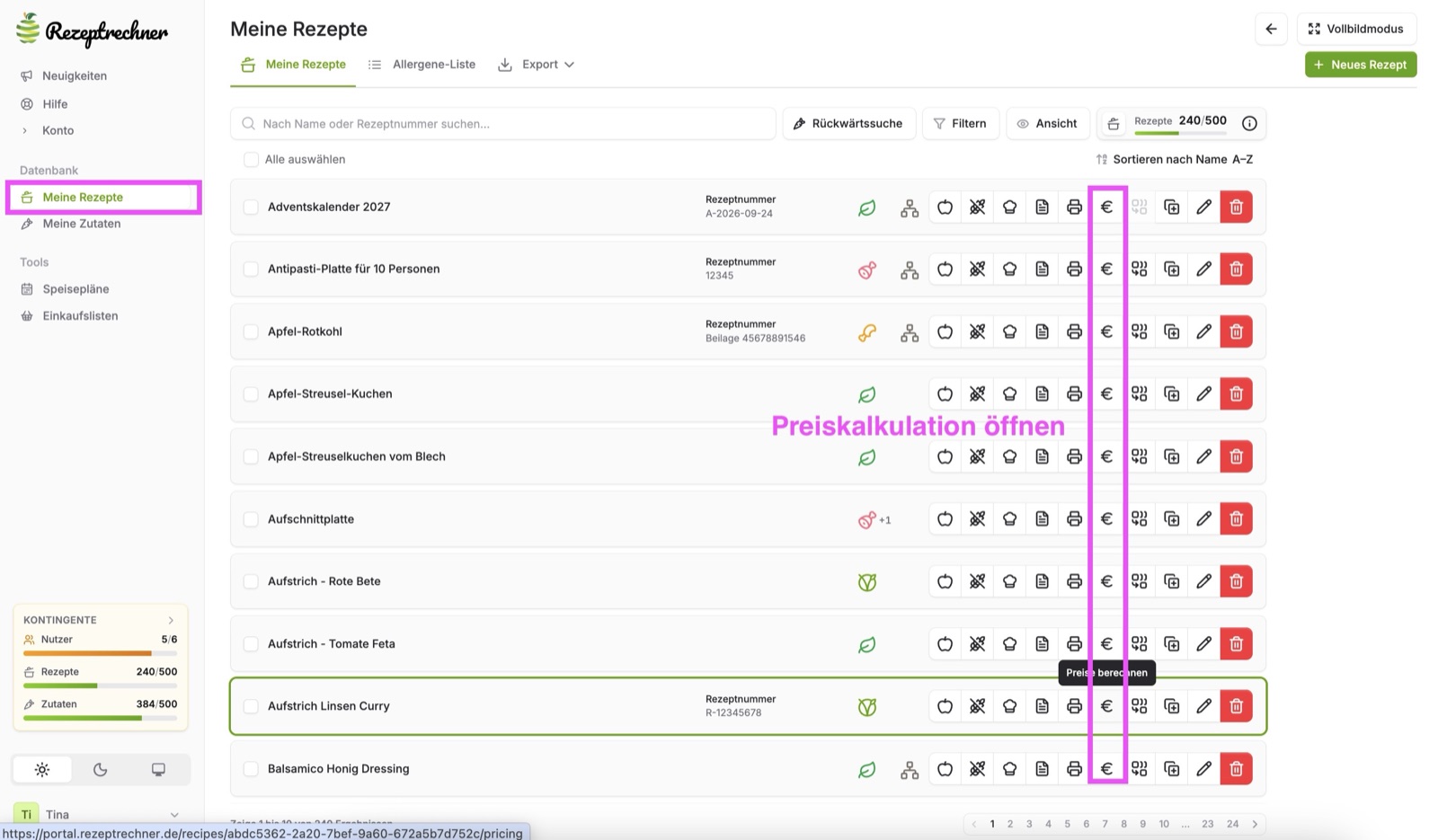
Es öffnet sich die Preiskalkulation für dieses Rezept.
2. Rohstoffpreise eingeben
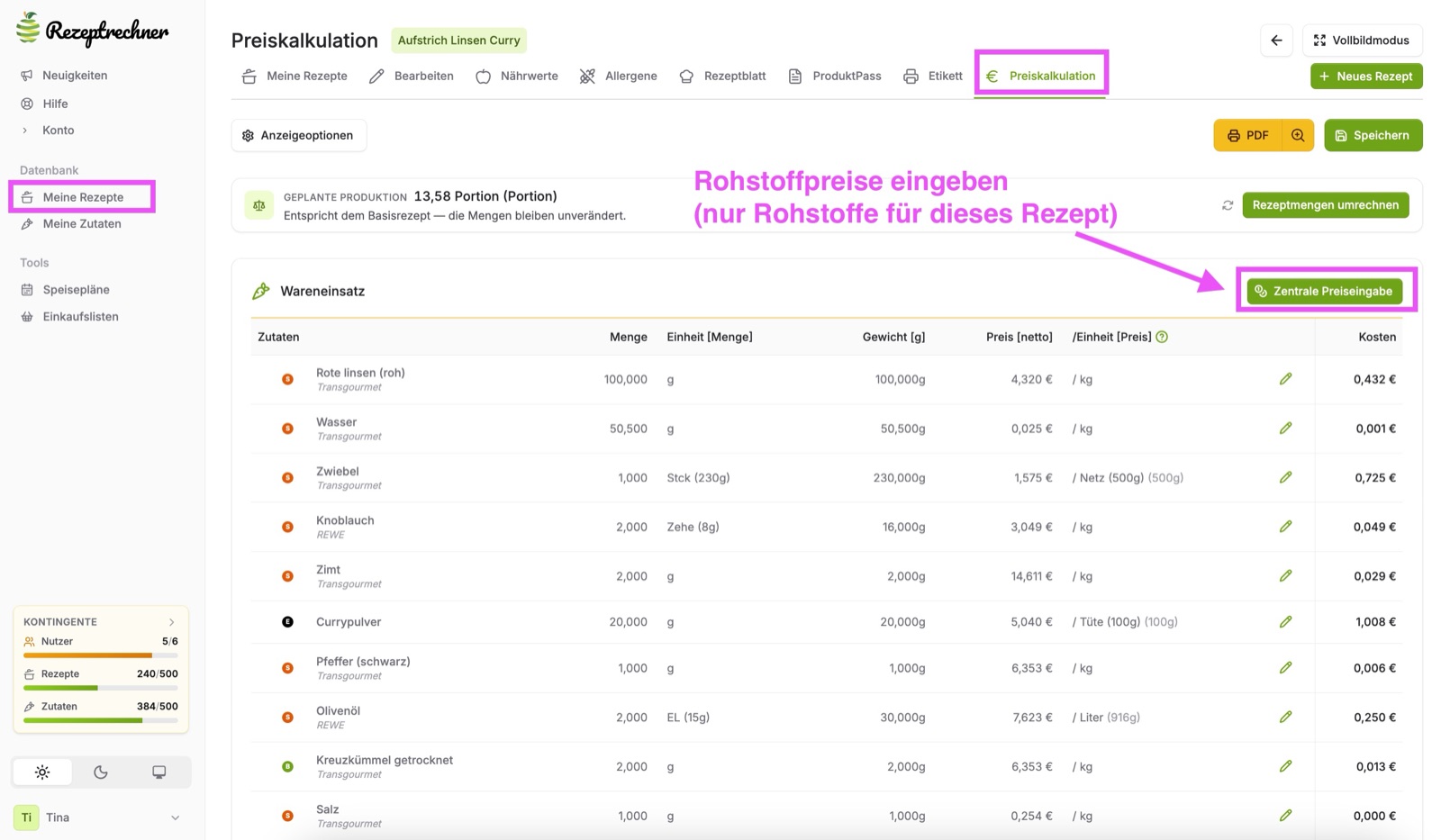
Für die Berechnung vom Wareneinsatz hinterlegst du zuerst die Rohstoffpreise. Das geht direkt in der Preiskalkulation des Rezepts oder zentral unter „Meine Zutaten“.
In der Preiskalkulation klickst du dafür auf „Zentrale Preiseingabe“. Dort gibst du die Rohstoffpreise nur für die Zutaten dieses Rezepts ein.
Für alle Zutaten auf einmal gibt es 2 Möglichkeiten, Rohstoffpreise einzugeben:
a) Manuelle Preiseingabe
Unter „Meine Zutaten“ findest du alle Zutaten, die du bereits in deinen Rezepten verwendet hast. Über „Zutaten aktualisieren“ → „Preise bearbeiten“ hinterlegst du die Preise manuell. Das eignet sich für schnelle Anpassungen von wenigen Zutaten.
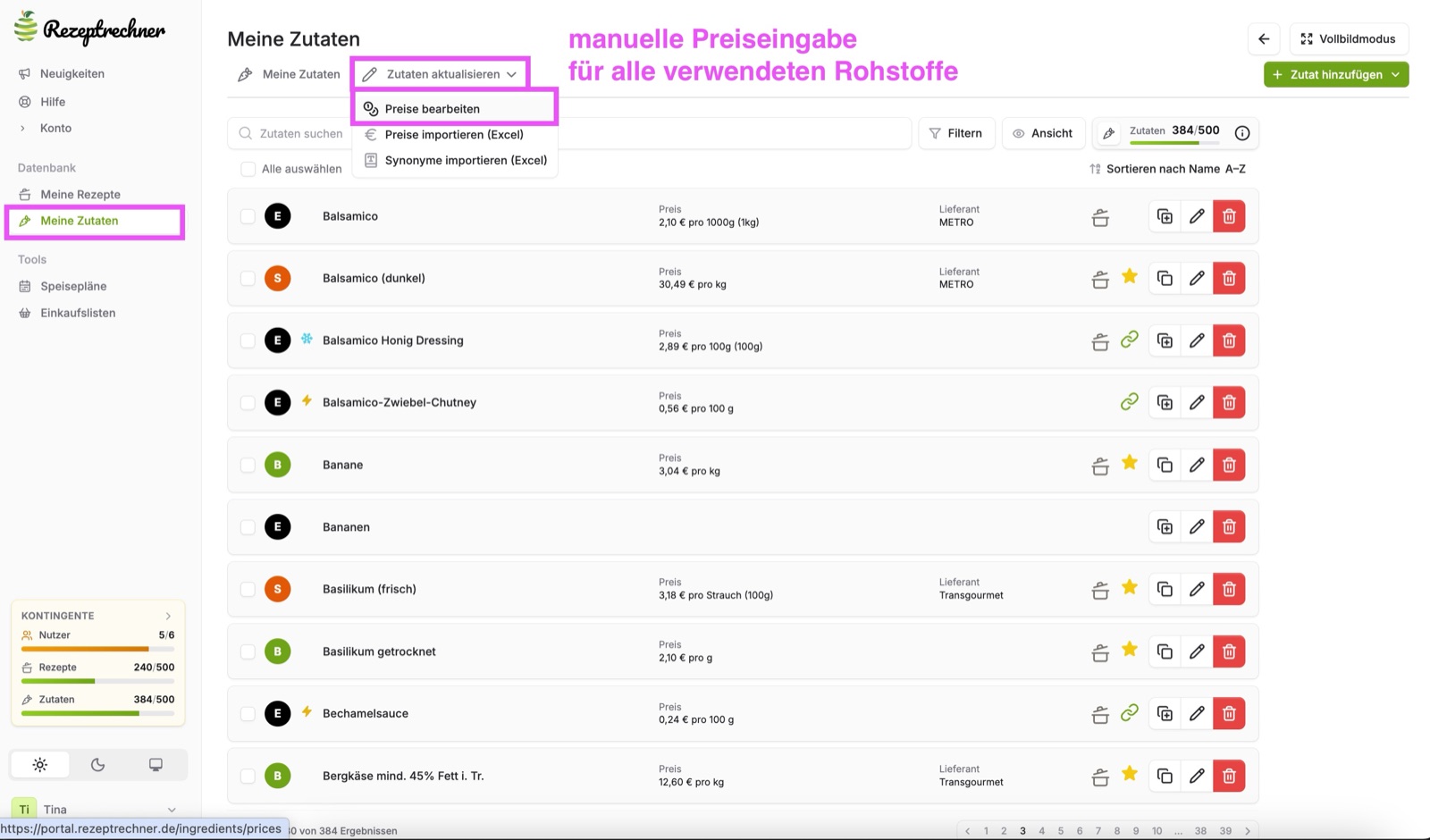
Es öffnet sich die zentrale Preiseingabe für Zutaten. Trage hier den Netto-Preis ein und wähle die Einheit, auf die sich der Preis bezieht, zum Beispiel kg oder g.
Kaufst du eine Zutat in einer eigenen Einheit ein, wähle „andere Einheit“. Gib dann die Einheit (zum Beispiel Flasche, Netz oder Tüte) und ihr Gewicht in Gramm an. So hinterlegst du den Preis so, wie er auf deiner Rechnung steht. Zum Schluss speicherst du deine Eingabe.
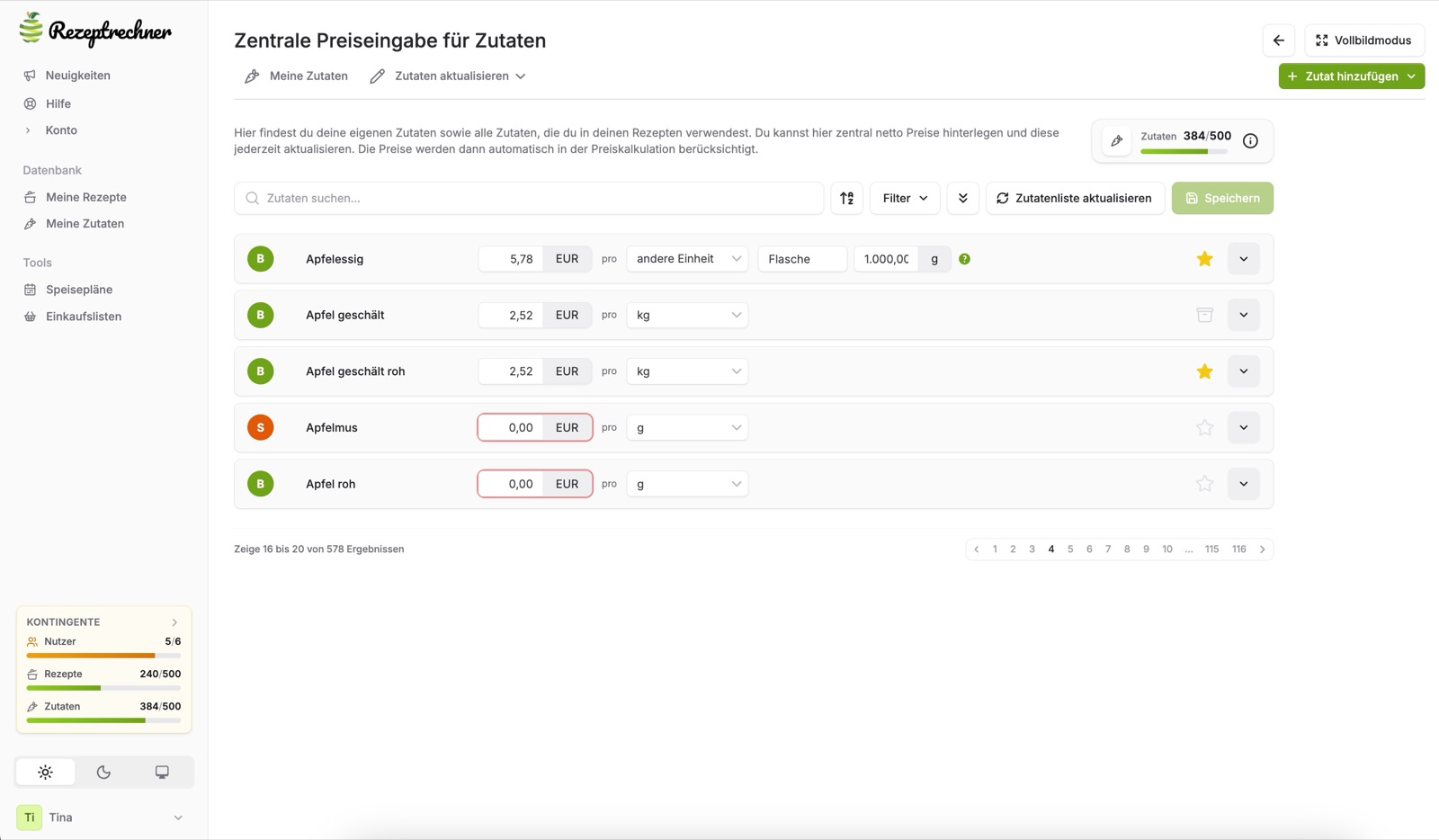
Hinweis: Die Rohstoffpreise werden zentral verwaltet. Das heißt, dieser Rohstoffpreis wird für alle Rezepte angewendet.
b) Preis-Import
Empfehlung Noch einfacher mit dem KI-Assistenten
Lade die Preisliste oder Rechnung deines Lieferanten als PDF, Foto oder Excel-Datei in den Chat. Der KI-Assistent legt die Zutaten mit ihren Preisen in deinem Konto an oder bringt die Liste ins Format für den Excel-Import. Du prüfst das Ergebnis. Ab Paket M, mehr dazu unter Datenpflege mit KI-Assistent.
Das folgende Video zeigt, wie du Preise mit dem KI-Assistenten importierst:
Video: Preise importieren mit KI-Assistent, Rohstoffpreise per Chat in die Rezeptrechner Software übernehmen, in 8 Minuten.
Alternativ pflegst du viele Preise auf einmal per Excel. Dafür gibt es zwei Optionen:
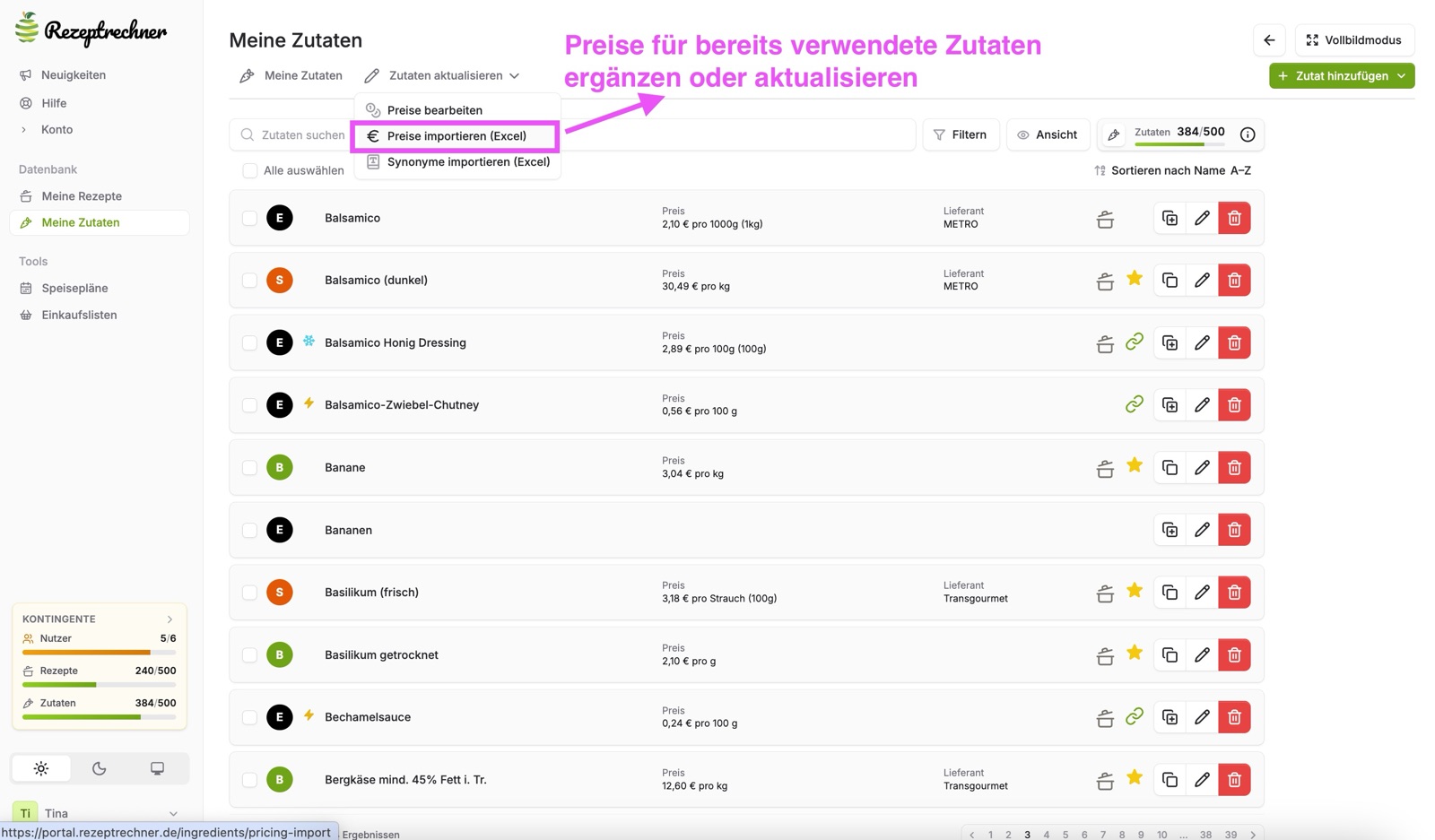
Preise für bereits verwendete Zutaten ergänzen oder aktualisieren
Unter „Meine Zutaten“ wählst du „Zutaten aktualisieren“ → „Preise importieren (Excel)“. Lade die Excel-Vorlage herunter, trage die aktuellen Preise ein und lade die Datei wieder hoch.
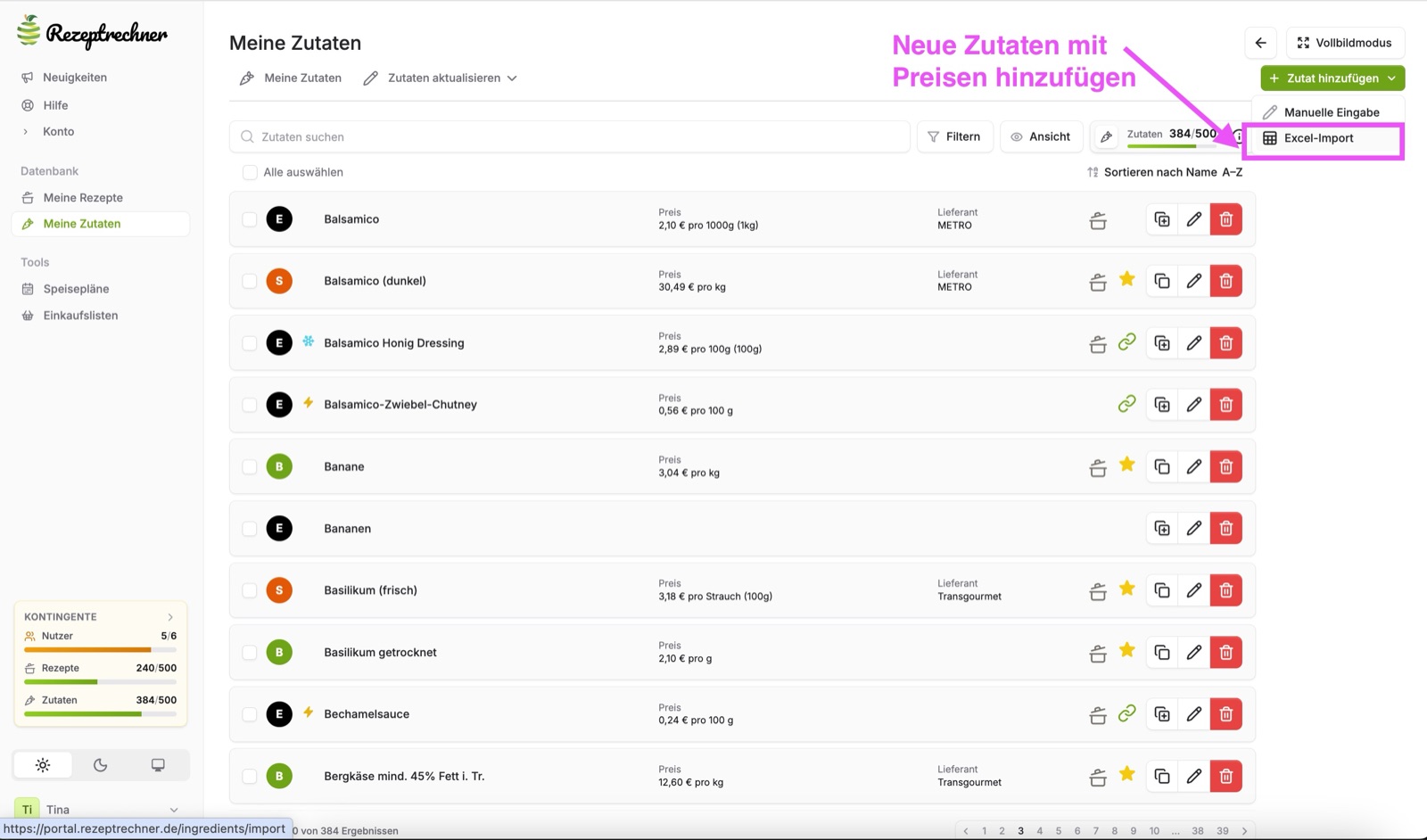
Neue Zutaten mit Preisen hinzufügen
Über „Zutat hinzufügen“ → „Excel-Import“ legst du neue Zutaten direkt mit ihren Preisen an.
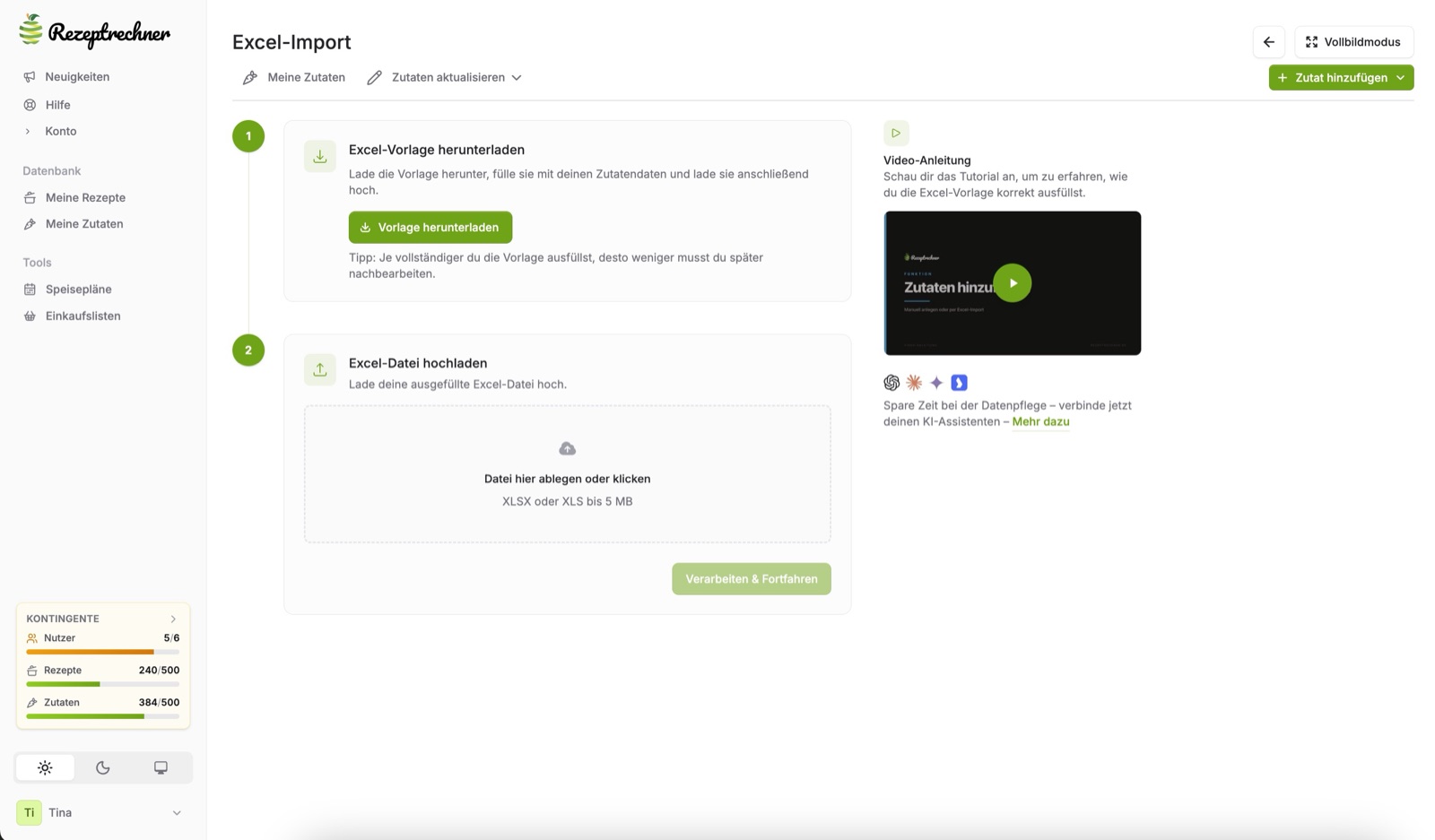
Es öffnet sich der Excel-Import. Lade dort zuerst die Excel-Vorlage herunter und fülle sie mit deinen Zutaten und Preisen. Je vollständiger du die Vorlage ausfüllst, desto weniger musst du später nacharbeiten. Anschließend lädst du die ausgefüllte Datei wieder hoch und klickst auf „Verarbeiten & Fortfahren“.
3. Wareneinsatz berechnen
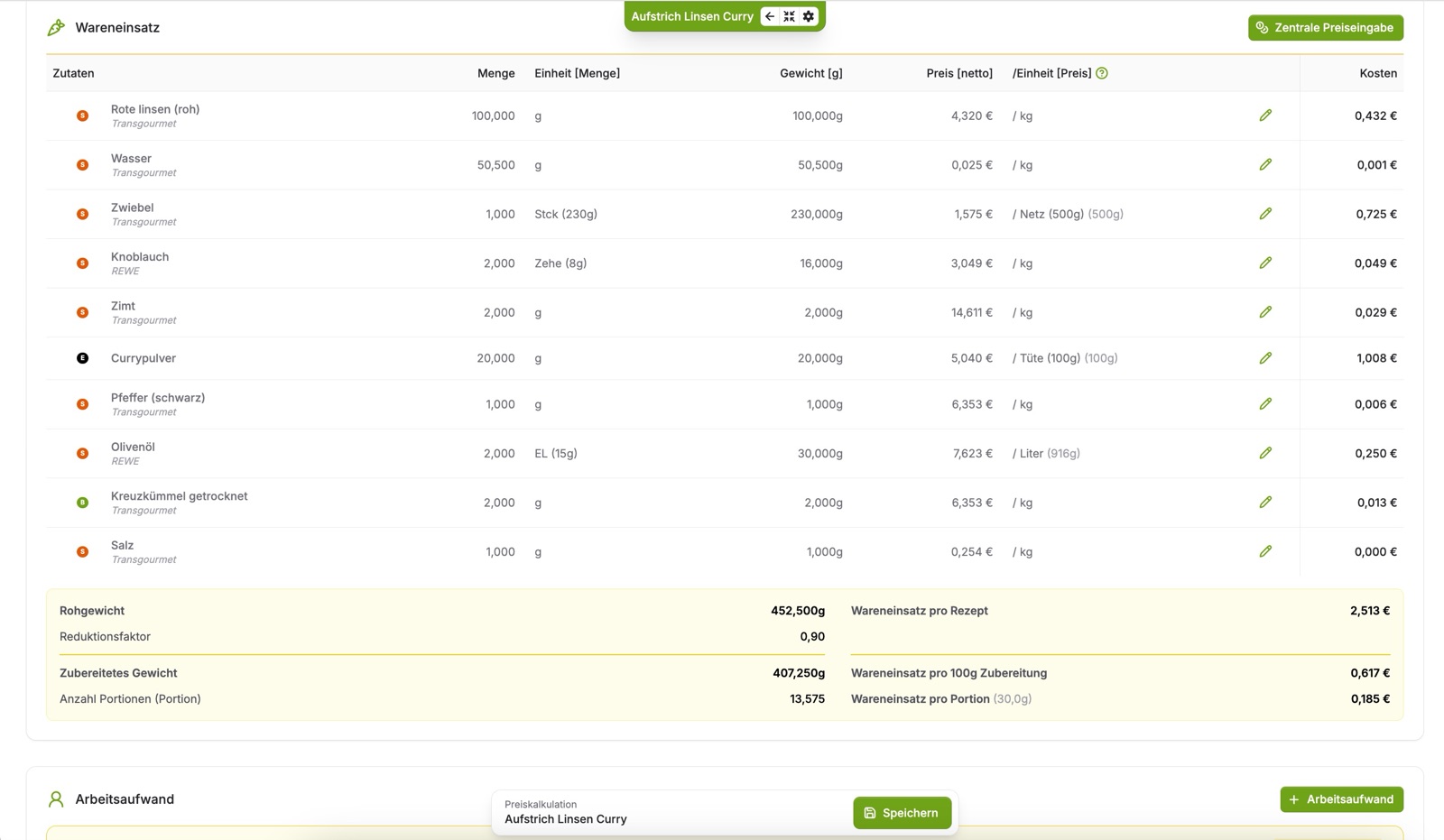
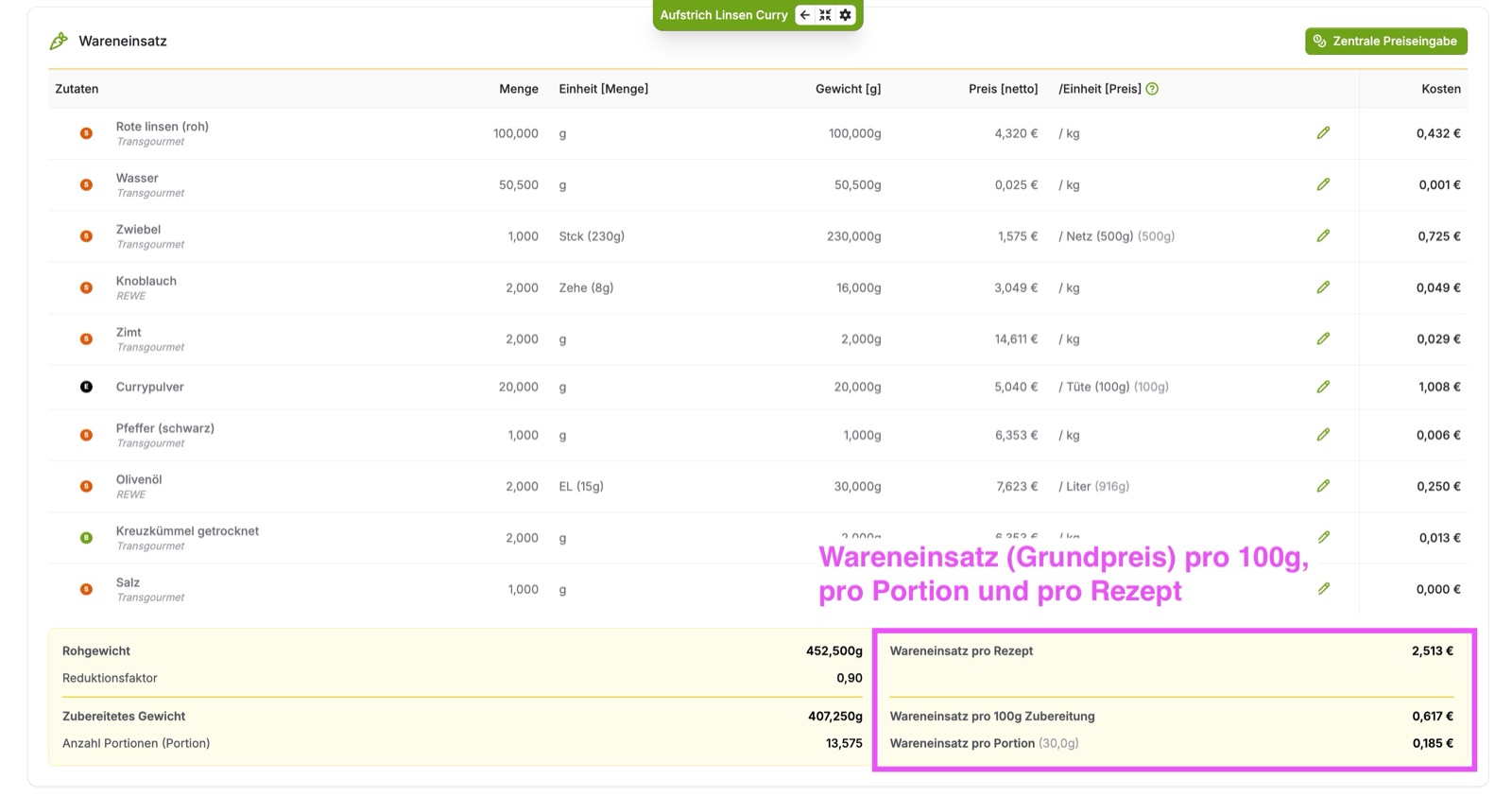
Unter der Zutatenliste findest du den Wareneinsatz pro Rezept, pro 100 g Zubereitung und pro Portion. Daraus ergibt sich der Grundpreis pro 100 g oder pro kg.
Tipp: Reduktionsfaktor im Rezept hinterlegen
Der Reduktionsfaktor bildet den Flüssigkeitsverlust bei der Zubereitung ab und bestimmt das zubereitete Gewicht, zum Beispiel 0,90 bei 10 % Verlust. Je mehr bei der Zubereitung verloren geht, desto höher ist der Wareneinsatz pro 100 g. Hinterlegst du keinen Reduktionsfaktor, rechnet die Software ohne Verlust und der Grundpreis pro 100 g fällt zu niedrig aus. Typische Werte findest du in der Anleitung zur Nährwertberechnung.
Wareneinsatz für verschachtelte Rezepte
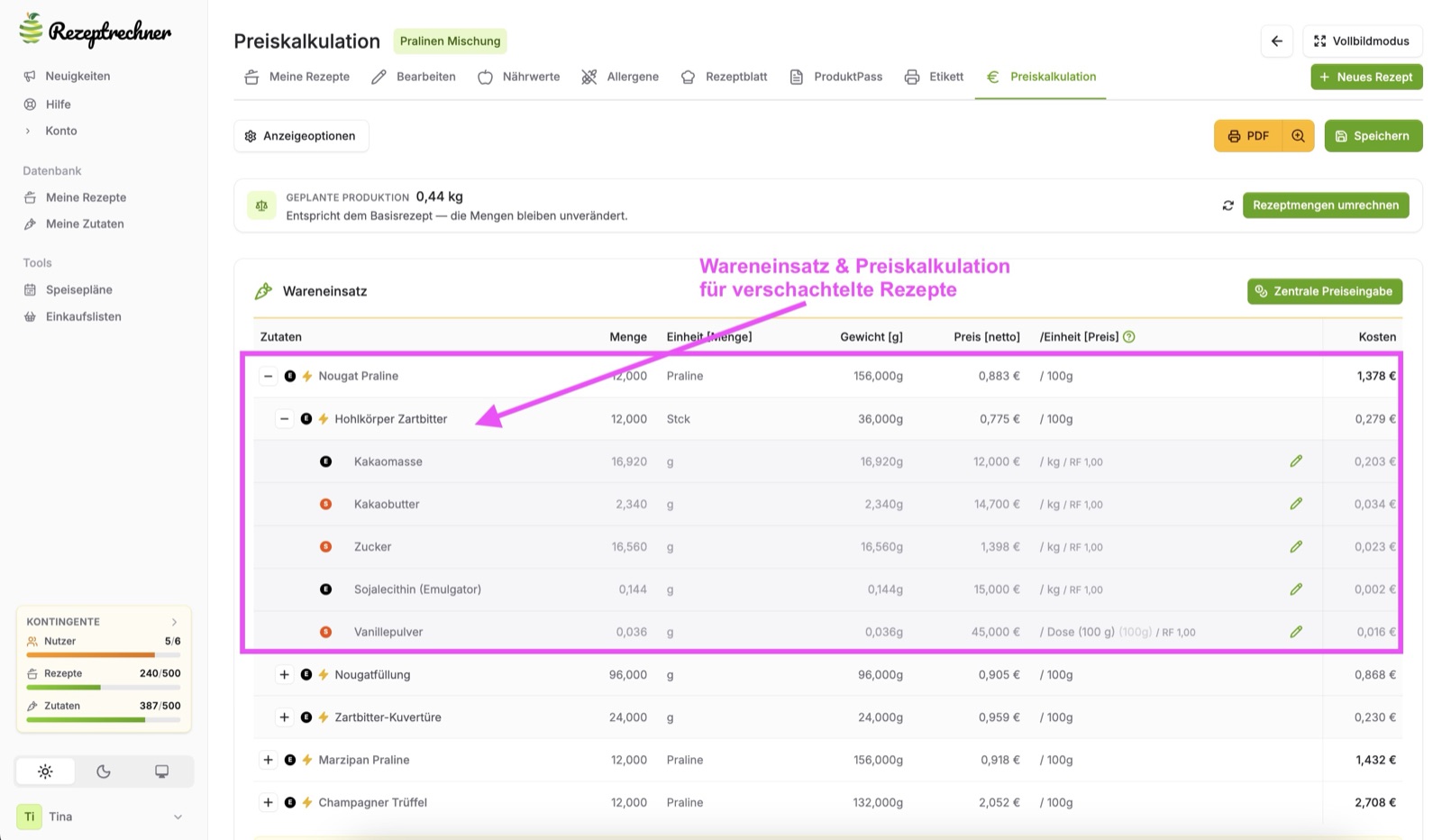
Setzt du Rezepte als Komponenten in anderen Rezepten ein, zum Beispiel einen Hohlkörper und eine Nougatfüllung in einer Praline, berechnet die Software den Wareneinsatz über alle Ebenen. In der Preiskalkulation klappst du jede Komponente über das Plus-Zeichen auf und siehst, welche Zutat wie viel kostet. Ist die Komponente auf „dynamisch“ gestellt, übernimmt die Software Preisänderungen sofort in alle Rezepte, die diese Komponente enthalten. Ein manuelles Aktualisieren ist nicht nötig. Wie du ein Rezept in eine Zutat umwandelst und den Werte-Modus einstellst, zeigen wir in der Anleitung zur Rezepteingabe unter Rezepte in Zutaten umwandeln.
Rezeptmengen umrechnen
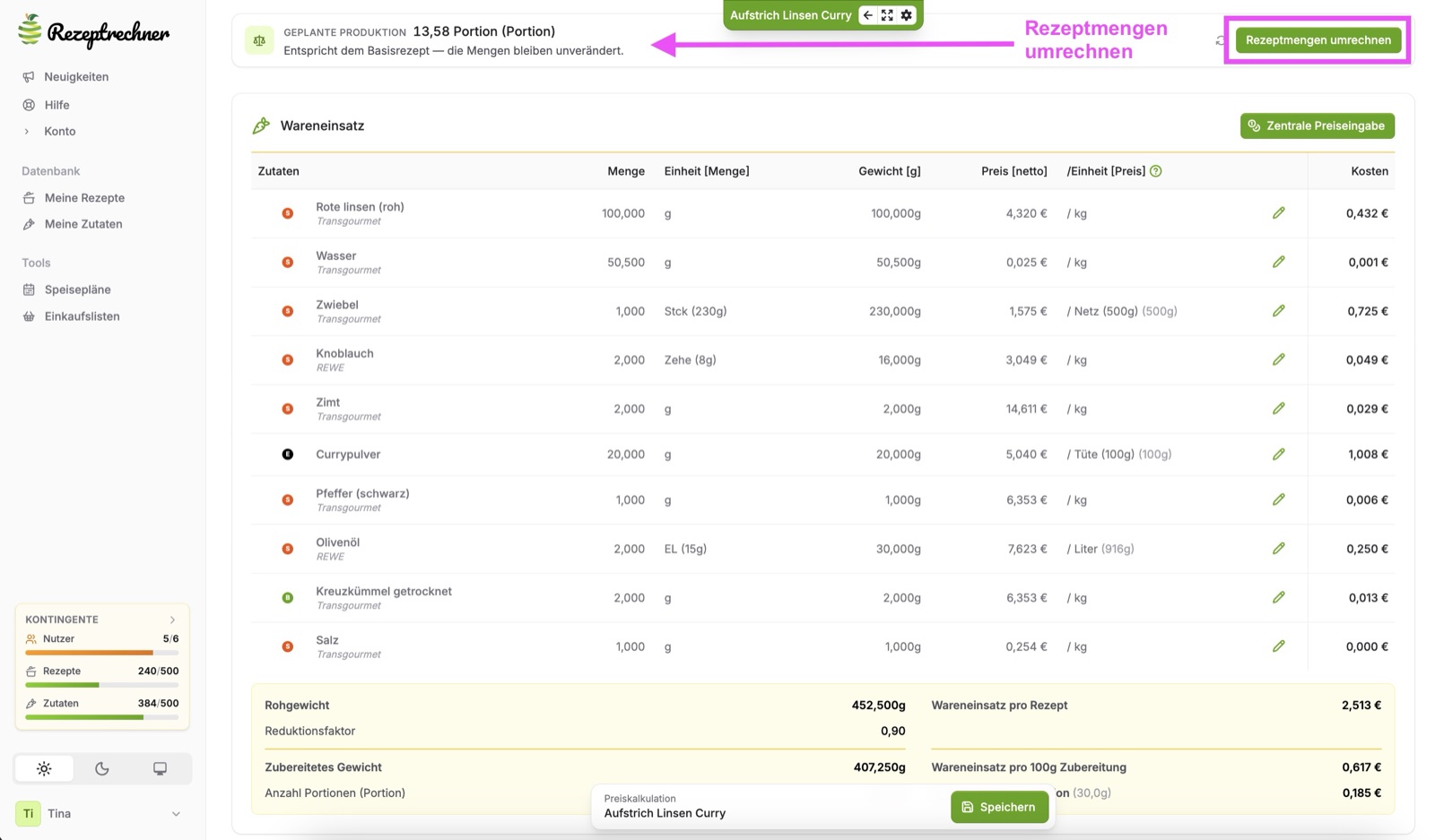
Oben in der Preiskalkulation siehst du unter „Geplante Produktion“, für welche Menge gerade gerechnet wird. Standardmäßig entspricht sie dem Basisrezept. Produzierst du eine andere Menge, klickst du auf „Rezeptmengen umrechnen“.
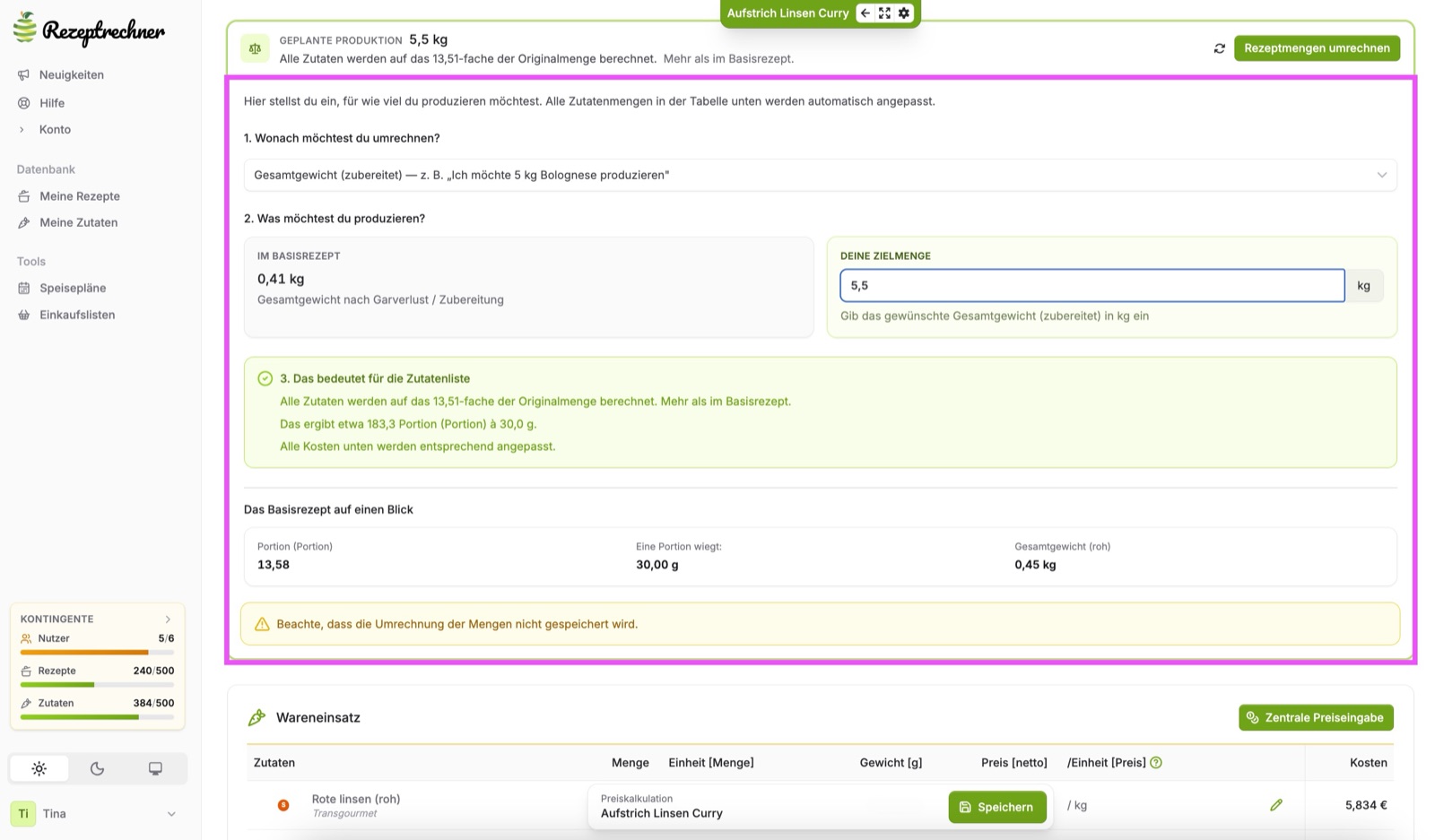
Wähle zuerst, wonach du umrechnen möchtest: nach Gewicht, Stückzahl oder Portionen, zum Beispiel nach dem Gesamtgewicht im zubereiteten Zustand („Ich möchte 5 kg Bolognese produzieren“). Gib dann deine Zielmenge ein. Die Software zeigt dir, mit welchem Faktor die Zutaten umgerechnet werden und wie viele Portionen sich daraus ergeben. Die Mengen in der Zutatenliste und alle Kosten werden entsprechend angepasst. Der Wareneinsatz pro 100 g und pro Portion bleibt gleich.
Hinweis: Die Umrechnung der Mengen wird nicht gespeichert.
4. Arbeitsaufwand, Verpackung & Produktionszuschläge
Abgesehen vom Wareneinsatz kannst du auch Personalkosten, Verpackungsmaterial und Produktionszuschläge in der Kalkulation berücksichtigen.
Arbeitsaufwand hinzufügen
Klicke im Bereich „Arbeitsaufwand“ auf „+ Arbeitsaufwand“. Rechts öffnet sich die Liste deiner Mitarbeiterinnen, Mitarbeiter und Positionen mit Stundenlohn. Über „Neues Personal“ legst du eine neue Position an. Mit dem Plus-Zeichen ordnest du eine Position dem Rezept zu und übernimmst die Auswahl mit „Bestätigen“.
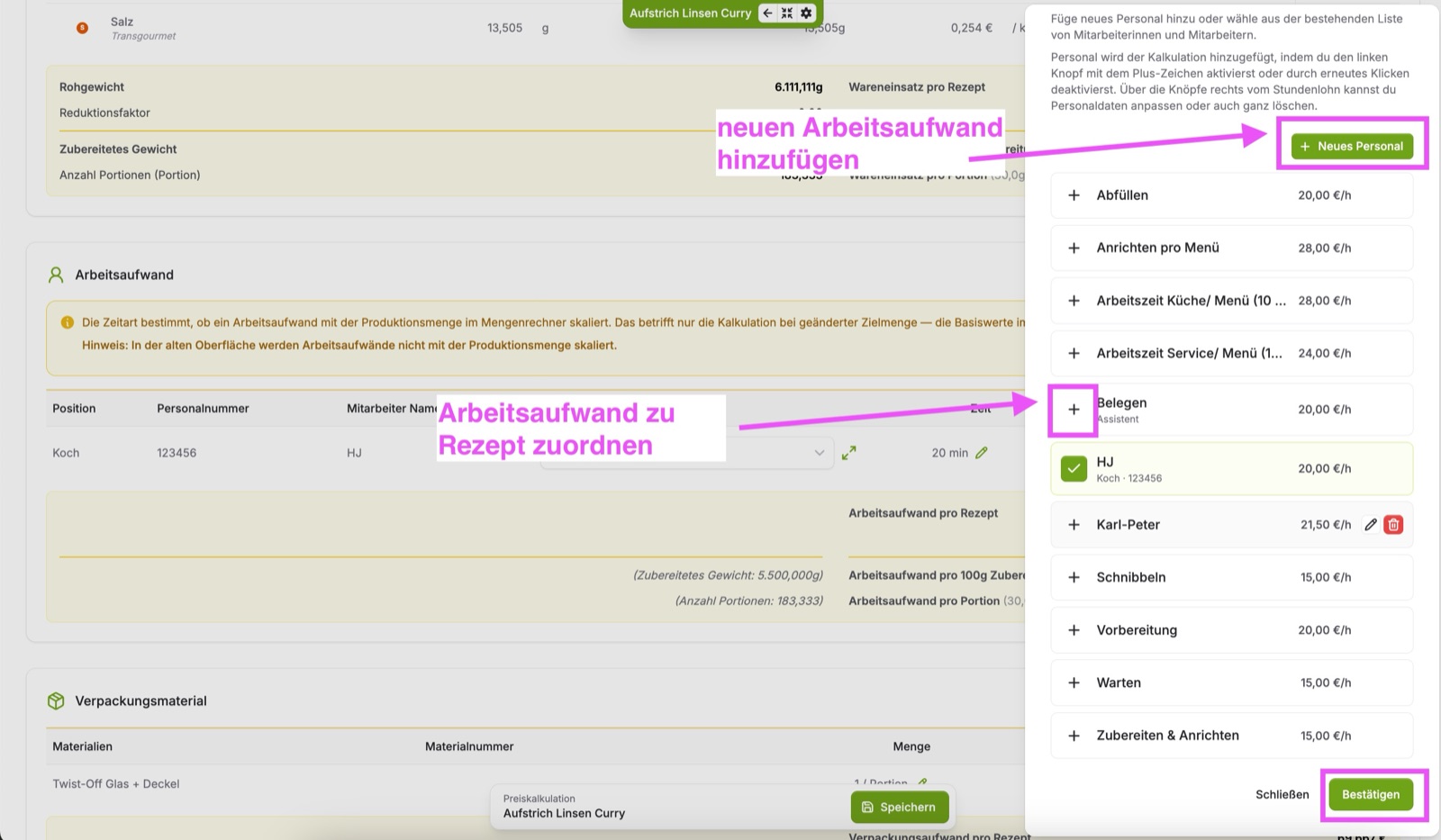
Anschließend erscheint die Position in der Tabelle. Gib die Zeit an, die für die Produktion des Rezepts benötigt wird, und wähle die Zeitart. Die Software berechnet daraus die Personalkosten pro Rezept, pro 100 g und pro Portion. Du kannst auch mehrere Positionen zum gleichen Rezept hinzufügen.
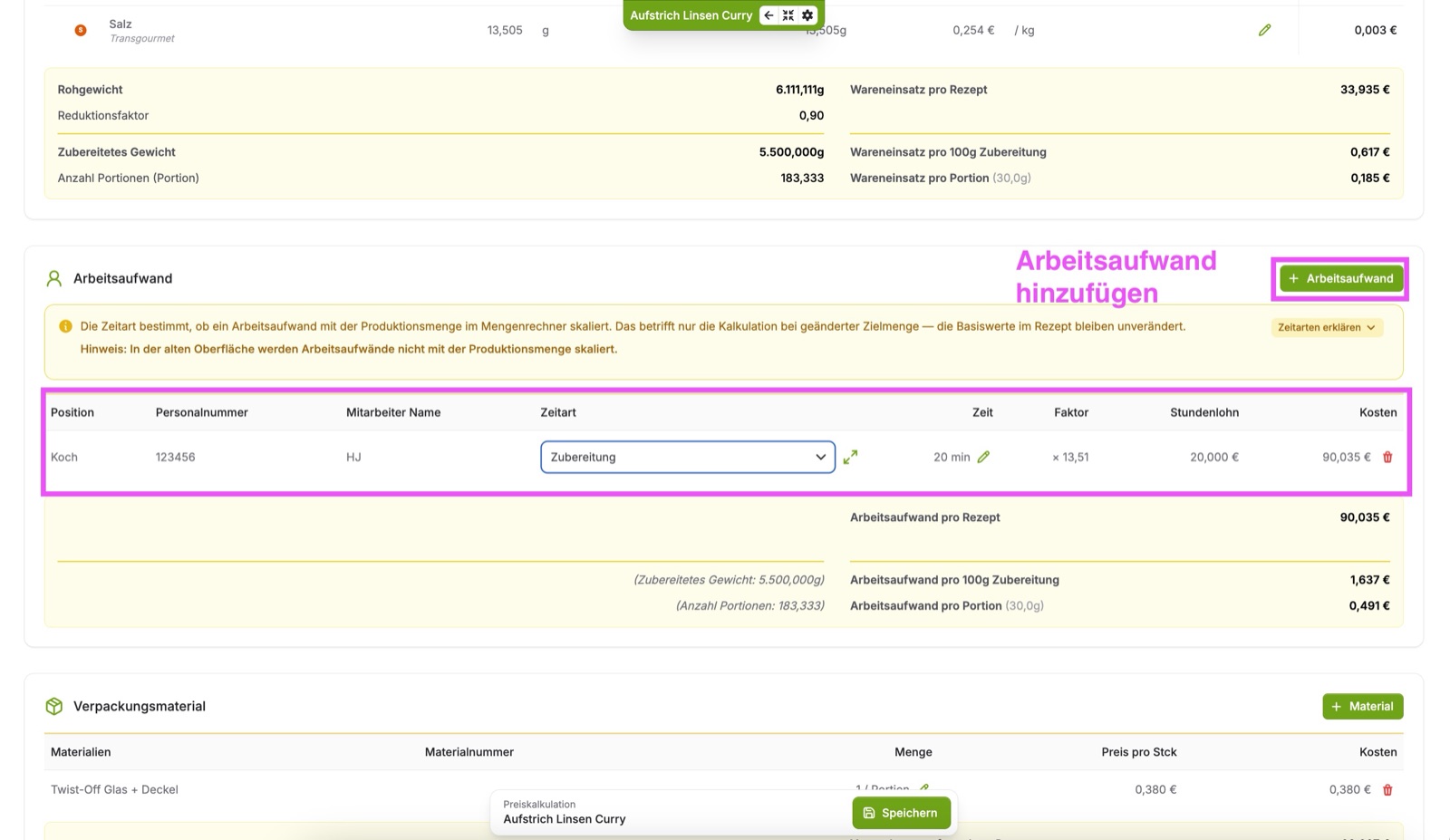
Hinweis: Arbeitsaufwand beim Umrechnen der Rezeptmenge
Rechnest du die Rezeptmenge um, bestimmt die Zeitart, ob der Arbeitsaufwand mitwächst. Nur bei der Zeitart „Zubereitung“ skaliert die Zeit mit der Produktionsmenge, im Beispiel mit dem Faktor 13,51. Die Zeitarten „Wartezeit“, „Koch- & Backzeit“ und „Nicht kategorisiert“ bleiben unabhängig von der Menge gleich, denn ein Teig geht zum Beispiel gleich lange, egal ob du eine oder zehn Portionen herstellst. Mehr dazu findest du in der Preiskalkulation unter „Zeitarten erklären“. Die Basiswerte im Rezept bleiben dabei unverändert.
Verpackungsmaterial hinzufügen
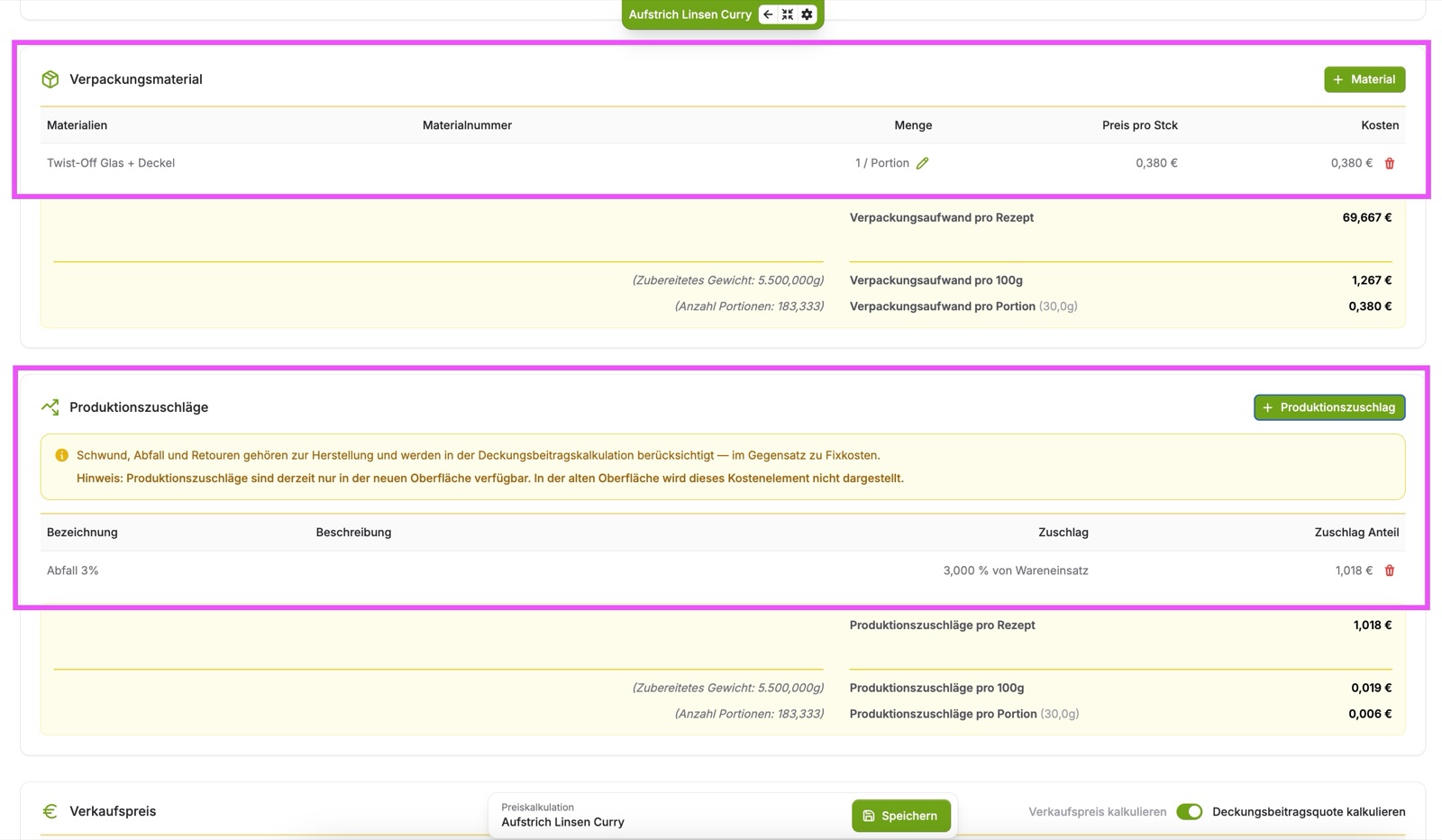
Klicke im Bereich „Verpackungsmaterial“ auf „+ Material“. Lege das Material mit dem Preis pro Stück an oder wähle ein bestehendes Material aus. Gib dann an, wie viel davon pro Portion oder pro Rezept benötigt wird, zum Beispiel ein Glas mit Deckel pro Portion. Die Software berechnet den Verpackungsaufwand pro Rezept, pro 100 g und pro Portion. Du kannst auch mehrere Materialien zum gleichen Rezept hinzufügen.
Produktionszuschläge hinzufügen
Über „+ Produktionszuschlag“ berücksichtigst du Kosten wie Schwund, Abfall oder Retouren. Einen Produktionszuschlag hinterlegst du als prozentualen Aufschlag, zum Beispiel 3 % vom Wareneinsatz für Abfall, oder als pauschalen Betrag.
Produktionszuschläge gehören zu den Herstellungskosten. Deshalb werden sie auch in der Deckungsbeitragskalkulation berücksichtigt. Fixkosten dagegen sind nicht Teil der Herstellungskosten und fallen in der Deckungsbeitragskalkulation weg.
5. Fixkosten
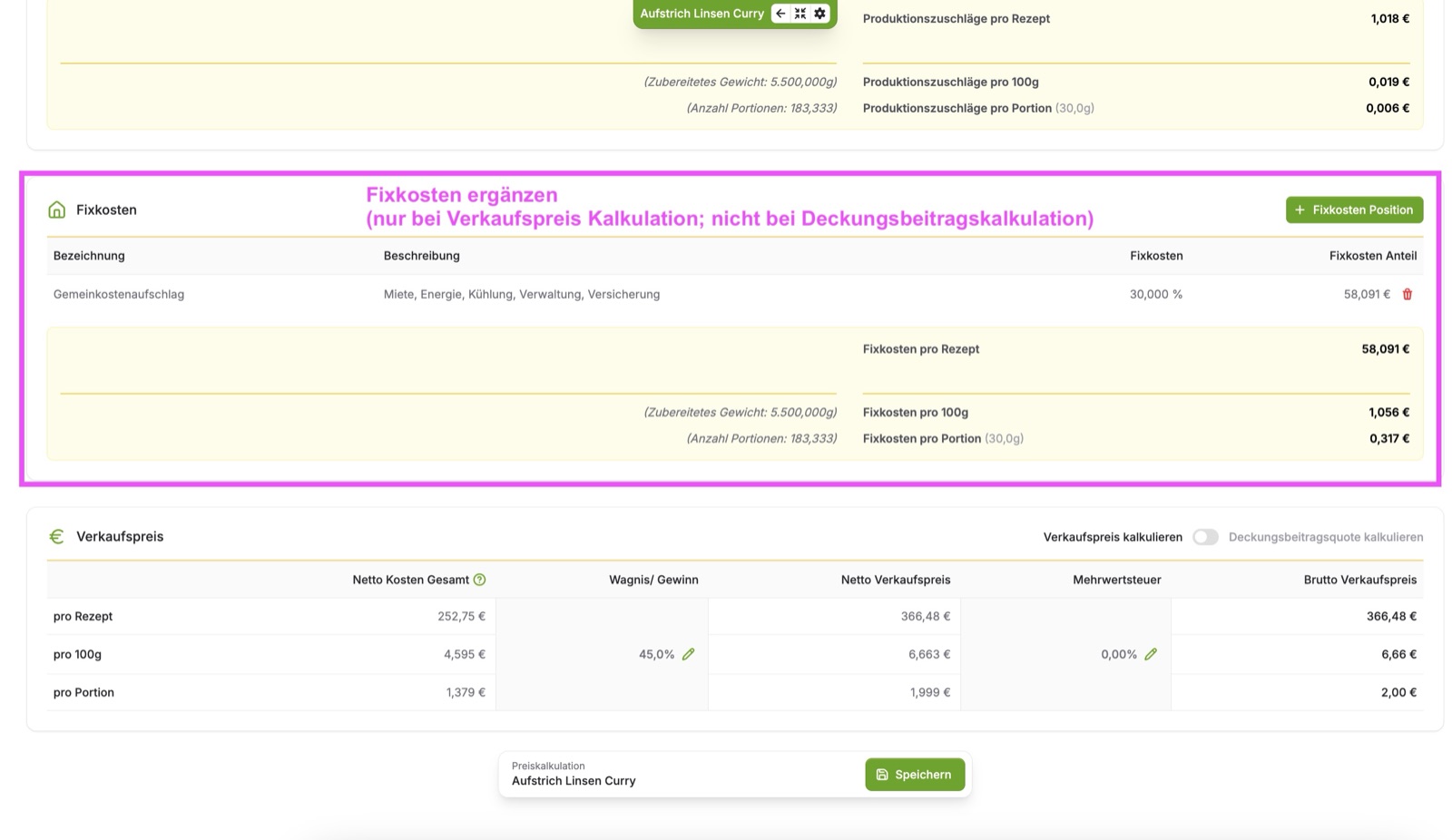
Du hast auch die Möglichkeit, Fixkosten bei deiner Preiskalkulation zu berücksichtigen. Über „+ Fixkosten Position“ ergänzt du zum Beispiel einen Gemeinkostenaufschlag für Miete, Energie, Kühlung, Verwaltung und Versicherung.
Die Fixkosten können als pauschaler Betrag in € pro Portion oder als prozentualer Wert (bezogen auf die variablen Kosten) eingegeben werden. Beide Werte kannst du mit unserem Fixkosten Rechner ermitteln.
Fixkosten werden nur bei der Verkaufspreis-Kalkulation berücksichtigt. Bei der Deckungsbeitragskalkulation fallen sie weg, weil sie nicht Teil der Herstellungskosten sind.
6. Verkaufspreise berechnen
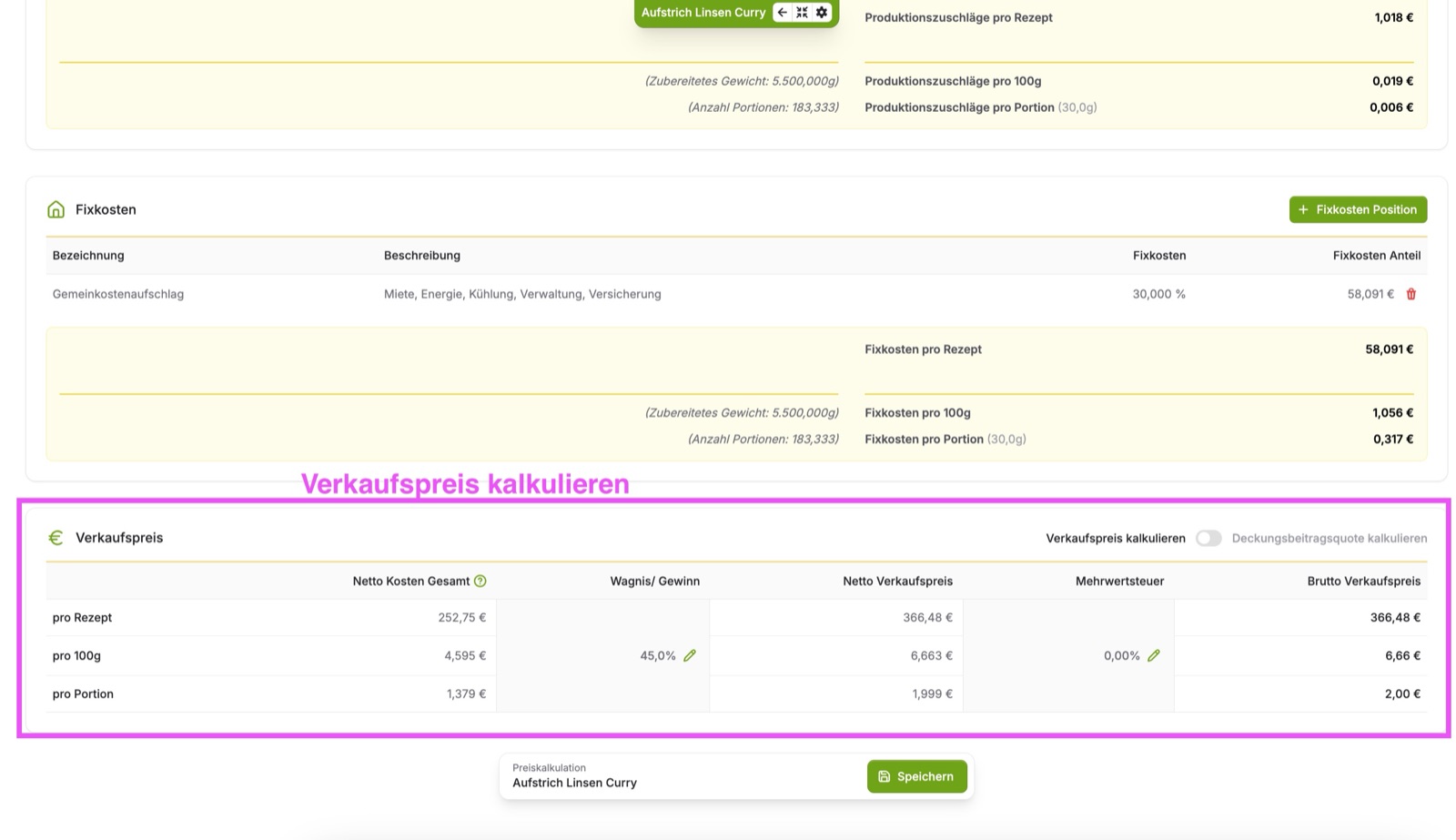
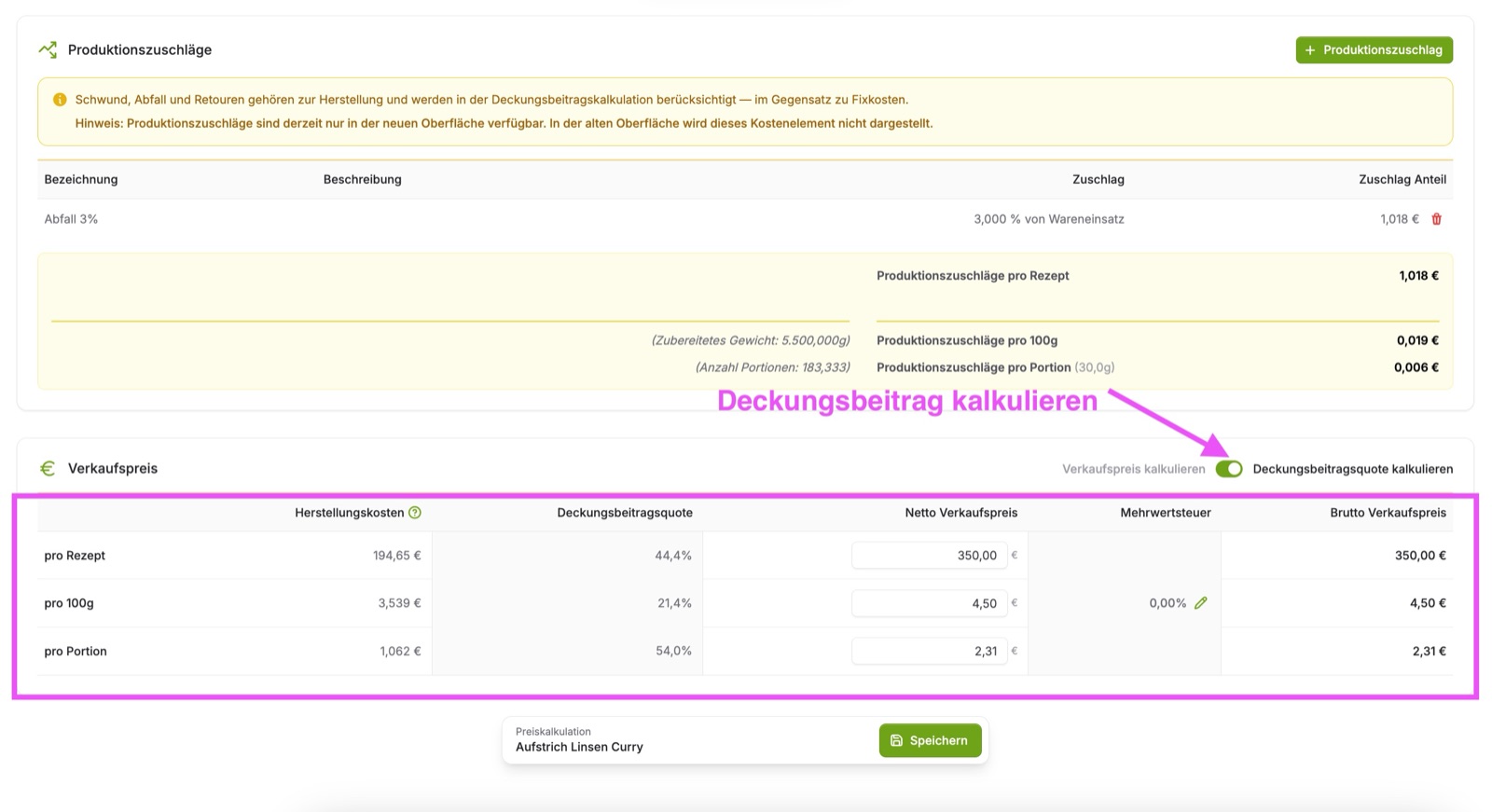
Im Bereich „Verkaufspreis“ wählst du über den Schalter oben rechts, ob du den Verkaufspreis kalkulierst oder die Deckungsbeitragsquote zu einem Verkaufspreis berechnest.
Verkaufspreis kalkulieren
Ausgangspunkt sind die Netto Kosten gesamt, also Wareneinsatz, Arbeitsaufwand, Verpackung, Produktionszuschläge und Fixkosten. Gib einen Aufschlag für Wagnis und Gewinn sowie die Mehrwertsteuer ein. Die Software berechnet daraus den Netto- und Brutto-Verkaufspreis pro Rezept, pro 100 g und pro Portion.
Alternativ: Deckungsbeitragsquote kalkulieren
Stellst du den Schalter auf „Deckungsbeitragsquote kalkulieren“, rechnet die Software mit den Herstellungskosten, also ohne Fixkosten. Du gibst deinen Netto-Verkaufspreis pro Rezept, pro 100 g oder pro Portion ein und siehst sofort die Deckungsbeitragsquote. Die Deckungsbeitragsquote ist der Anteil am Netto-Verkaufspreis, der nach Abzug der Herstellungskosten übrig bleibt, um Fixkosten zu decken und Gewinn zu erzielen. So prüfst du schnell, ob ein geplanter oder bestehender Verkaufspreis passt. Wie Aufschlag und Deckungsbeitrag zusammenhängen, erklären wir im Kalkulationsschema Gastronomie.
7. Kosten & Preise exportieren
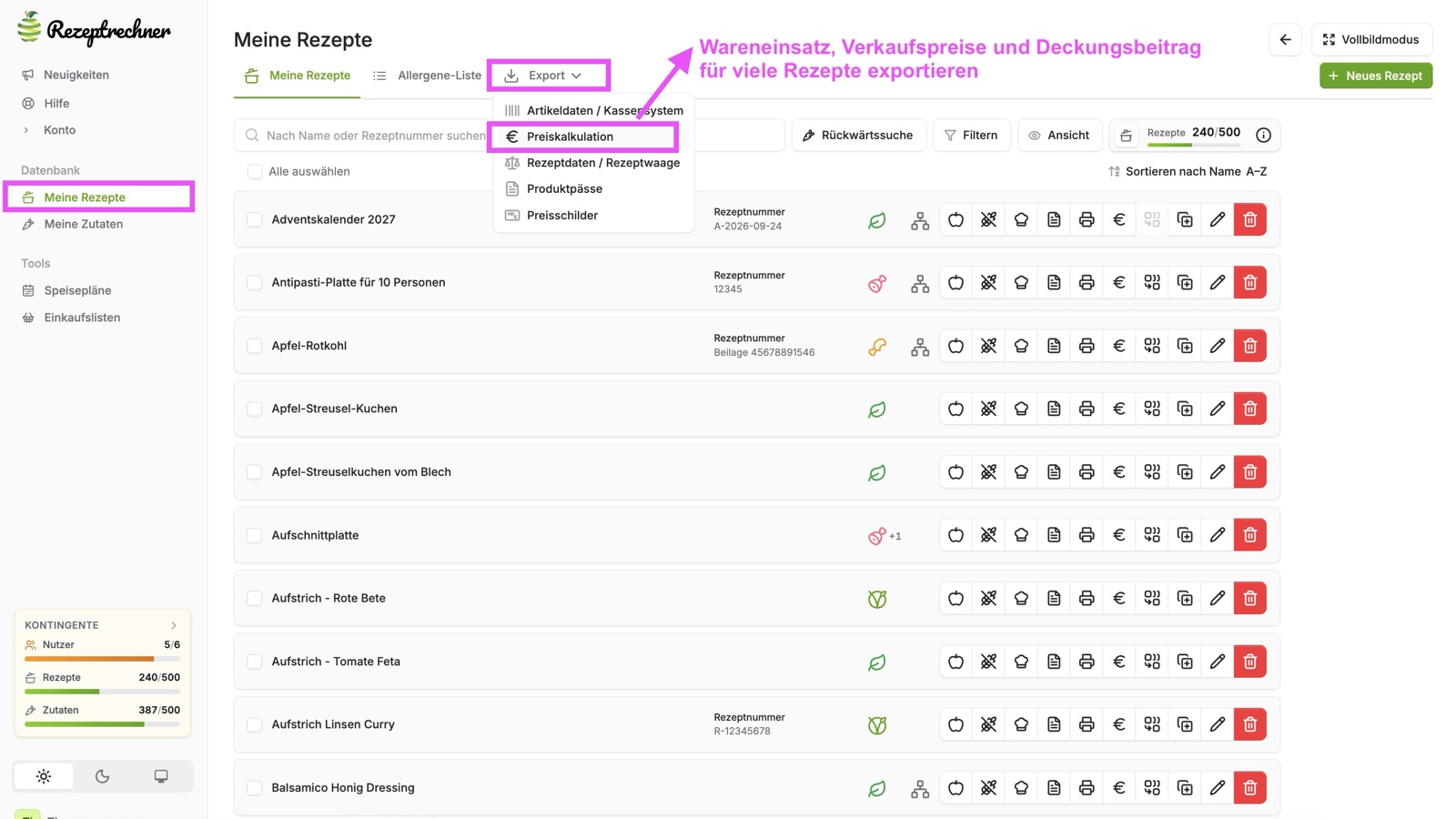
Mit einem Rezeptrechner PRO Business Paket L Zugang exportierst du Wareneinsatz, Verkaufspreise und Deckungsbeitrag für viele Rezepte auf einmal.
Unter „Meine Rezepte“ wählst du dafür „Export“ → „Preiskalkulation“.
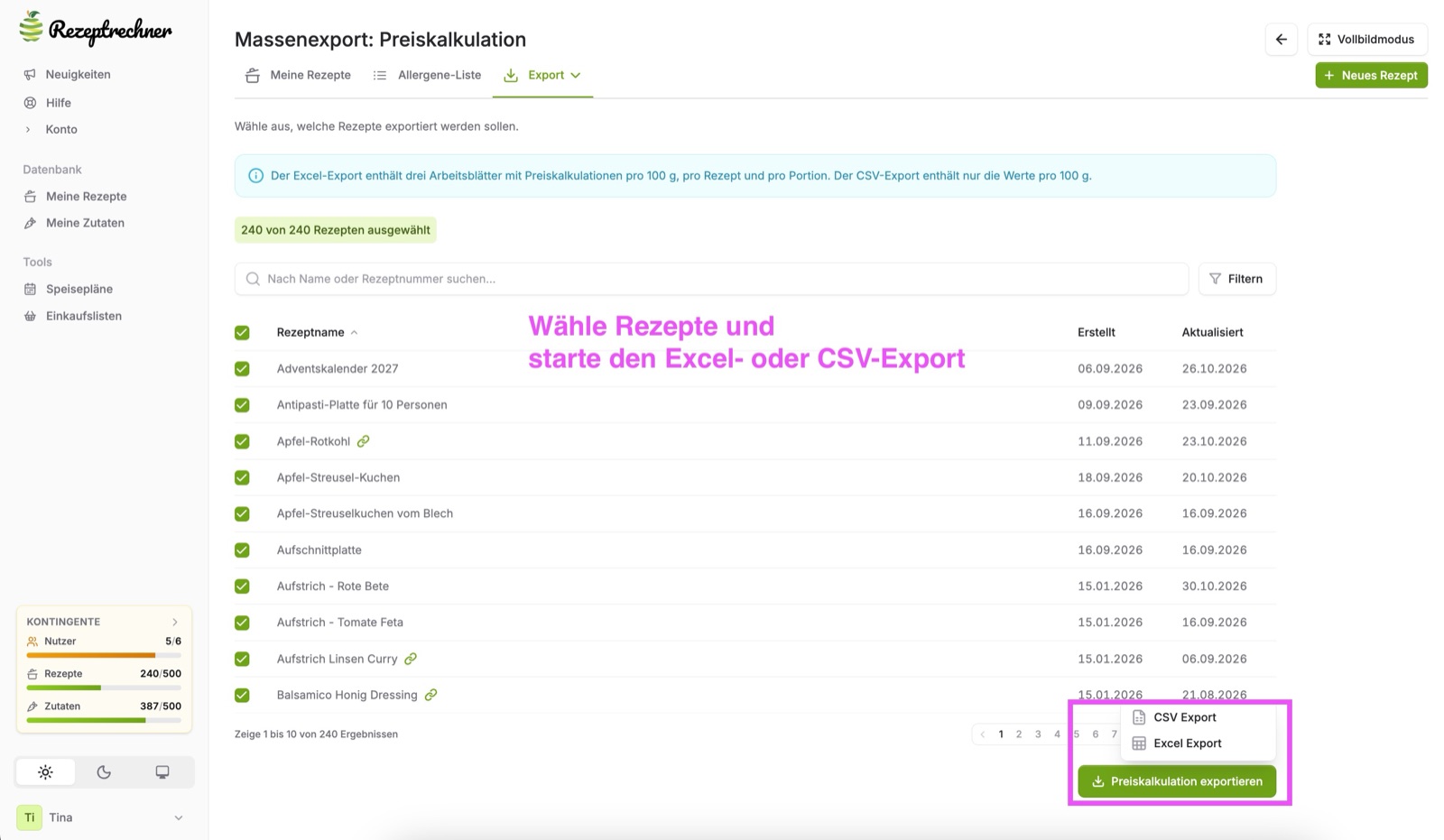
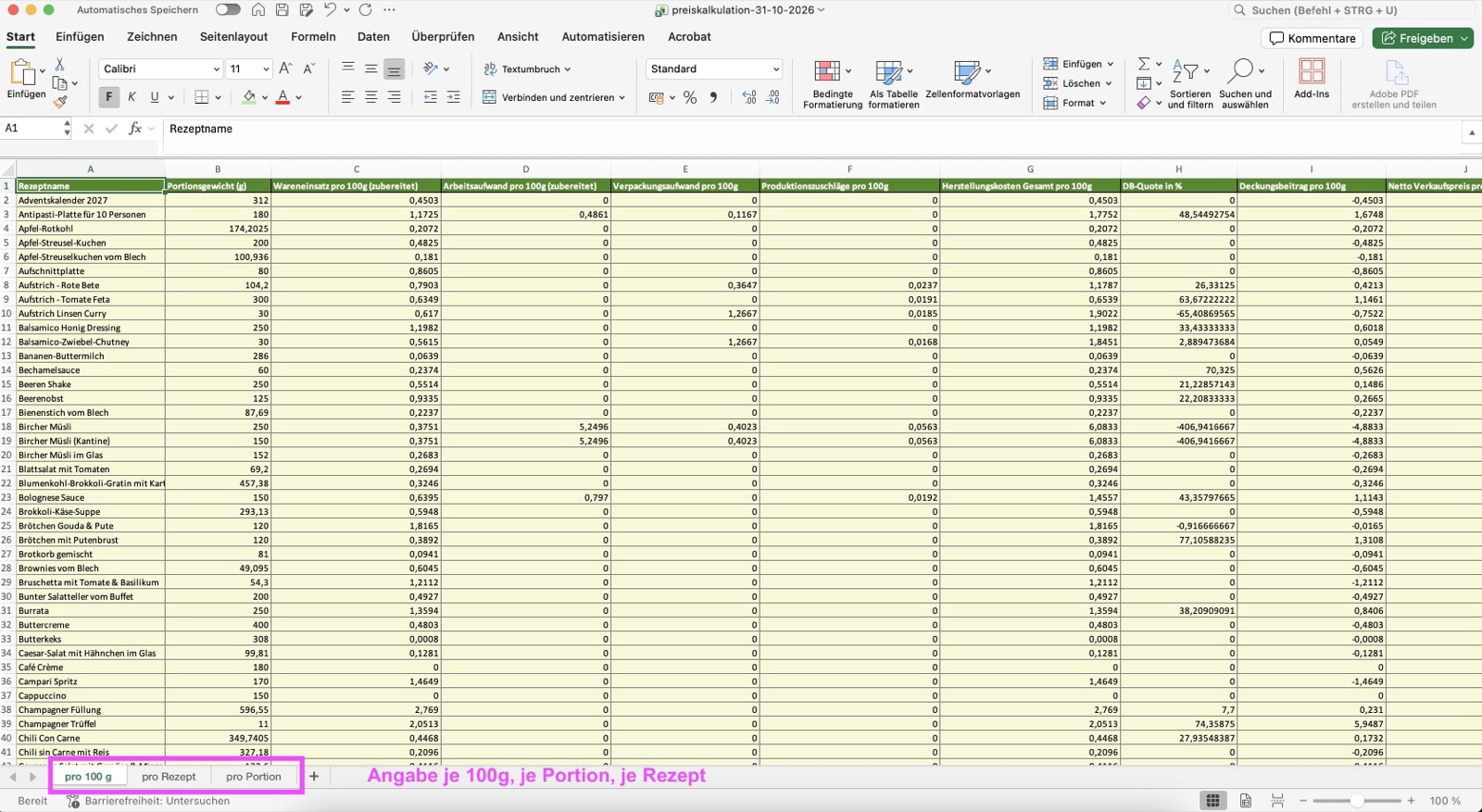
Wähle die Rezepte aus, die du exportieren möchtest, und starte über „Preiskalkulation exportieren“ den Excel- oder CSV-Export. Der Excel-Export enthält drei Arbeitsblätter mit den Werten pro 100 g, pro Rezept und pro Portion. Der CSV-Export enthält nur die Werte pro 100 g.
In der Excel-Datei findest du für jedes Rezept Portionsgewicht, Wareneinsatz, Arbeitsaufwand, Verpackungsaufwand, Produktionszuschläge, Herstellungskosten, Deckungsbeitrag und Deckungsbeitragsquote sowie den Netto-Verkaufspreis. So kannst du die Preise aller Rezepte vergleichen und weiterverarbeiten, zum Beispiel für Preislisten oder dein Kassensystem.
8. Preisschilder erstellen
Mit einem Rezeptrechner PRO Business Paket L Zugang erstellst du aus deinen kalkulierten Preisen auch Preisschilder für die Theke oder das Buffet. Unter „Meine Rezepte“ wählst du dafür „Export“ → „Preisschilder“.
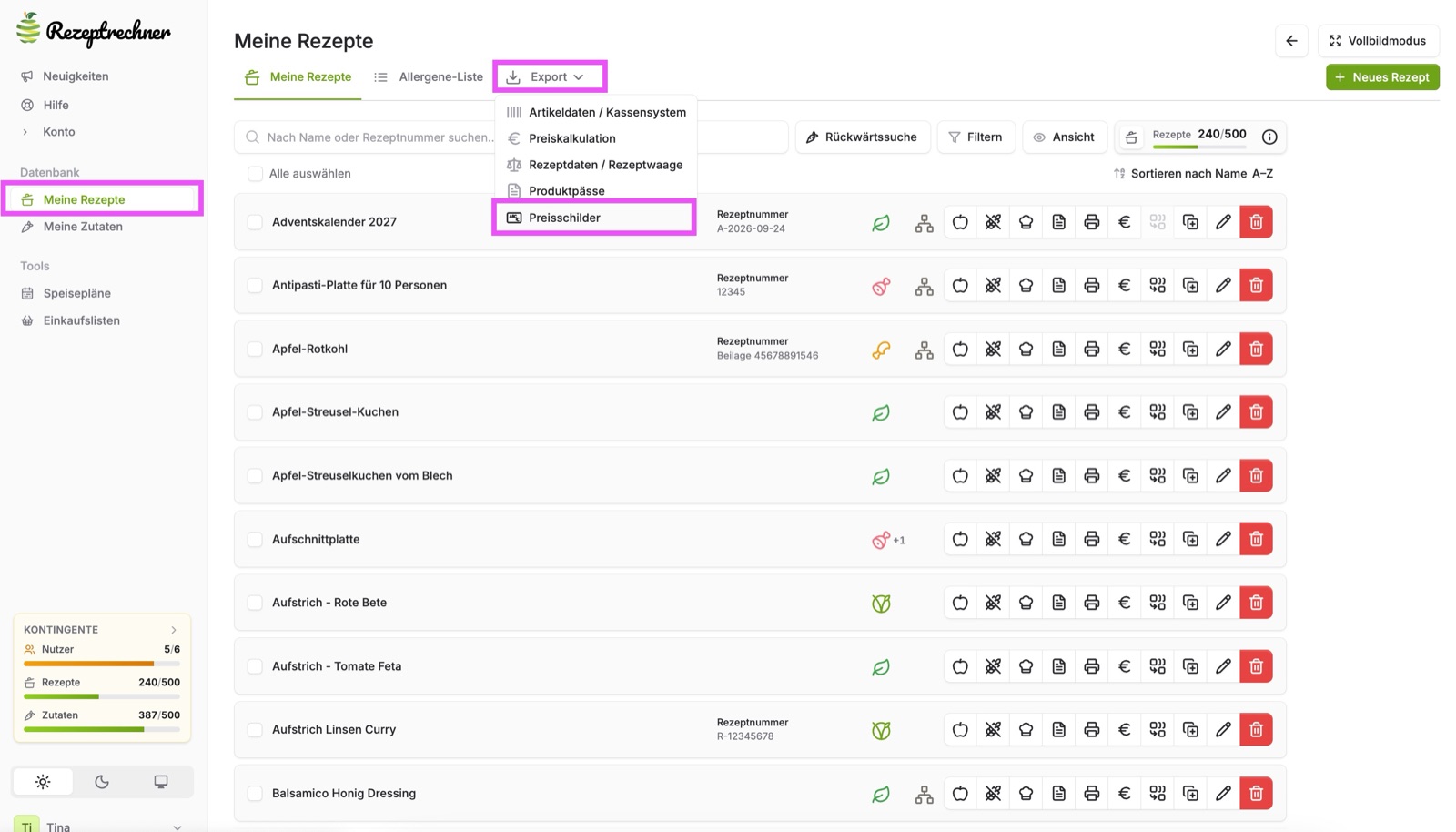
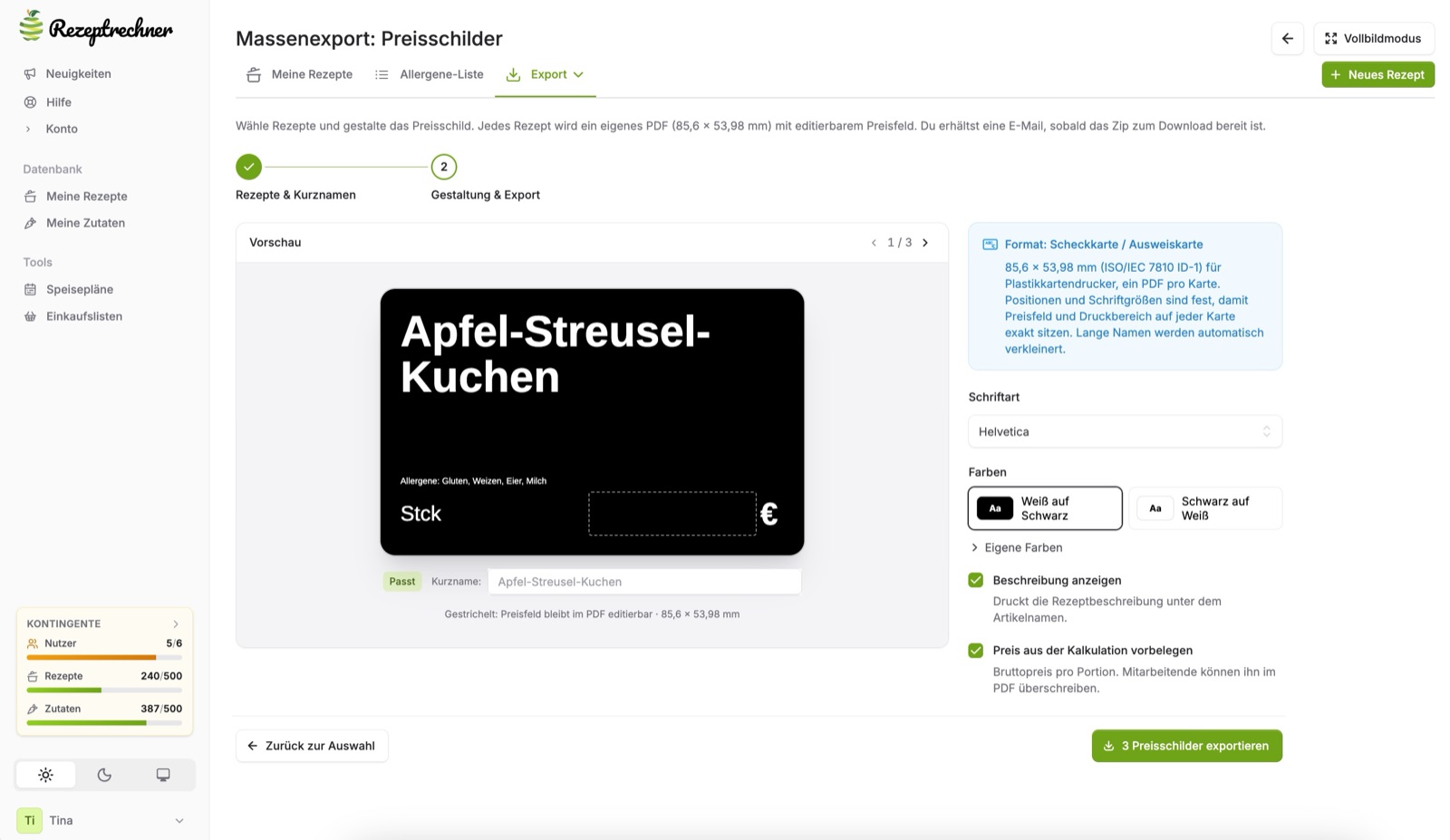
Im ersten Schritt wählst du die Rezepte aus und vergibst bei Bedarf einen Kurznamen. Im zweiten Schritt gestaltest du das Preisschild:
- Format: Scheckkarte (85,6 × 53,98 mm) für Plastikkartendrucker, ein PDF pro Preisschild
- Schriftart und Farben: Weiß auf Schwarz, Schwarz auf Weiß oder eigene Farben
- Beschreibung anzeigen: druckt die Rezeptbeschreibung unter den Namen
- Preis aus der Kalkulation vorbelegen: übernimmt den Bruttopreis pro Portion; das Preisfeld bleibt im PDF editierbar
Die Allergene aus dem Rezept stehen mit auf dem Preisschild. In der Vorschau prüfst du jedes Preisschild, bevor du es exportierst. Sobald die Preisschilder als ZIP-Datei zum Download bereitstehen, bekommst du eine E-Mail.
Wie erfahre ich von Updates?
Rezeptrechner wird ständig weiterentwickelt.
Ich bin ständig dabei, den Rezeptrechner weiter zu entwickeln. Über updates halte ich Euch auf dem Laufenden über meine Facebook Gruppe, den YouTube Kanal und meinen Instagram Kanal.
Sofern du weitere Wünsche für Funktionen oder Feedback hast, schreibe mir jederzeit gerne eine Nachricht an [email protected].
Weitere Anleitungen zum Nachlesen
Klicke auf den jeweiligen gelben Knopf, um zur Anleitung zu gelangen.
Nutri-Score & Nährwerte exportieren
 Anleitung: Nährwerte berechnen