Anleitung
Speiseplan erstellen
Wochenspeiseplan erstellen, Schritt für Schritt: von der Vorlage bis zum fertigen PDF.
In dieser Anleitung zeigen wir dir, wie du mit der Rezeptrechner Software einen Speiseplan erstellst. Zuerst legst du eine Vorlage an und gestaltest Layout, Kopf- und Fußzeile. Danach füllst du den Wochenspeiseplan mit Gerichten aus deinen Rezepten, druckst ihn als PDF und speicherst ihn für die nächste Woche.
Alle Funktionen im Überblick findest du auf der Seite Speiseplan Software. Speisepläne für deinen Bereich: Speiseplan Kantine · Schulen · Pflegeheime
Speiseplan erstellen mit der Rezeptrechner Software
Jetzt kostenlos registrieren und ausprobieren.
Inhaltsverzeichnis
- Video: Speiseplan erstellen
- Anmeldung
- Speiseplan Vorlage erstellen
- Schritt 1: Spalten und Zeilen
- Schritt 2: Mahlzeiten, Nährwerte und Allergene
- Hinweis Allergene, Zusatzstoffe & Nährwerte
- Schritt 3: Kopfzeile
- Schritt 4: Fußzeile
- Schritt 5: Wochenspeiseplan mit Gerichten füllen
- Schritt 6: Schriftgröße anpassen
- Schritt 7: Gerichte ändern, Preise eingeben
- Schritt 8: Speiseplan als PDF drucken
- Schritt 9: Speiseplan speichern
- Schritt 10: Speiseplan öffnen und neu befüllen
- Schritt 11: Mengenplanung und Einkaufsliste erstellen
- Häufige Fragen
Video: Speiseplan erstellen
Schau dir die Video-Anleitung an oder lies die Schritte unterhalb des Videos.
Anmeldung
Du meldest dich ganz normal über den Login an (portal.rezeptrechner.de/login) und wählst dann im Menü den Bereich „Speisepläne“.
Speiseplan Vorlage erstellen
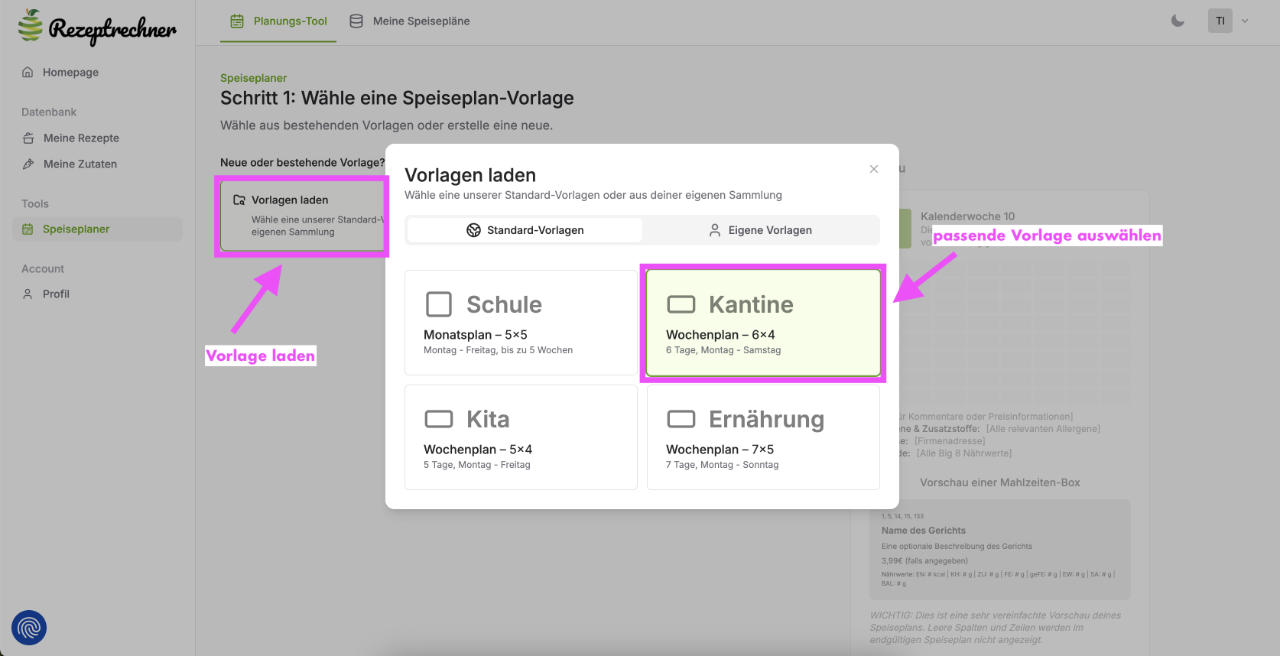
Zum Speiseplan erstellen startest du mit einer Vorlage. Wir haben ein paar globale Standard Vorlagen definiert, die du für deinen Anwendungsfall individuell anpassen kannst. Alternativ kannst du auch mit einer leeren Vorlage starten. Wähle den Knopf „Vorlage laden" und suche eine passende Standard Vorlage aus.
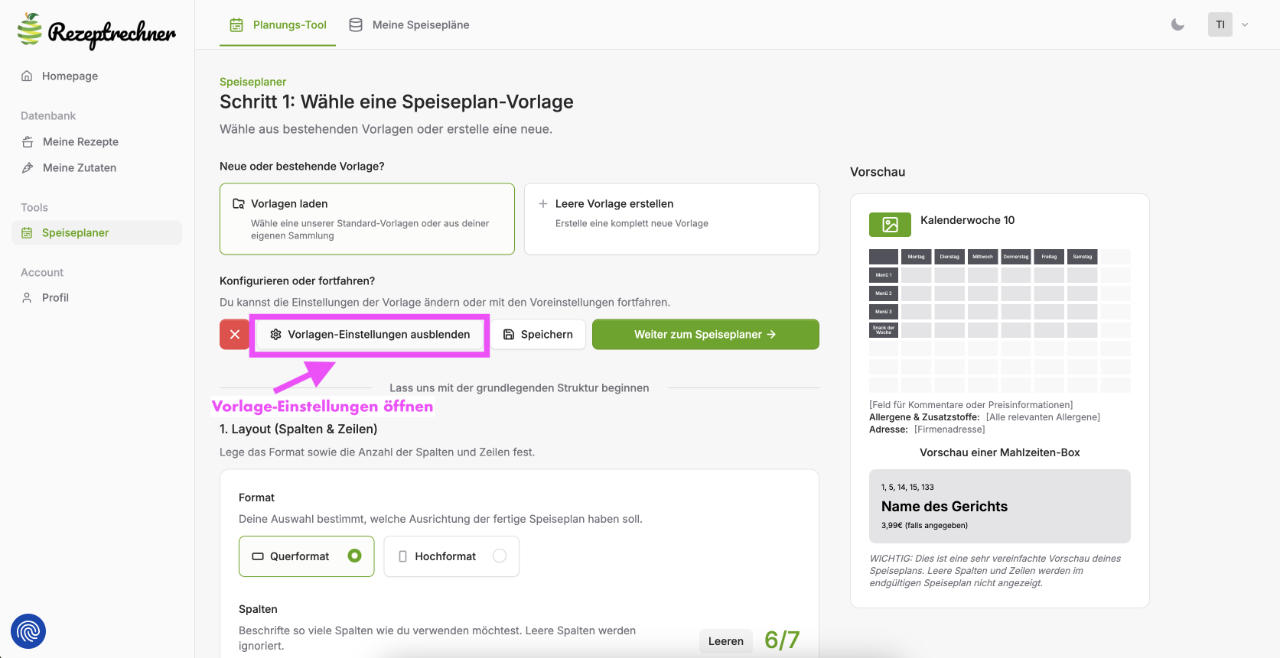
Um diese Vorlage anzupassen, klappt man im nächsten Schritt die Einstellungen auf. Hier gibt's jetzt verschiedene Bereiche zum Anpassen. Auf der rechten Seite bekommt man gleichzeitig eine kleine, vereinfachte Vorschau der Vorlage.
Schritt 1: Speiseplan gestalten mit Spalten und Zeilen
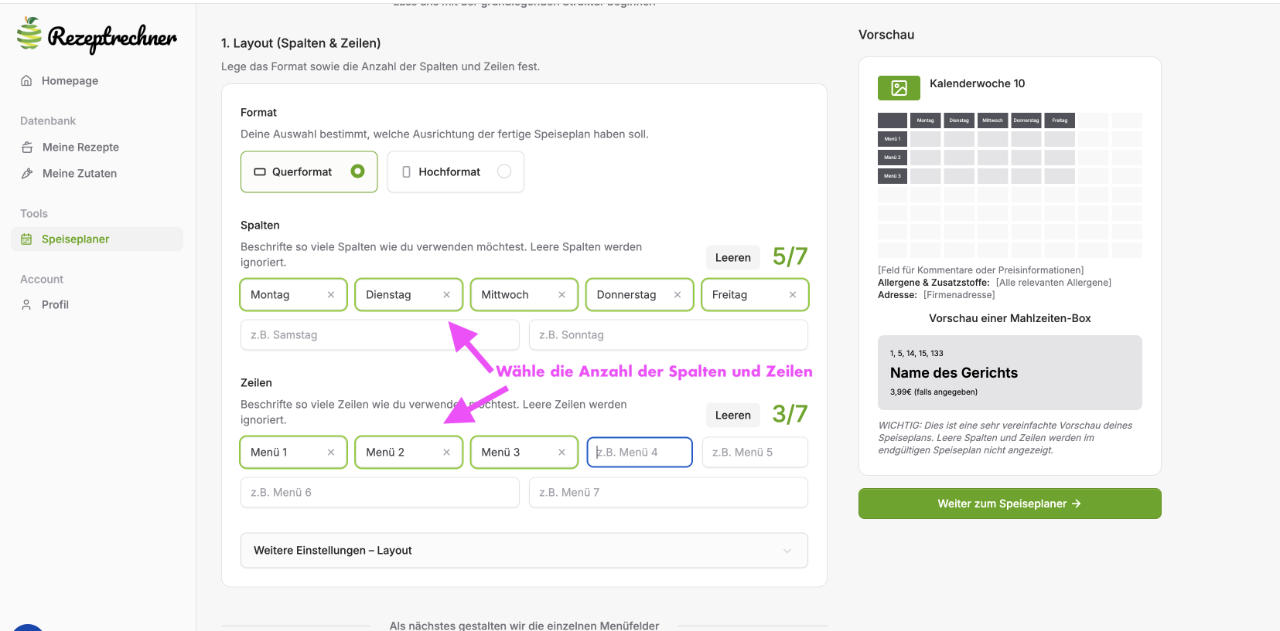
Die Anzahl der Spalten und Zeilen sowie die jeweilige Überschrift kann hier angepasst werden.
Lösche Überschriften oder ergänze Überschriften um die Anzahl der Spalten und Zeilen zu ändern.
Im Bereich weitere Einstellungen kannst du optional auch direkt die Farben vom Plan anpassen. Diese Details können aber auch später jederzeit geändert werden.
Nachdem wir das grobe Layout definiert haben, geht's im Schritt 2 um die Mahlzeiten Boxen.
Schritt 2: Mahlzeiten, Nährwerte und Allergene
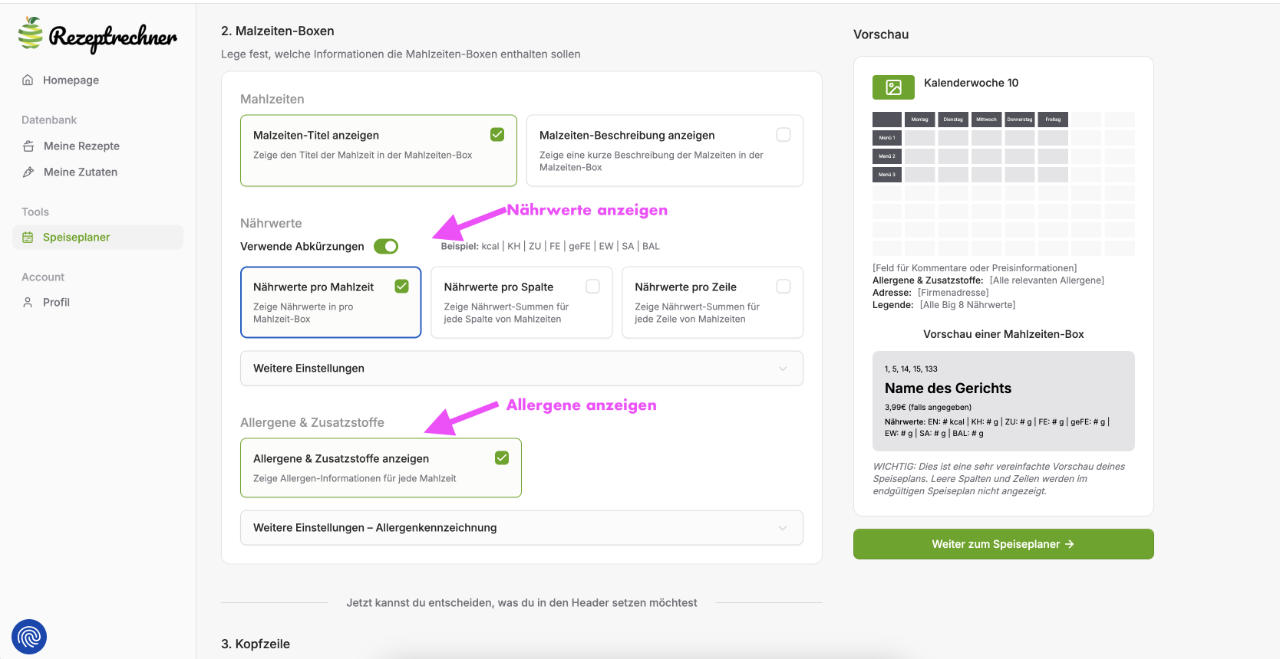
Wähle im oberen Bereich, ob nur ein Titel oder beispielsweise auch noch eine kurze Beschreibung zur Mahlzeit angezeigt werden soll.
Entscheide im Anschluss, ob Nährwerte angezeigt werden sollen. Du kannst die Nährwerte pro Mahlzeit einblenden. Außerdem kannst du zusätzlich noch die aufaddierten Nährwerte der verschiedenen Mahlzeiten pro Zeile oder Spalte anzeigen.
Das ist besonders praktisch wenn man einen Ernährungsplan erstellen möchte und auch die aufaddierten Nährwerte pro Tag angeben möchte.
Möchtest du keine Nährwerte anzeigen, dann entferne einfach die Häkchen.
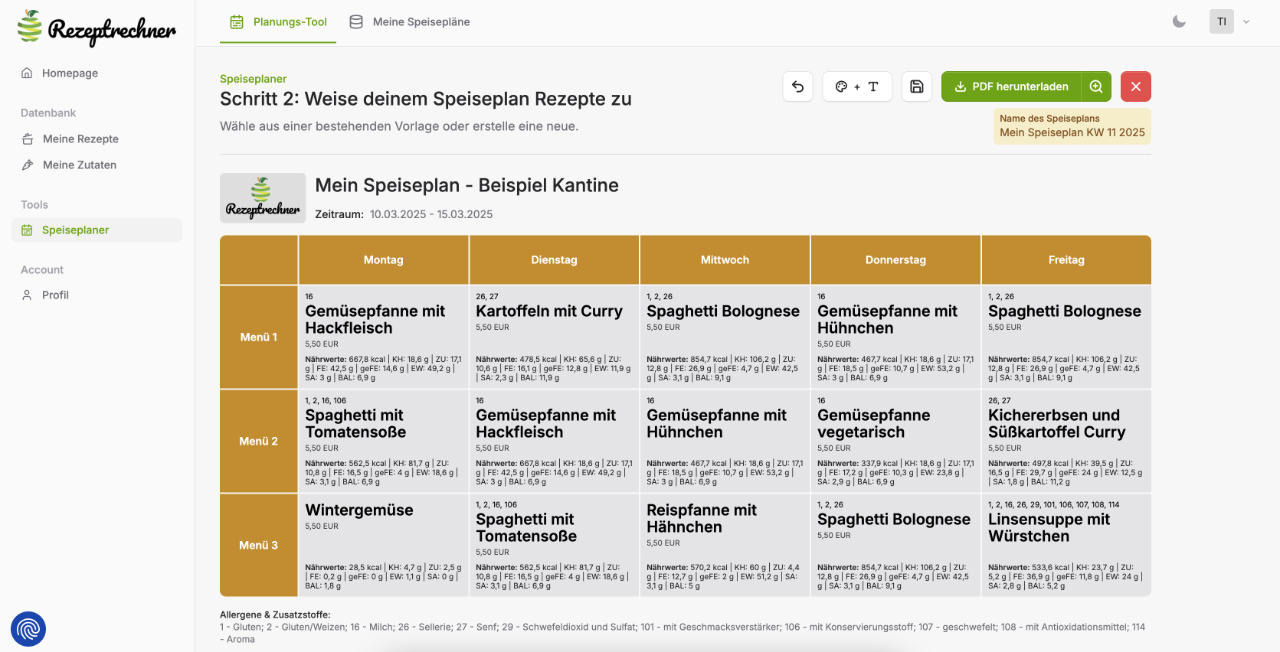
Du kannst ebenfalls die Allergene anzeigen (siehe Bild).
Hinweis Allergene, Zusatzstoffe & Nährwerte
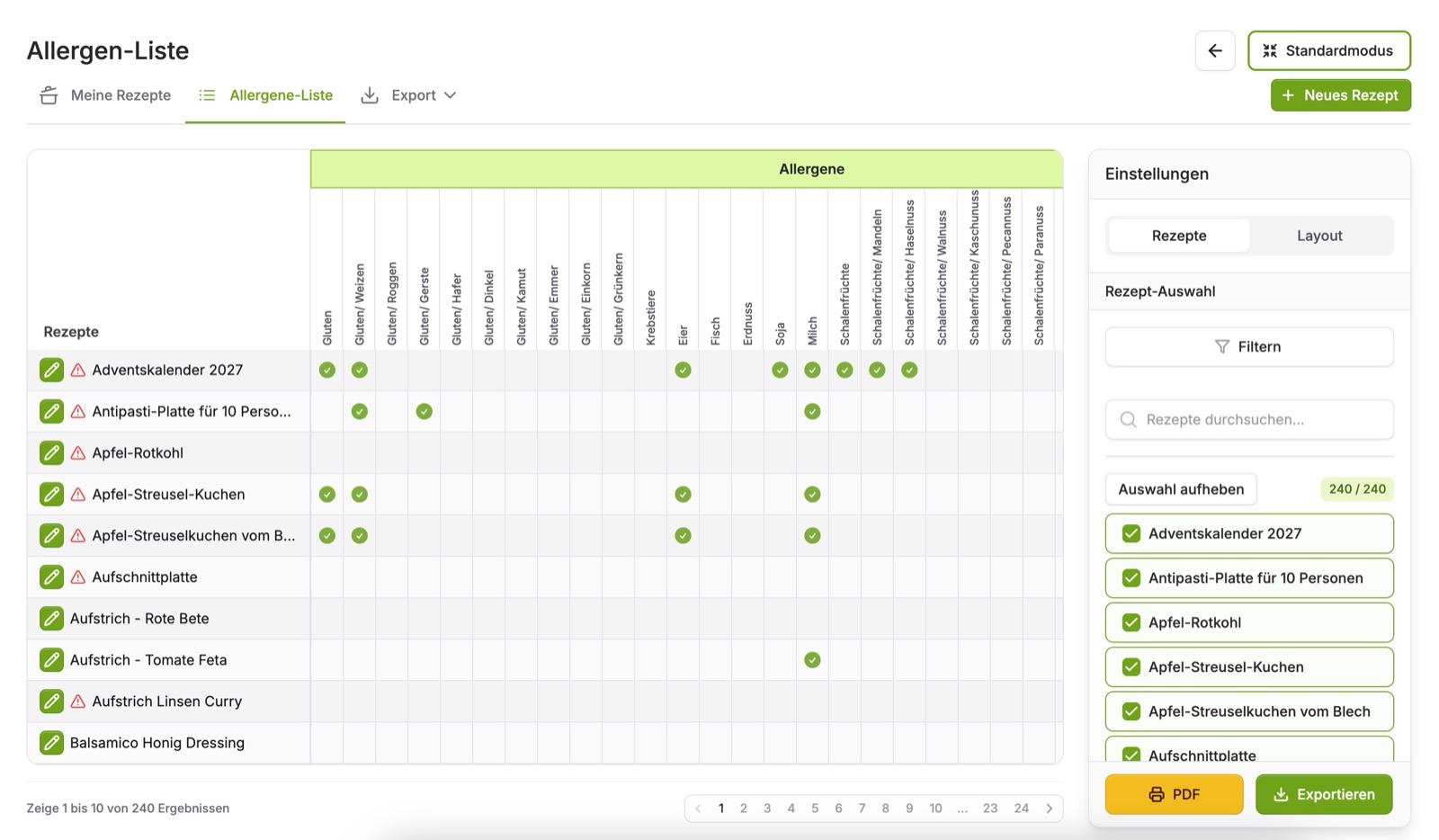
Beachte, dass nur Allergene und Zusatzstoffe (als Funktionsklasse) markiert werden, die in der „Allergene Liste" aufgeführt sind. Mehr dazu unter Allergene im Speiseplaner.
Du bist gesetzlich verpflichtet, die Angaben auf Vollständigkeit und Richtigkeit zu prüfen. Wir übernehmen keine Haftung für die ungeprüfte Übernahme dieser Daten.
Schritt 3: Kopfzeile
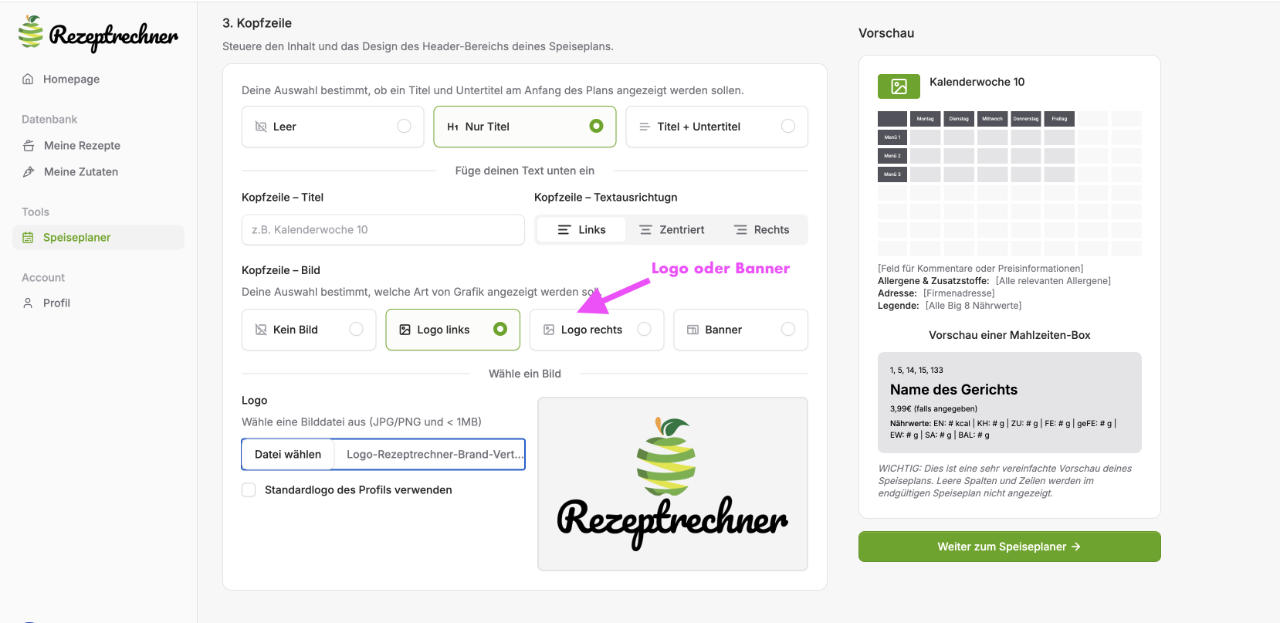
Im Schritt 3 kümmern wir uns um die Kopfzeile. Entscheide hier, wie der Titel für deinen Speiseplan lauten soll und ob du ein Logo oder einen Banner einblenden möchtest.
Schritt 4: Fußzeile
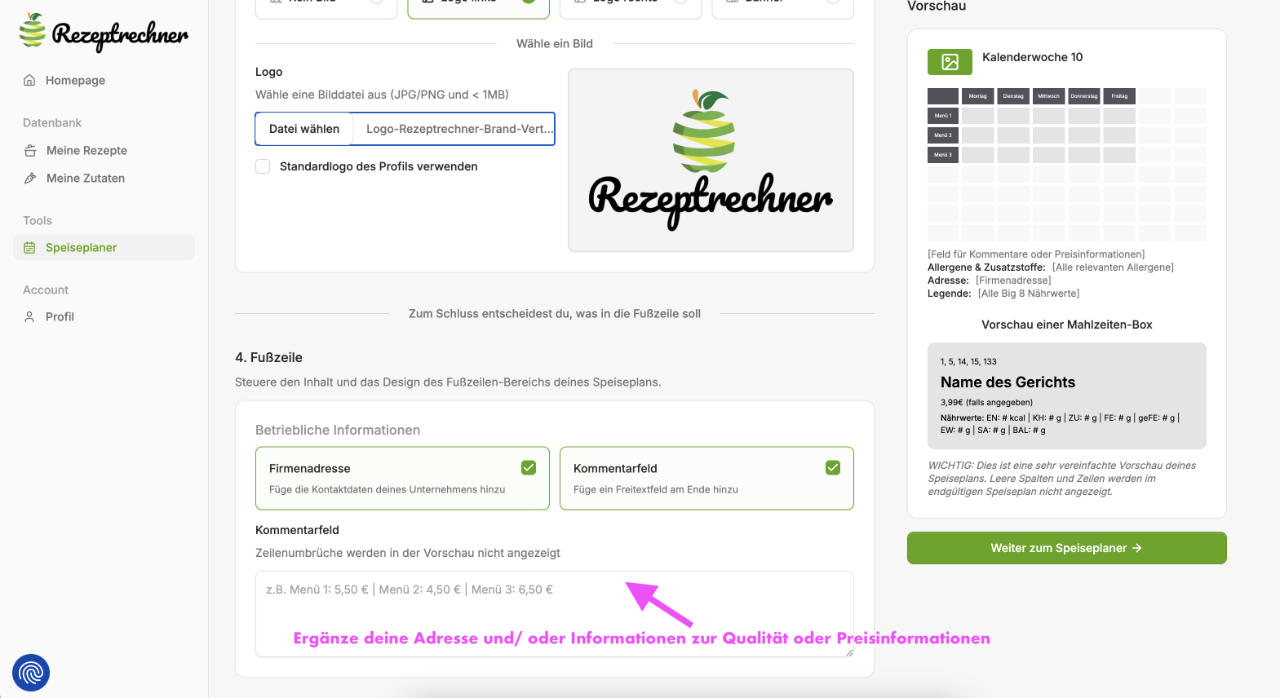
In der Fußzeile kannst du entscheiden, ob die Firmenadresse angezeigt werden soll. Außerdem besteht die Möglichkeit, ein Kommentarfeld einzublenden. Hier können Informationen zur Qualität der Zutaten oder allgemeine Preisinformationen ergänzt werden.
Solltest du individuelle Preise pro Mahlzeit definieren, dann kannst du dies im nächsten Schritt tun.
Die Einstellungen können übrigens auch später noch jederzeit angepasst werden.
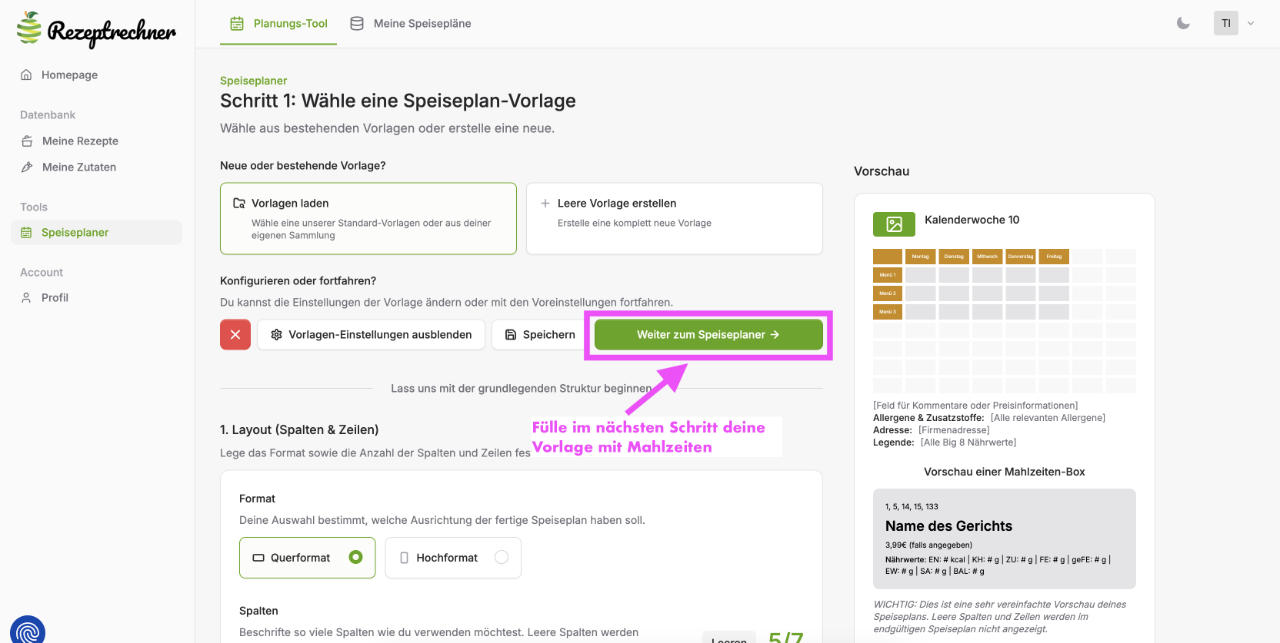
Im nächsten Schritt kümmern wir uns nun um das Befüllen der Speiseplan Vorlage. Wähle dazu den Knopf „Weiter zum Speiseplaner".
Schritt 5: Wochenspeiseplan mit Gerichten füllen
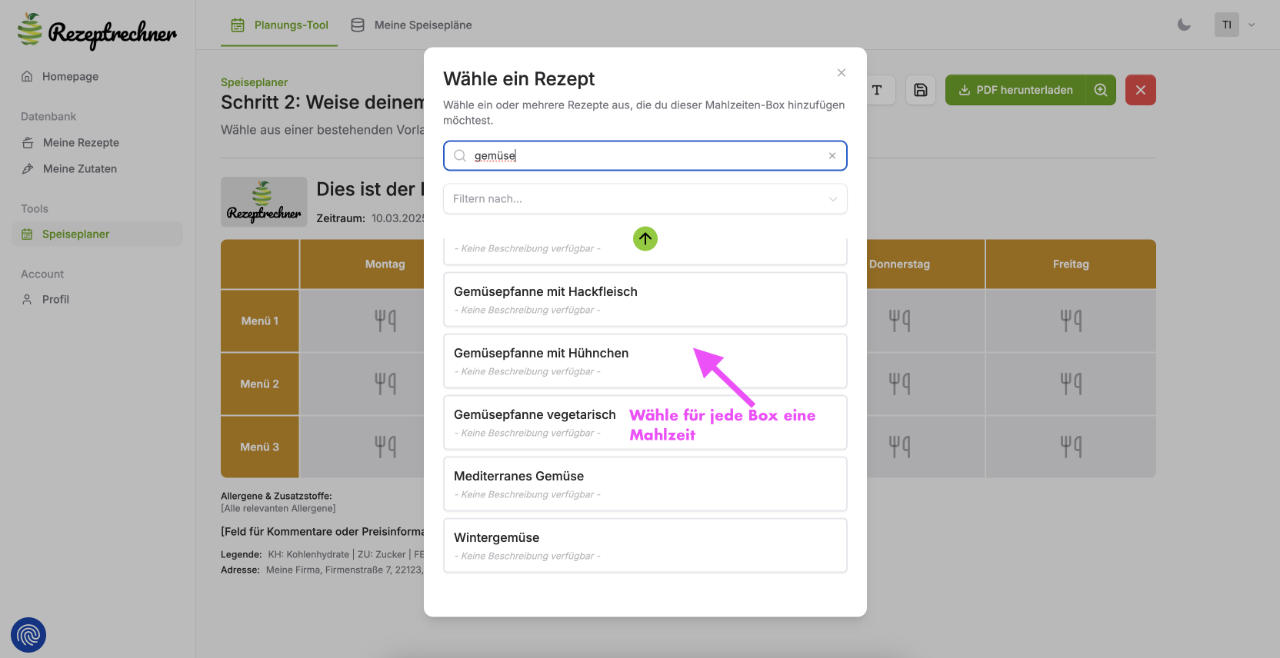
Um den Wochenspeiseplan zu befüllen, klickst du in die jeweilige Box. Es öffnet sich ein Fenster mit deinen Rezepten aus der Rezeptdatenbank.
Pro Box wählst du ein oder mehrere Rezepte aus. So stellst du eine Mahlzeit aus mehreren Komponenten zusammen, zum Beispiel Hauptgericht, Beilage und Salat.
Wiederhole das, bis alle Boxen gefüllt sind. So kannst du Schritt für Schritt deinen Wochenspeiseplan erstellen.
Schritt 6: Schriftgröße anpassen
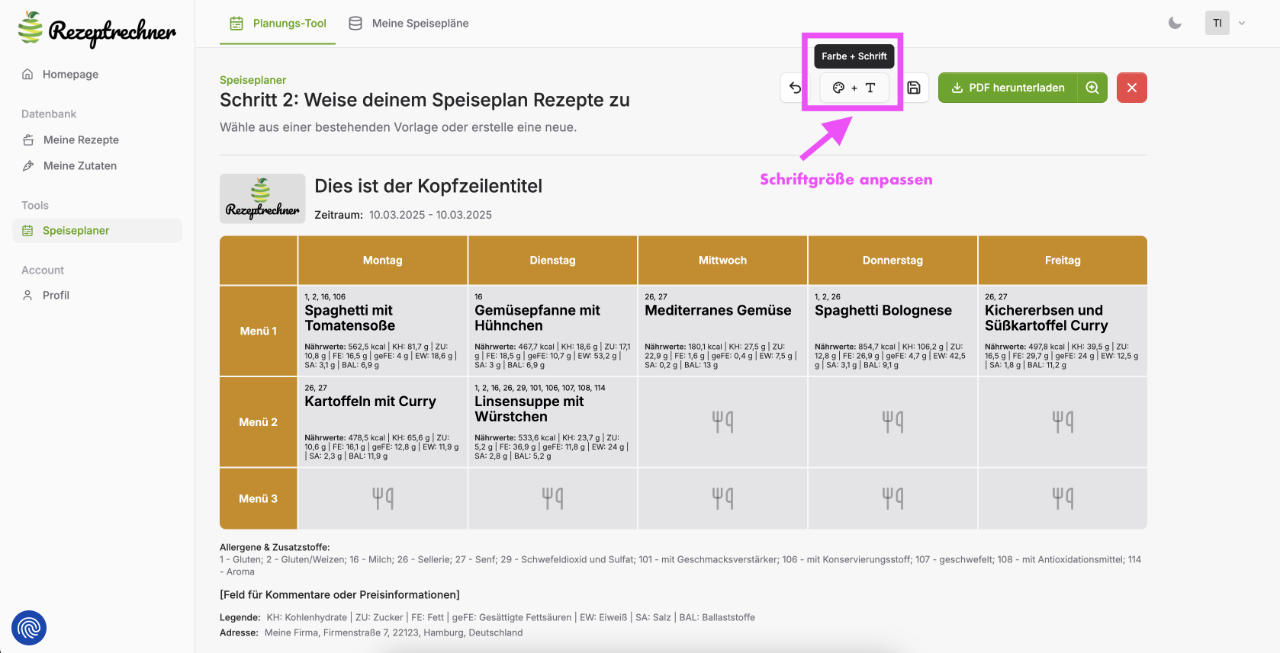
Falls dir nun auffällt, dass die Schriftgröße etwas zu groß oder klein gewählt ist, kannst du das Layout über den Button oben rechts noch etwas anpassen.
Schritt 7: Gerichte ändern, Preise eingeben
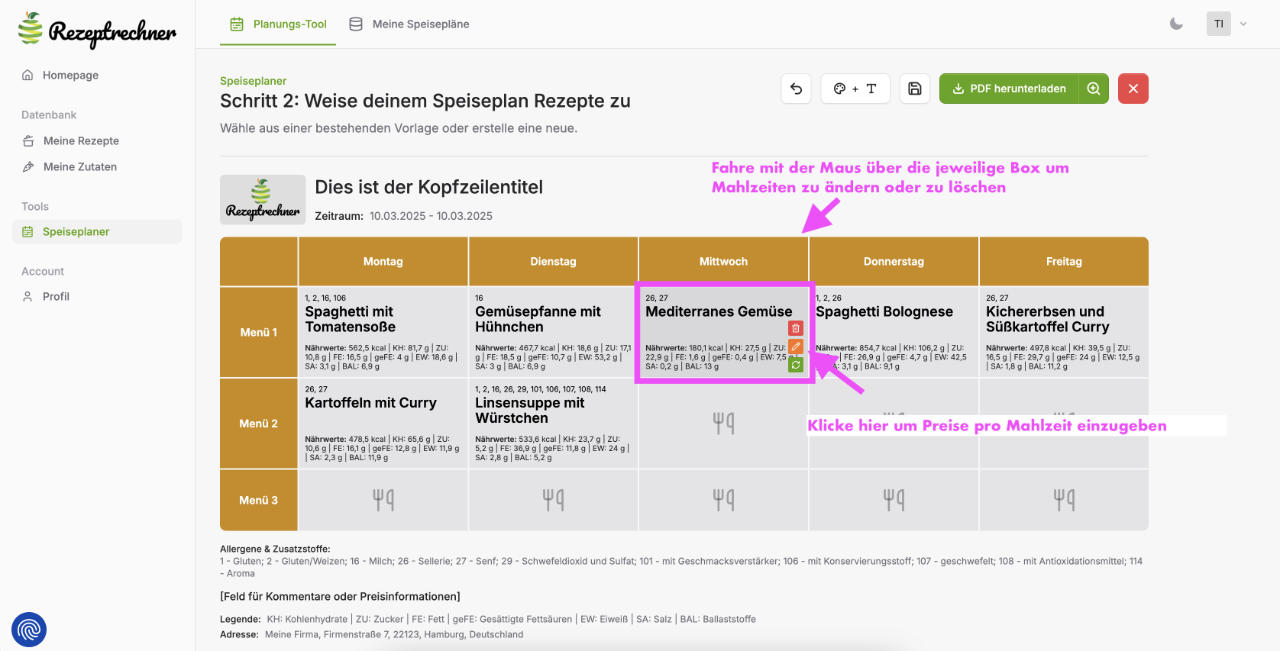
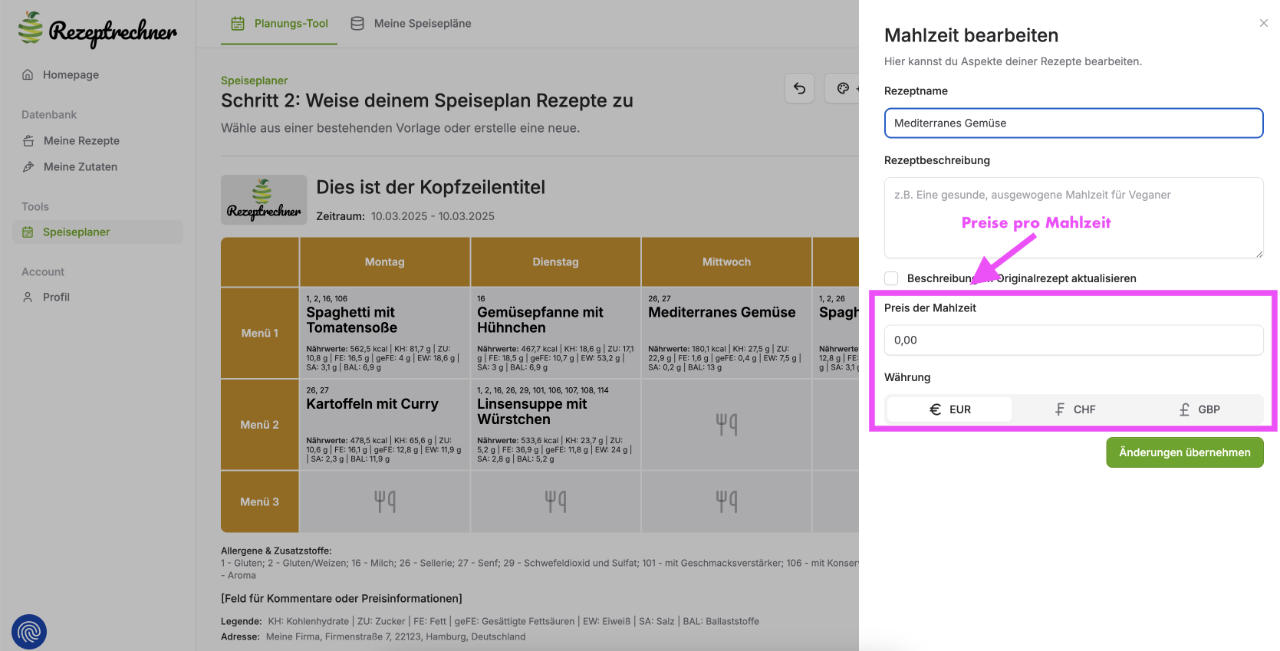
Möchtest du eine Mahlzeit ändern oder entfernen, so fahre mit der Maus über die jeweilige Box. Zum Löschen wähle den Löschen Knopf. Falls du noch Preise für die einzelnen Mahlzeiten ergänzen möchtest, wähle den Ändern Knopf und gib die Preisinformation ein.
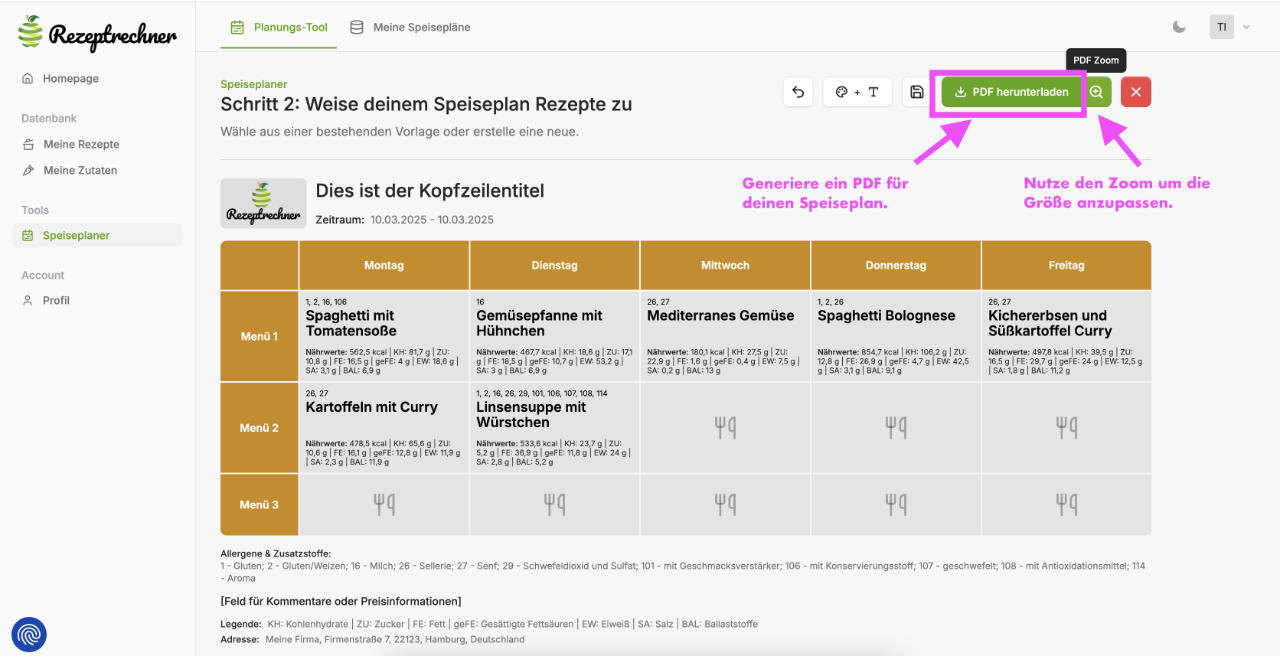
Schritt 8: Speiseplan als PDF drucken
Sobald dein Speiseplan fertig gefüllt ist, kannst du ihn als PDF drucken. Für den Fall, dass das PDF nicht auf eine Seite passt, kannst du den Zoom etwas anpassen.
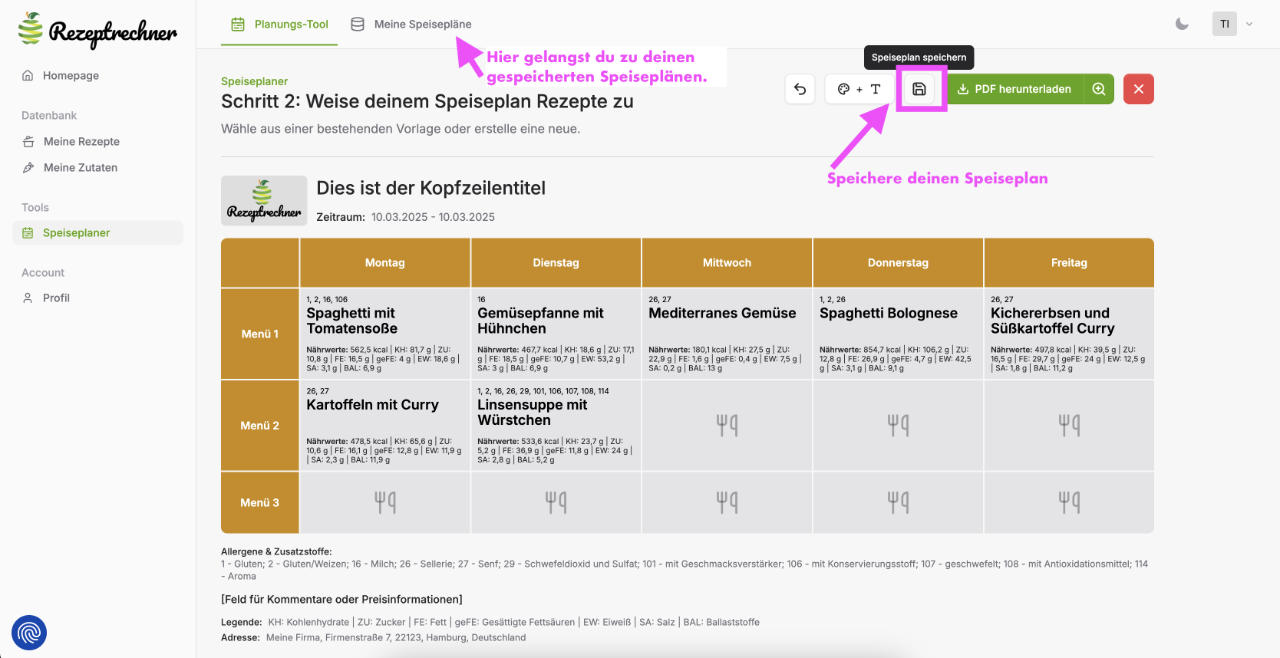
Schritt 9: Speiseplan speichern
Bist du als PRO Business Nutzer angemeldet, so kannst du deine gefüllten Speisepläne auch speichern. Wähle den Speichern Knopf und gib dem Ganzen einen Namen. Der Speiseplan landet in deiner Datenbank.
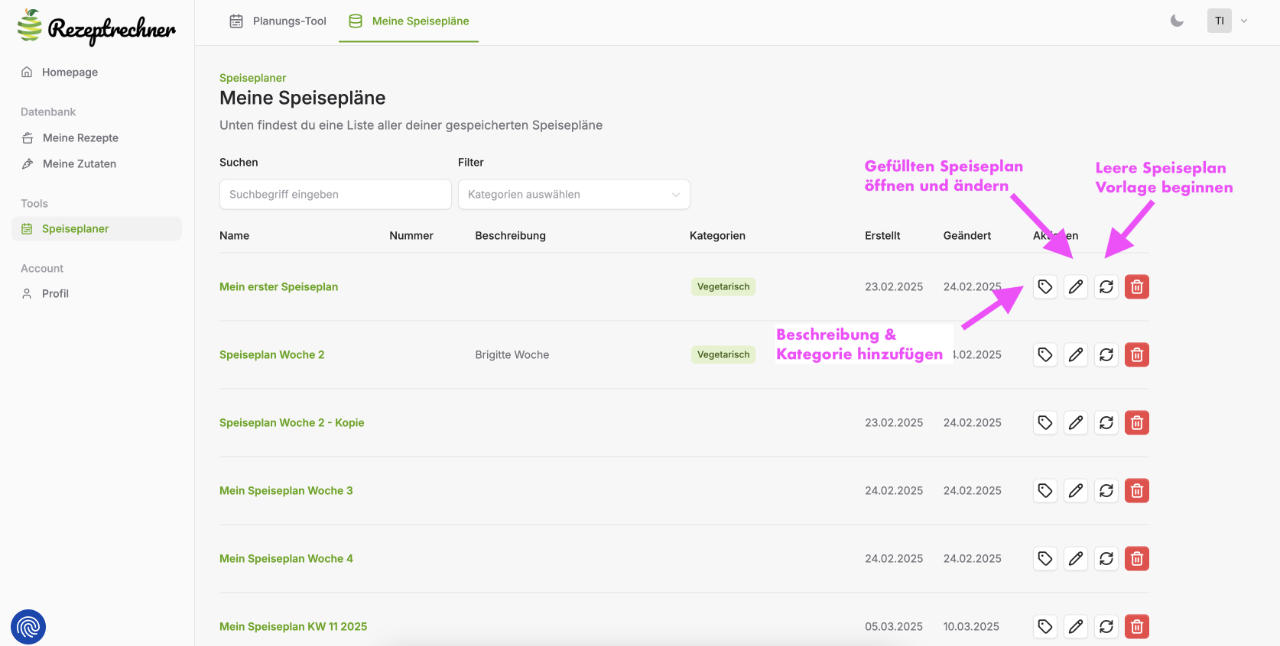
Schritt 10: Speiseplan öffnen und neu befüllen
Im Bereich „Meine Speisepläne" kannst du den gefüllten Speiseplan jederzeit wieder öffnen und bearbeiten. Alternativ kannst du auch eine leere Vorlage für diesen Speiseplan öffnen und neu befüllen. So kannst du jede Woche einen neuen Speiseplan erstellen, ohne bei null anzufangen.
Du kannst für deine Speisepläne außerdem auch Kategorien und/oder eine Beschreibung hinzufügen um später einfacher danach filtern zu können.
Schritt 11: Mengenplanung und Einkaufsliste erstellen
Aus dem fertigen Speiseplan planst du direkt die Mengen für die Woche. Öffne dazu oben den Reiter „Mengenplanung“ oder wähle unter „Exportieren“ den Eintrag „Mengenplanung“.
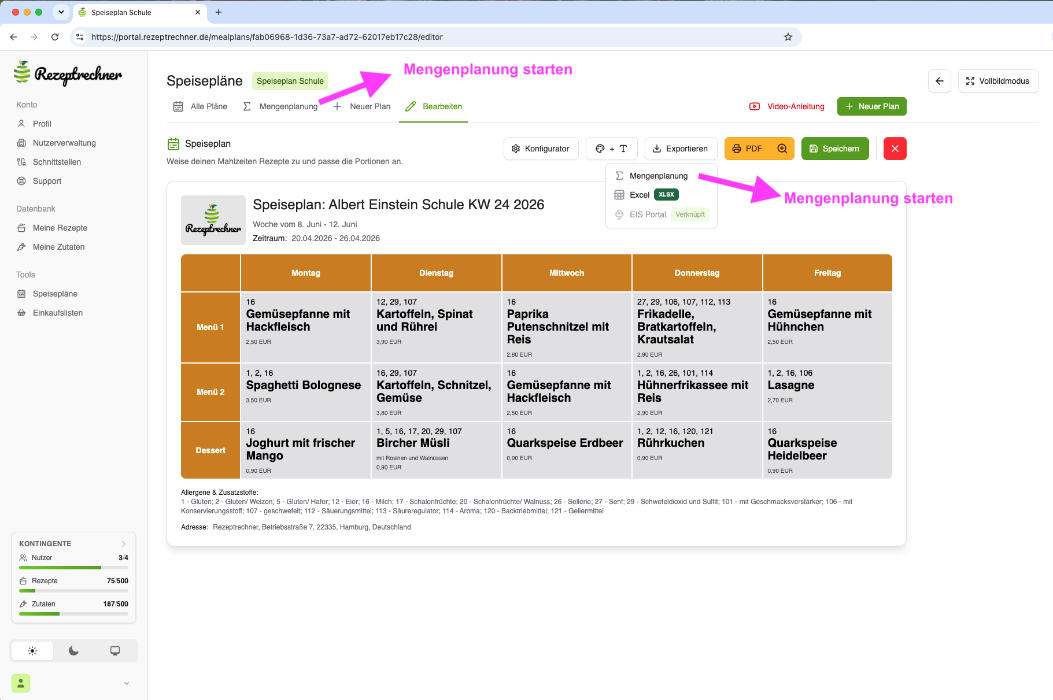
Trage für jedes Gericht die Anzahl der Portionen ein. Die Portionsgröße (Menge pro Gericht) kannst du im nächsten Schritt noch anpassen. Wähle anschließend „In Einkaufsliste exportieren“.
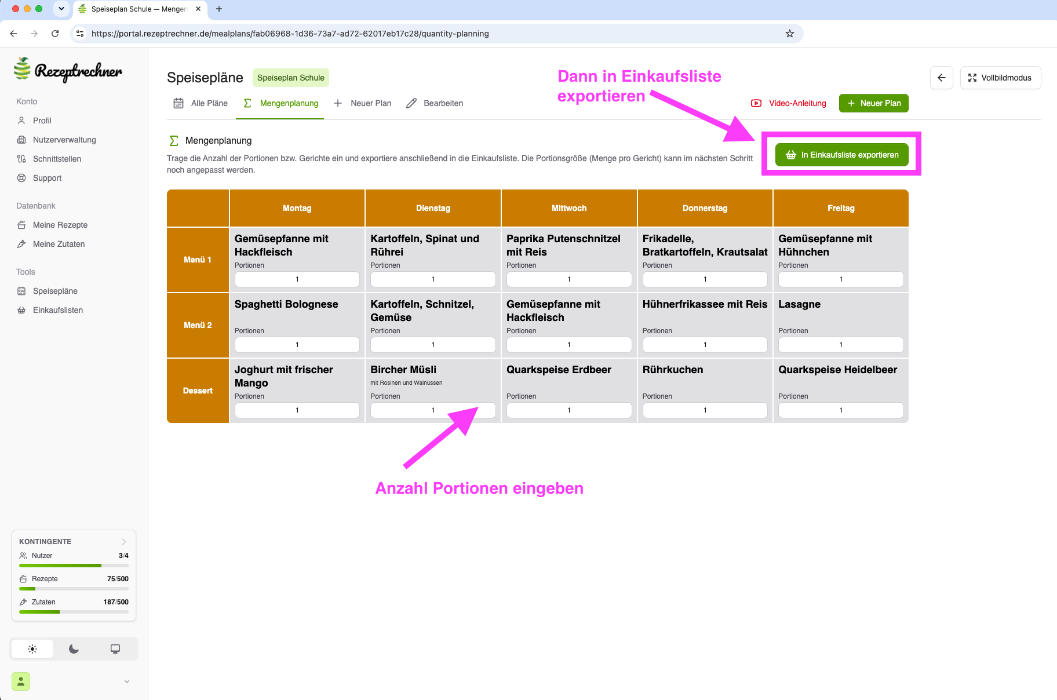
In der Einkaufsliste siehst du die Rohstoffmengen für die ganze Woche und exportierst sie für die Bestellung. Wie es danach weitergeht, zeigt der Artikel Speiseplanung in der Großküche.
Speisepläne erstellen mit Rezeptrechner PRO Business
Speiseplan, Tagesansicht und Einkaufsliste sind Teil von Paket L.
Häufige Fragen zum Speiseplan erstellen
Wie erstelle ich einen Wochenspeiseplan?
Ein Wochenspeiseplan ist die Übersicht aller Gerichte einer Woche, meist mit Allergenen und Preisen. Um ihn zu erstellen, legst du eine Vorlage mit den Wochentagen als Spalten und den Mahlzeiten als Zeilen an. Danach füllst du jede Box mit einem oder mehreren Rezepten und druckst den Wochenspeiseplan als PDF. Die Vorlage bleibt gespeichert, sodass du sie in der nächsten Woche einfach neu befüllst.
Gibt es eine Speiseplan Vorlage?
Ja. In der Rezeptrechner Software gibt es Standard-Vorlagen, zum Beispiel für Schule, Kantine oder Pflegeheim. Du gestaltest sie individuell und passt Spalten, Zeilen, Farben, Kopf- und Fußzeile an deinen Betrieb an. Alternativ beginnst du mit einer leeren Vorlage. Deine angepasste Vorlage speicherst du und nutzt sie jede Woche wieder.
Kann ich den Speiseplan selbst gestalten?
Ja. Du legst Spalten und Zeilen fest, wählst Farben und Schriftgröße und gestaltest die Kopfzeile mit Titel, Logo oder Banner. In der Fußzeile ergänzt du außerdem Adresse und ein Kommentarfeld, zum Beispiel für Preisinformationen.
Wie kommen Allergene und Nährwerte in den Speiseplan?
Allergene, Zusatzstoffe und Nährwerte kommen aus deinen Rezepten. Allergene stehen als Nummern am Gericht, die Legende in der Fußzeile. Nährwerte blendest du pro Mahlzeit ein, auf Wunsch auch aufaddiert pro Tag. Die Angaben prüfst du vor der Veröffentlichung.
Welches Paket brauche ich zum Speiseplan erstellen?
Der Speiseplan ist Teil von Rezeptrechner PRO Business Paket L, zusammen mit Tagesansicht, Einkaufsliste und den Export-Funktionen. Alle Funktionen findest du auf der Seite Speiseplan Software.
Hier geht's zurück zur Übersicht aller Anleitungen.
Wie erfahre ich von Updates?
Rezeptrechner wird ständig weiterentwickelt.
Ich bin ständig dabei, den Rezeptrechner weiter zu entwickeln. Über updates halte ich Euch auf dem Laufenden über meine Facebook Gruppe, den YouTube Kanal und meinen Instagram Kanal.
Sofern du weitere Wünsche für Funktionen oder Feedback hast, schreibe mir jederzeit gerne eine Nachricht an [email protected].
Weitere Anleitungen zum Nachlesen
Klicke auf den jeweiligen gelben Knopf, um zur Anleitung zu gelangen.
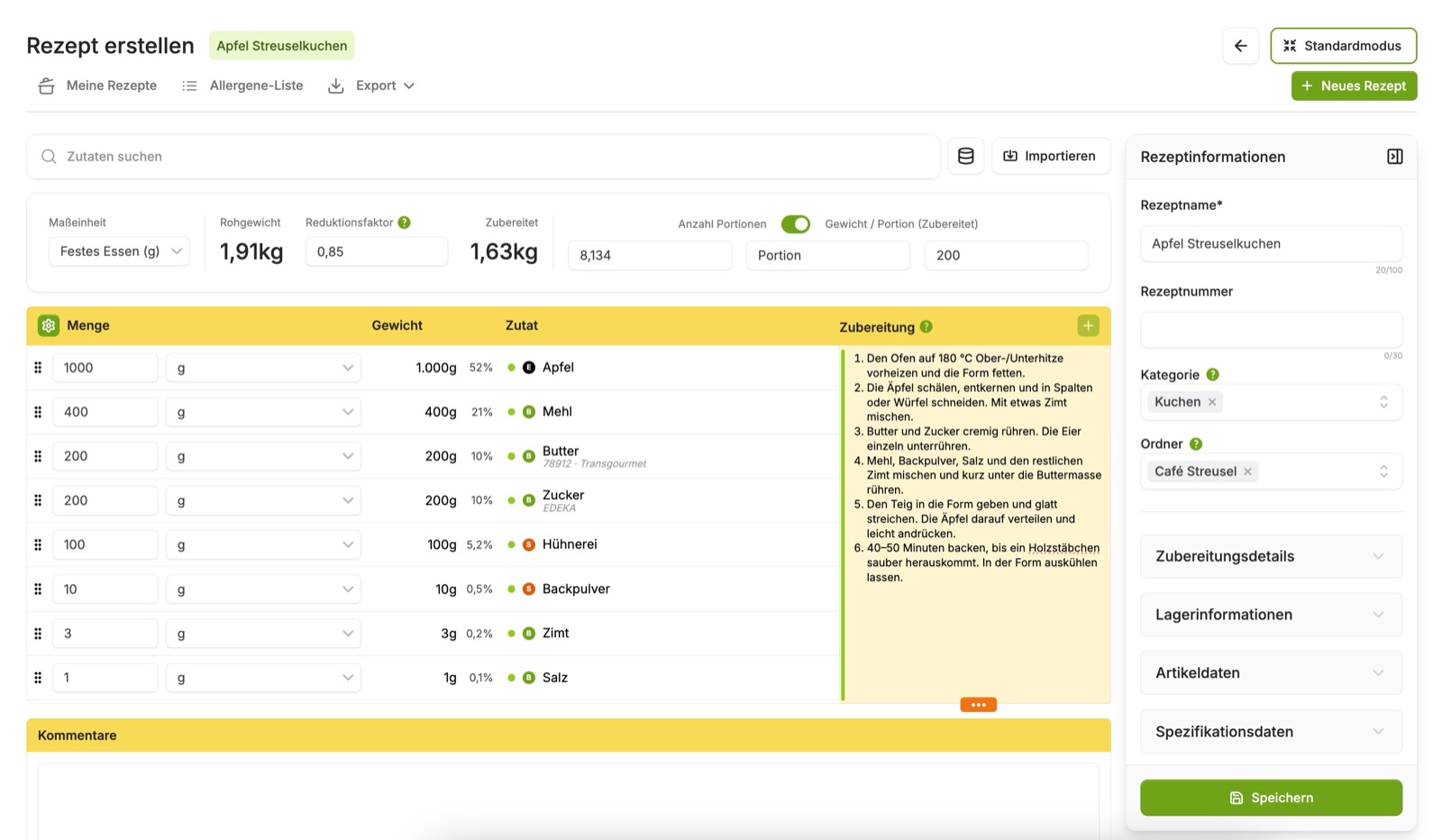
Nutri-Score & Nährwerte exportieren
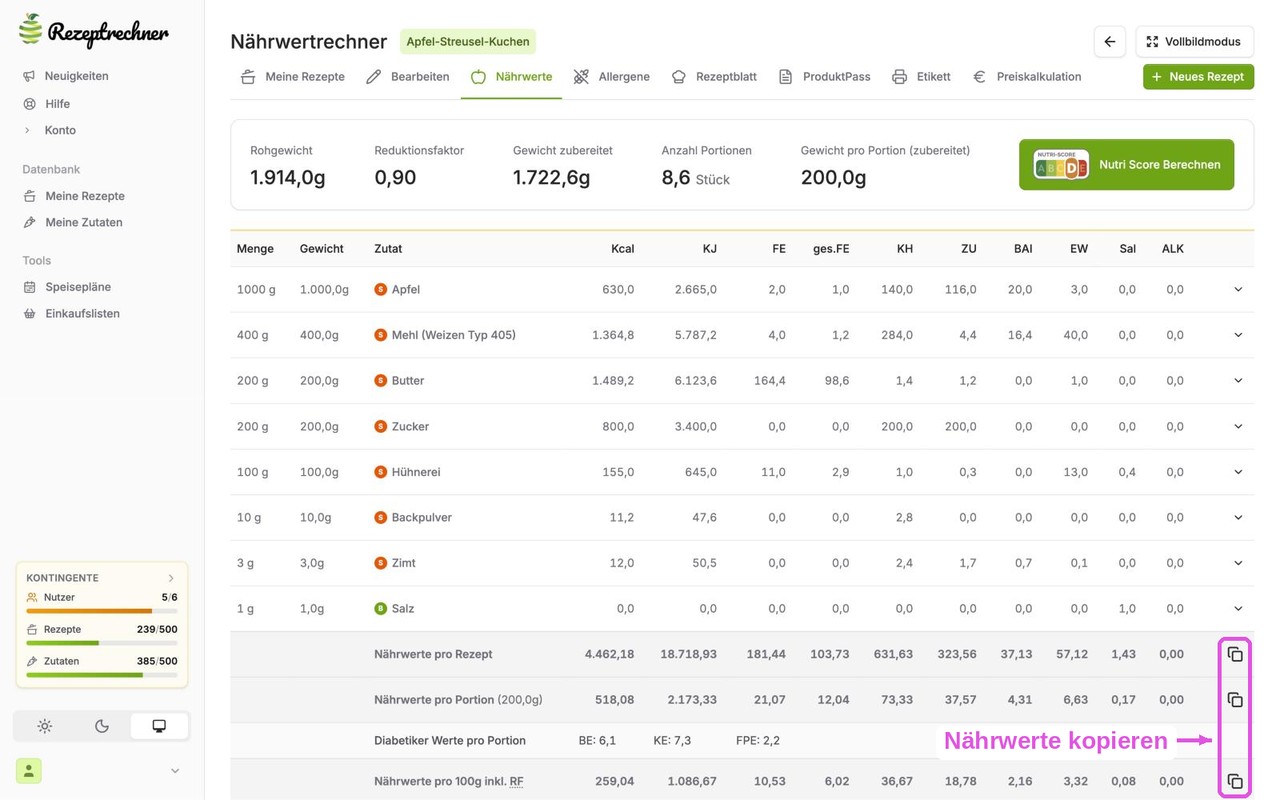 Anleitung: Nährwerte berechnen