Anleitung
Lebensmitteletiketten erstellen
So erstellst du Lebensmitteletiketten nach LMIV mit der Rezeptrechner Software, direkt aus deinen Rezepten.
Beim Erstellen von Lebensmitteletiketten ist das Ziel ein Etikett, das alle Pflichtangaben der LMIV enthält: Bezeichnung, Zutatenliste mit Allergenen, Nährwerttabelle, Nettogewicht, Mindesthaltbarkeitsdatum und Anschrift. Den größten Teil davon berechnet die Rezeptrechner Software aus deiner Rezeptur.
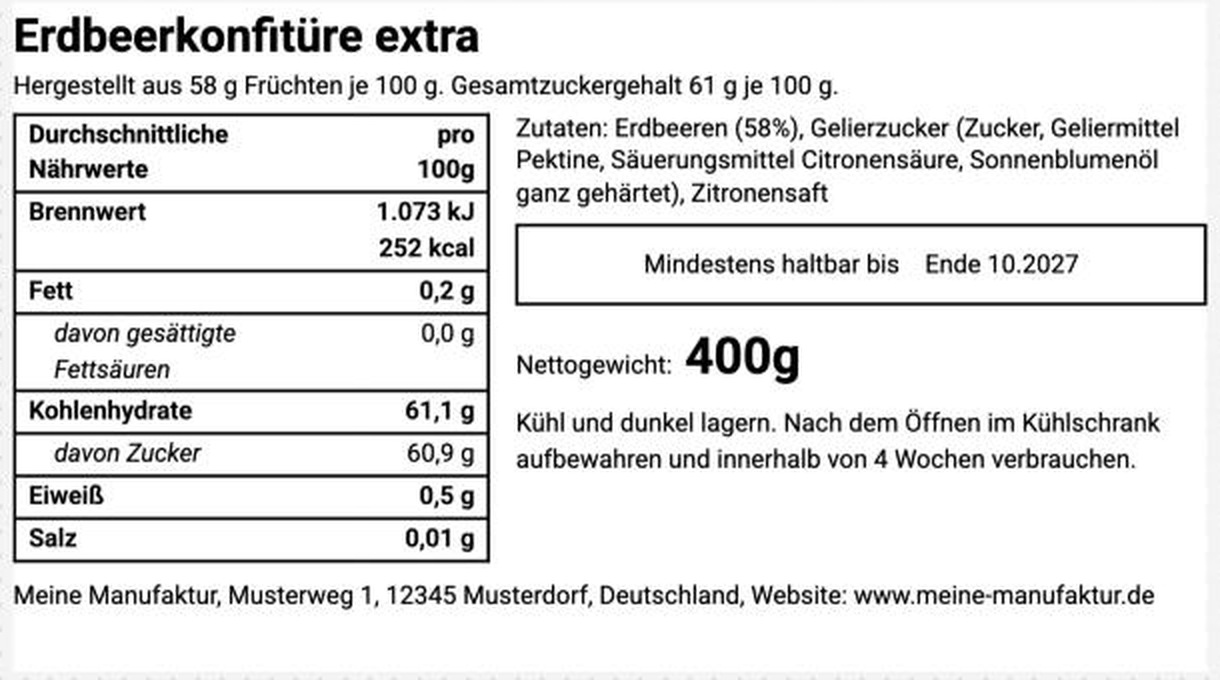
So sieht ein fertiges LMIV Etikett aus
Am Ende steht ein druckfertiges Etikett für die Lebensmittelkennzeichnung, hier für eine Erdbeerkonfitüre extra im Querformat.
So geht's
- 1Im Rezeptrechner Portal anmelden
Melde dich mit deinem Zugang an: Zum Rezeptrechner Portal. - 2Noch kein Zugang? Kostenlos ausprobieren
Mit der Registrierung testest du Rezepteingabe und Nährwerte: Jetzt registrieren. - 3Upgrade buchen
Lebensmitteletiketten erstellst du mit eigenen Zutaten ab Rezeptrechner PRO Business Paket S: Jetzt Zugang buchen.
Video: Lebensmitteletiketten erstellen und drucken mit dem Etiketten-Generator, vom Rezept über Nährwerttabelle, Zutatenliste, Allergene und Synonyme bis zum Download als PDF, PNG oder JPG.
Alle Funktionen im Überblick zeigt die Seite Etiketten-Software für Lebensmittel. Wie das am konkreten Produkt aussieht, zeigen die Beispiele für Etiketten für Lebensmittel, etwa für Marmelade, Eis, Pralinen und Wurst.
Lebensmitteletiketten erstellen: Schritt-für-Schritt-Anleitung
So erstellst du ein Lebensmitteletikett vom gespeicherten Rezept bis zur fertigen Druckdatei:
1. Etiketten-Generator öffnen
Um Lebensmitteletiketten zu erstellen, brauchst du ein gespeichertes Rezept mit Zutaten und Mengen. Wie du es anlegst, zeigt die Anleitung Rezepteingabe. In „Meine Rezepte“ klickst du beim Rezept auf das Drucker-Symbol „Lebensmitteletikett erstellen“.
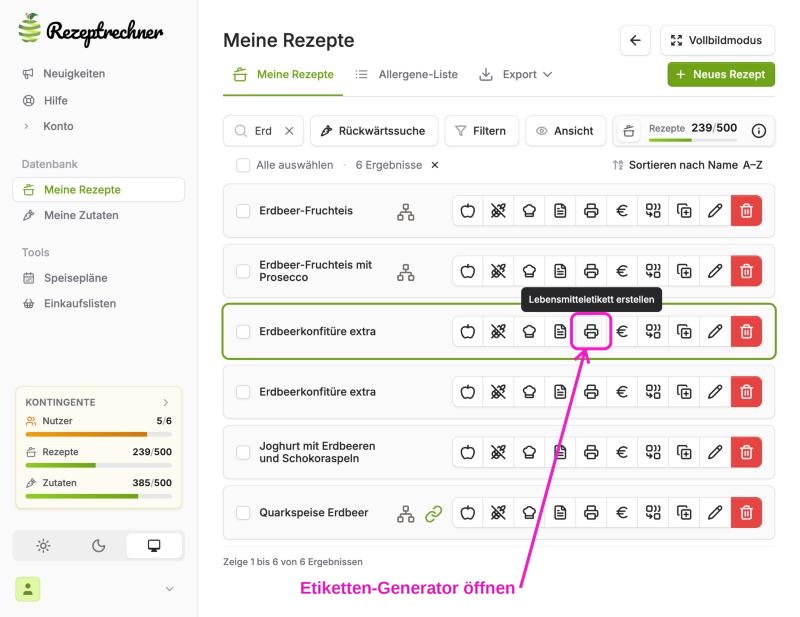
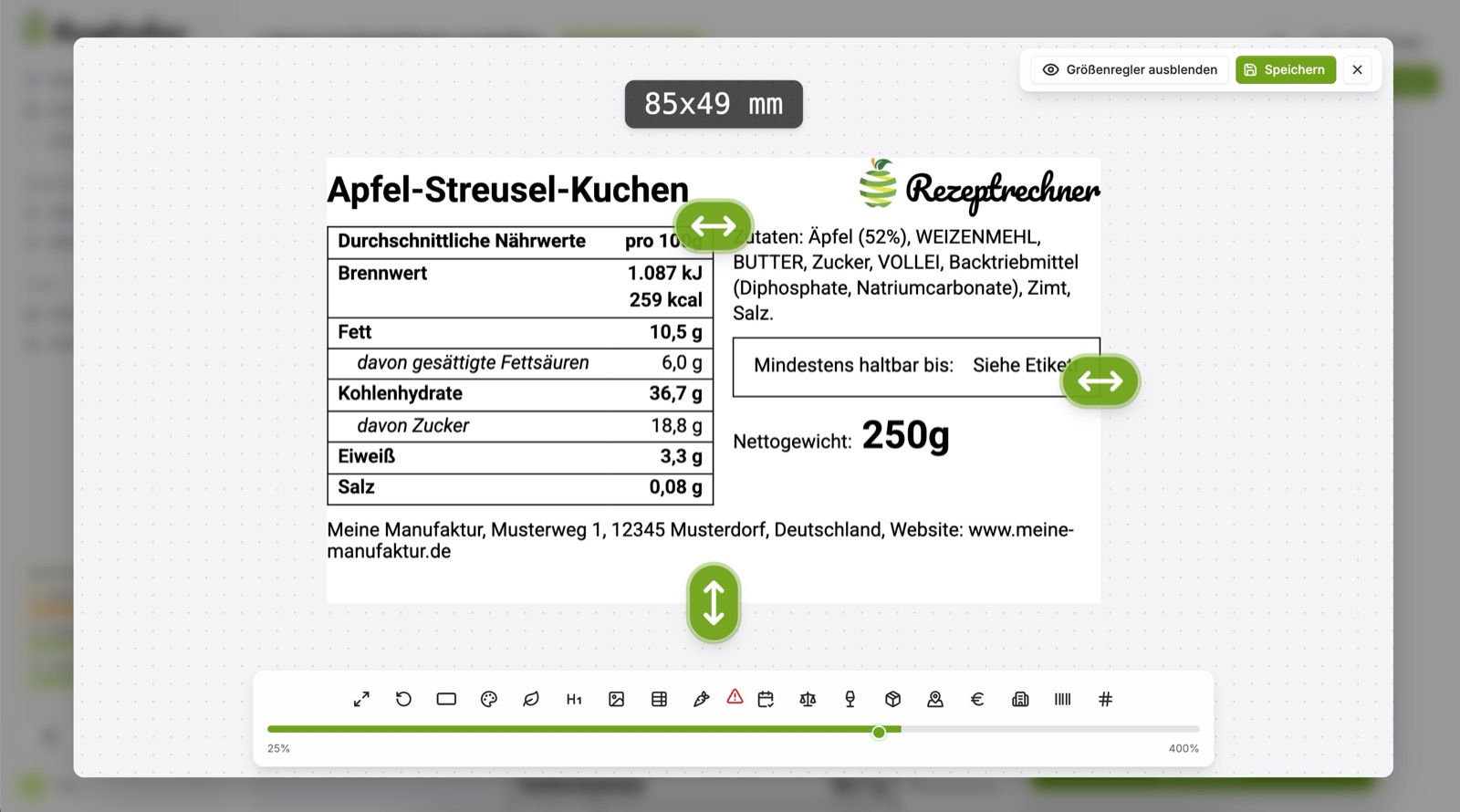
Es öffnet sich der Etiketten-Generator: links die Vorschau im Druckbereich, rechts die Einstellungen mit den Reitern „Inhalt“ und „Layout“. Jede Änderung siehst du sofort auf dem Etikett.
2. Druckbereich und Nährwerttabelle wählen
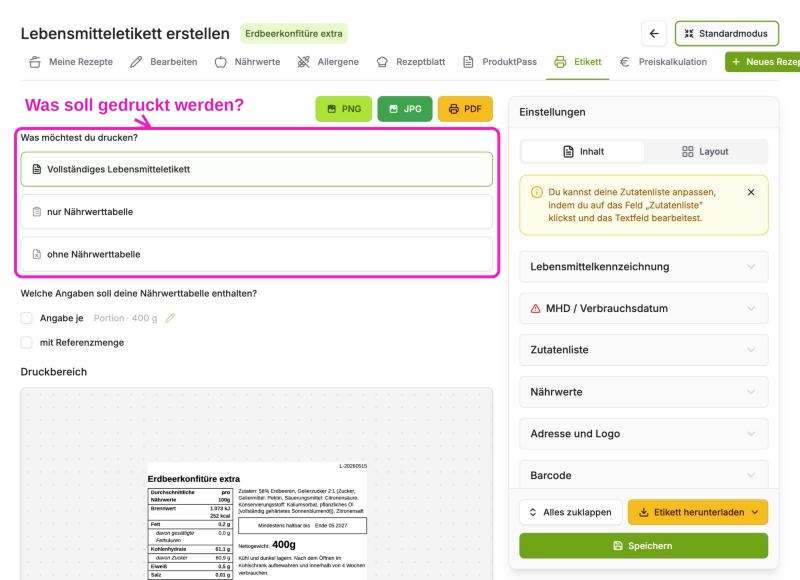
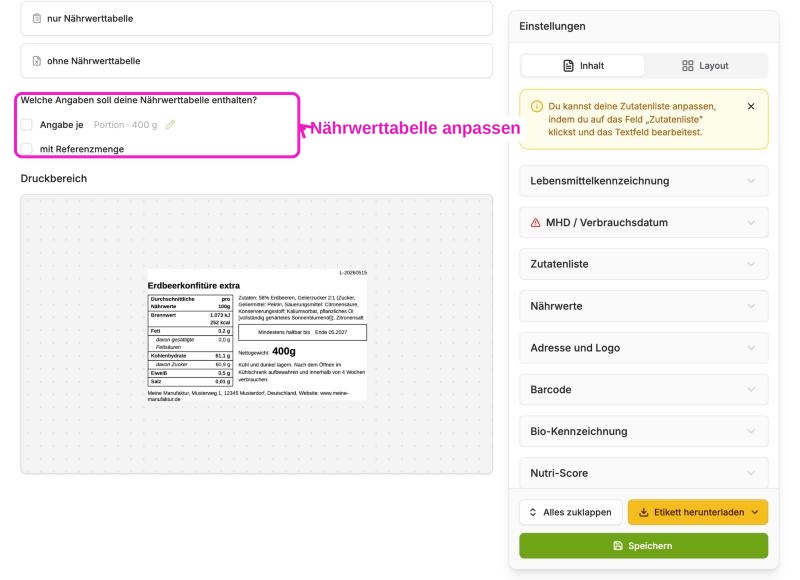
Unter „Was möchtest du drucken?“ wählst du, ob du ein vollständiges Lebensmitteletikett, nur eine Nährwerttabelle zum Ausdrucken oder ein Etikett ohne Nährwerttabelle erstellen möchtest.
Nährwerttabelle anpassen
Die Nährwerttabelle zeigt die Nährwerte pro 100 g im zubereiteten Zustand, berechnet aus Rezept und Zutaten. Nach der LMIV ist die Angabe pro 100 g Pflicht. Zusätzlich kannst du die Werte pro Portion („Angabe je“) und den Anteil an der Referenzmenge einblenden, beides ist freiwillig. Wenn du Lebensmitteletiketten für Portionsware erstellst, etwa Kuchenstücke oder Riegel, hilft die Angabe pro Portion deinen Kunden beim Vergleichen.
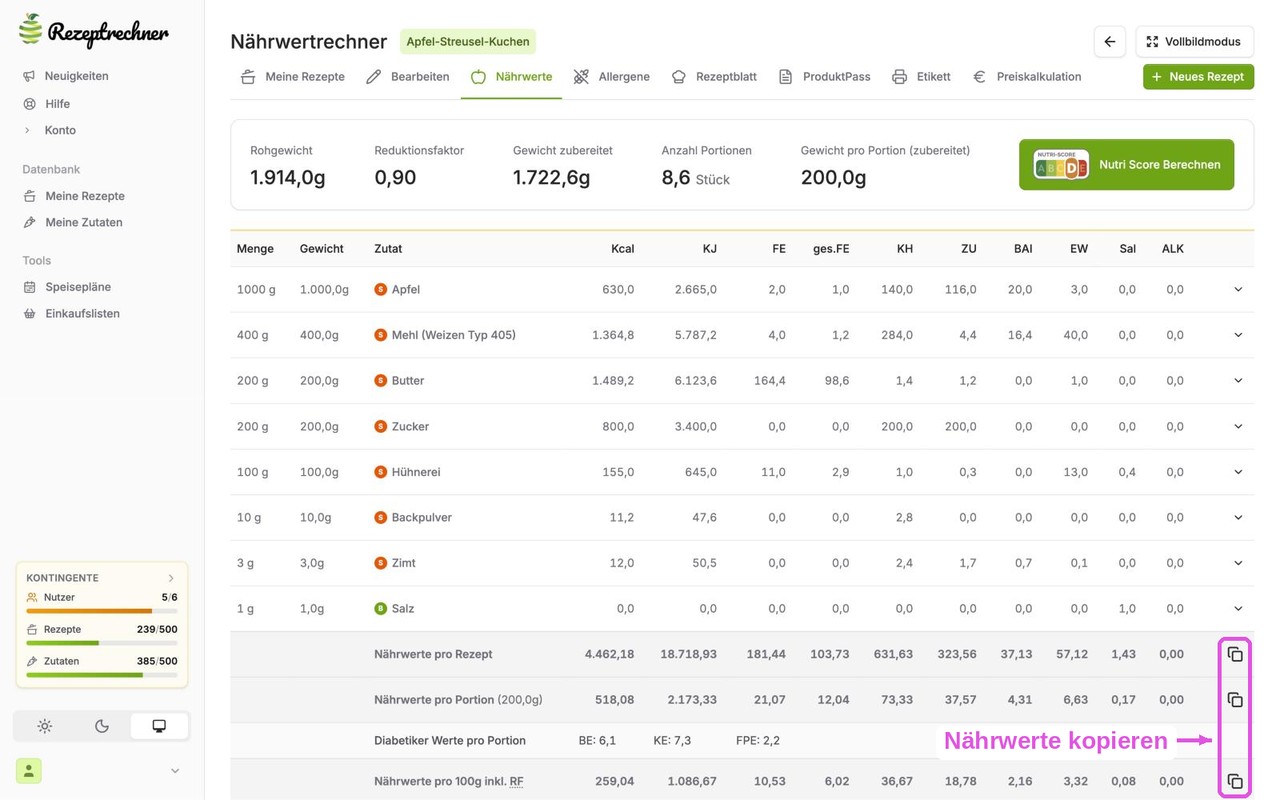
Wie die Nährwerte pro 100 g berechnet werden und wie du sie prüfst, zeigt die Anleitung Nährwerte berechnen.
3. Zutatenliste, Allergene und QUID
Zutatenliste für LMIV Etiketten
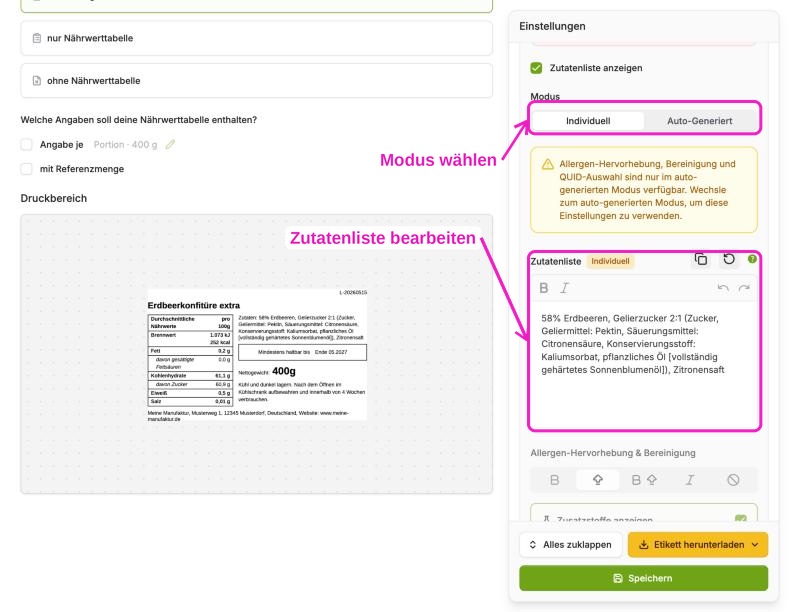
Im Reiter „Inhalt“ öffnest du den Bereich „Zutatenliste“. Die Zutaten stehen bereits in der Reihenfolge der LMIV, absteigend nach Menge. Für die Zutatenliste gibt es zwei Modi:
- Auto-Generiert: Die Rezeptrechner Software erstellt die Zutatenliste aus dem Rezept. Nur in diesem Modus stehen Allergen-Hervorhebung, Bereinigung und QUID-Auswahl zur Verfügung.
- Individuell: Du bearbeitest die Zutatenliste als Freitext, zum Beispiel für eine eigene Formulierung. Über das Pfeil-Symbol setzt du sie wieder auf den Vorschlag zurück.
Wichtig: Eine Zutat ohne Menge im Rezept (0,0 g) erscheint nicht in der Zutatenliste.
Allergene und Zusatzstoffe kennzeichnen
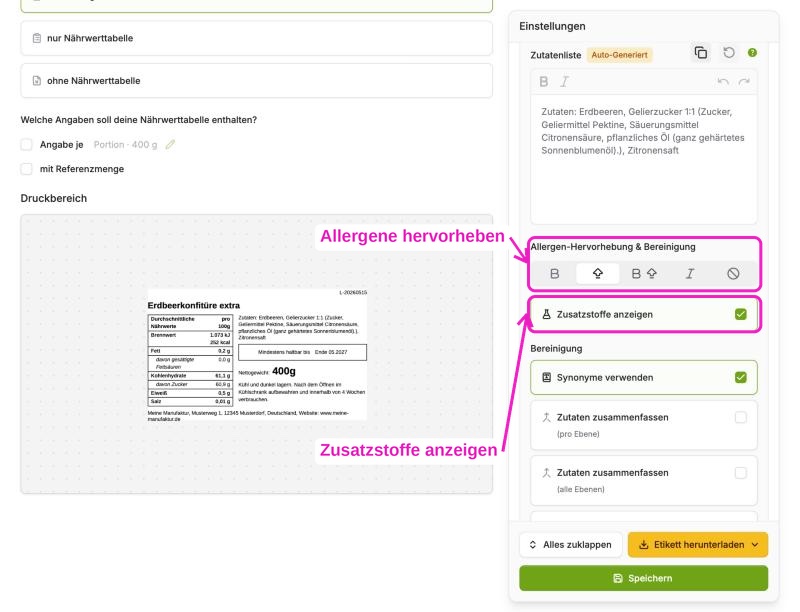
Im Modus „Auto-Generiert“ wählst du unter „Allergen-Hervorhebung & Bereinigung“, wie die Allergene in der Zutatenliste hervorgehoben werden: fett, in Großbuchstaben, beides oder kursiv. Mit „Zusatzstoffe anzeigen“ erscheinen die Zusatzstoffe in der Zutatenliste.
Unter „Bereinigung“ verwendest du hinterlegte Synonyme oder fasst gleiche Zutaten zusammen, pro Ebene, über alle Ebenen oder für ein ganzes Sortiment. Wie das bei Pralinen oder gemischten Sorten hilft, zeigt Zutaten zusammenfassen.
Die Zutaten aus unserer Datenbank enthalten Vorschläge für Allergene und die Funktionsklasse der Zusatzstoffe. Für vorverpackte Lebensmittel reicht die Funktionsklasse nicht: Zusatzstoffe stehen auf dem Etikett mit Funktionsklasse und E-Nummer oder chemischer Bezeichnung, zum Beispiel „Säuerungsmittel Citronensäure“.
Auch einfache Rohstoffe wie Frischkäse haben oft eine eigene Zutatenliste vom Lieferanten. Bei zusammengesetzten Zutaten gehört diese Unter-Zutatenliste in die Zutatenliste deines Etiketts. Damit du vollständige Lebensmitteletiketten erstellst, empfehlen wir deshalb, eigene Zutaten mit den Nährwerten, Allergenen und Zutaten aus dem Datenblatt anzulegen: So legst du eigene Zutaten an.
Synonyme verwenden: eigene Namen in der Zutatenliste
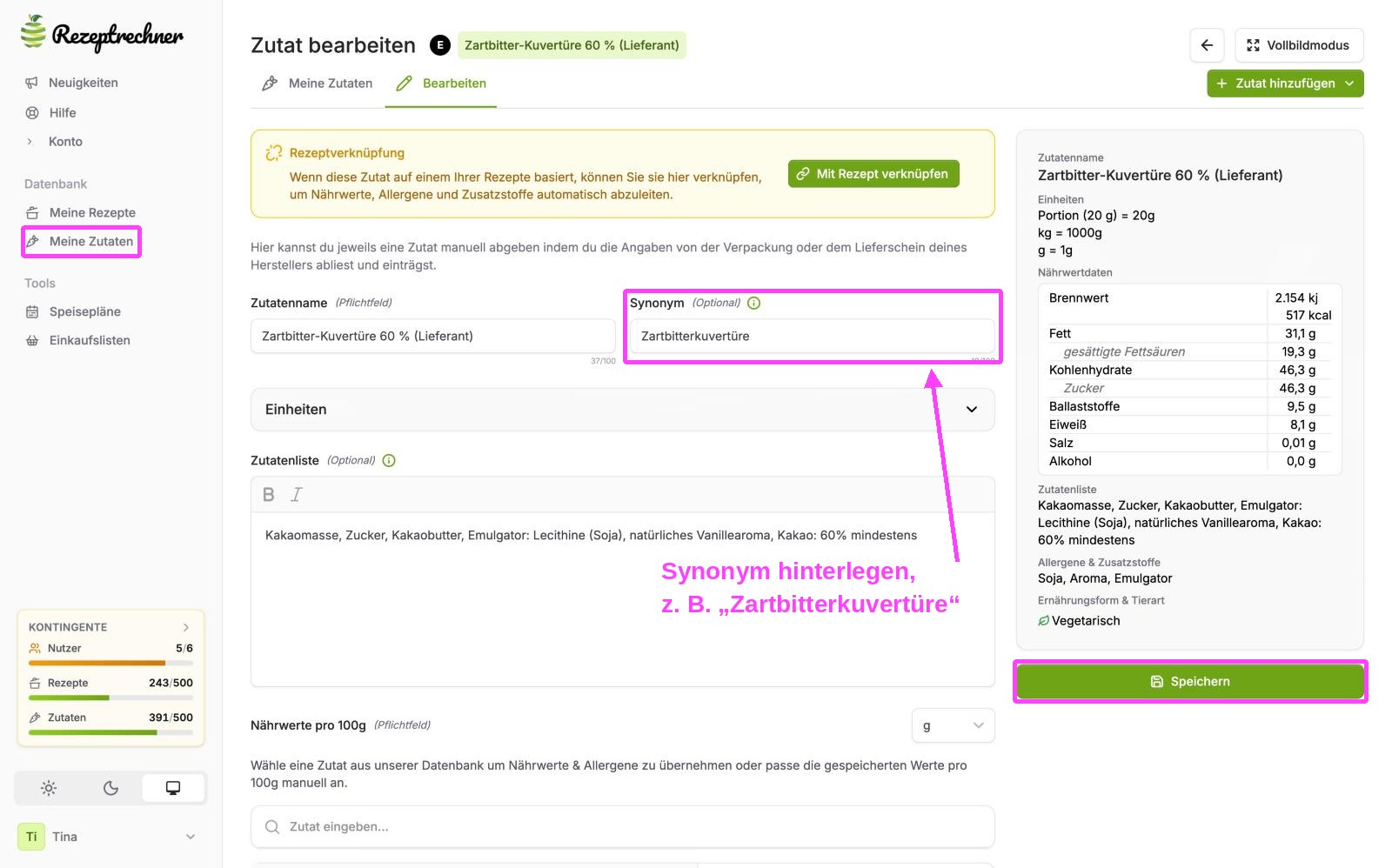
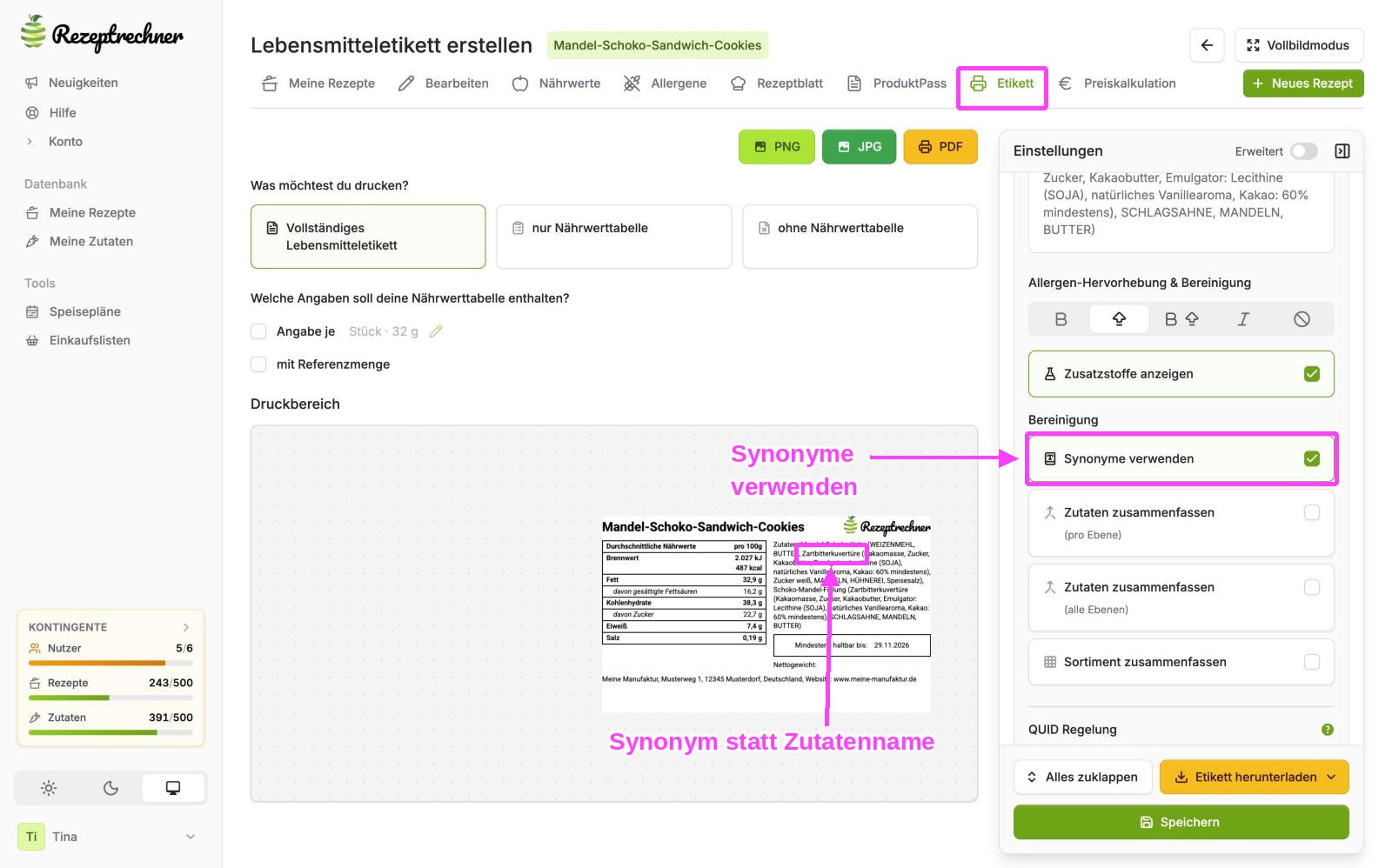
Zutaten aus der Datenbank oder vom Lieferanten tragen oft lange, beschreibende Namen wie „Zartbitter-Kuvertüre 60 % (Lieferant)“ oder „Schwein Bauch (mf) gegart“. Auf dem Lebensmitteletikett soll dagegen ein kurzer, verständlicher Name stehen. Dafür hinterlegst du je Zutat ein Synonym. Das Synonym ist die Bezeichnung, die in der Zutatenliste statt des Zutatennamens erscheint, zum Beispiel „Zartbitterkuvertüre“ oder „Schweinebauch“.
Schritt 1: Synonym an der Zutat hinterlegen. Unter „Meine Zutaten“ öffnest du die Zutat, trägst im Feld „Synonym“ den gewünschten Namen ein und speicherst.
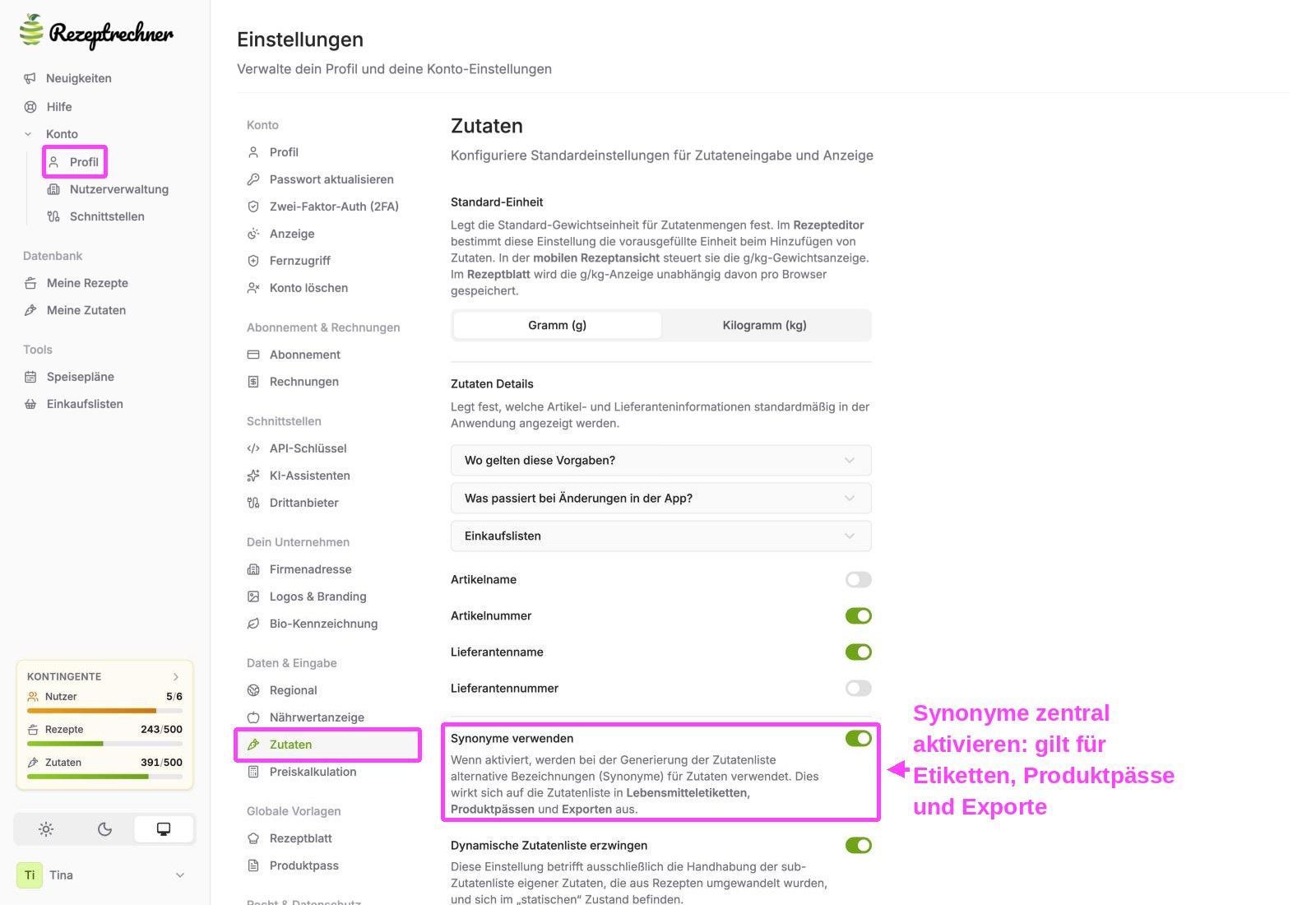
Schritt 2: Synonyme zentral aktivieren. Unter „Konto“ → „Profil“ → „Zutaten“ schaltest du „Synonyme verwenden“ ein. Die Einstellung gilt dann für die Zutatenliste in Lebensmitteletiketten, Produktpässen und Exporten.
Schritt 3: Synonyme im Etikett verwenden. Im Etiketten-Generator setzt du unter „Bereinigung“ das Häkchen bei „Synonyme verwenden“. In der Vorschau steht danach das Synonym statt des Zutatennamens in der Zutatenliste.
Im Rezept und in der Arbeitsanweisung bleibt der ursprüngliche, beschreibende Zutatenname stehen. So weiß die Produktion weiterhin genau, welcher Rohstoff gemeint ist. Ein Beispiel mit Fleisch-Bezeichnungen zeigt der Artikel Wurst Etikett erstellen.
QUID-Angabe
QUID (Quantitative Ingredient Declaration) ist nach der LMIV Pflicht, wenn eine Zutat:
- in der Bezeichnung genannt wird, zum Beispiel Tomaten in „Tomatensoße“,
- auf dem Etikett bildlich hervorgehoben wird, zum Beispiel Erdbeeren auf dem Joghurtbecher,
- durch eine Aussage betont wird, zum Beispiel „mit extra Käse“.
Dann steht der prozentuale Anteil der Zutat in der Zutatenliste, etwa „Tomaten (56 %)“. Mehr zur QUID-Regelung findest du im Wissen-Artikel zur Zutatenliste.
Unter „QUID Regelung“ hakst du die Zutaten an, für die die Prozentangabe erscheinen soll. Die Rezeptrechner Software berechnet den Anteil und zeigt ihn neben der Zutat an.
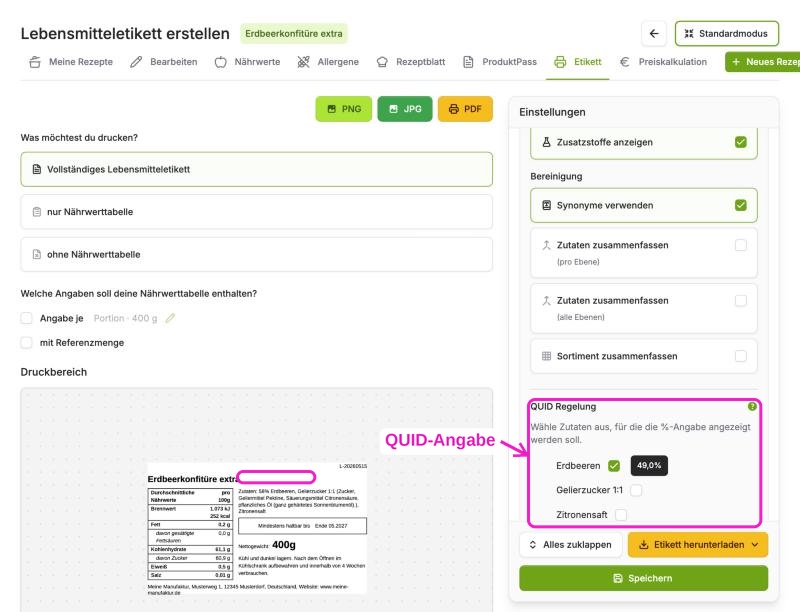
Der QUID-Prozentsatz gibt an, wie viel Rohgewicht einer Zutat in 100 g des fertigen Produkts steckt:
QUID (%) = Rohgewicht der Zutat ÷ Gesamtgewicht des zubereiteten Rezepts × 100
Beispiel: Tomatensoße
600 g Tomaten, 150 g Zwiebeln und 50 g Olivenöl ergeben 800 g roh. Mit dem Reduktionsfaktor 0,625 bleiben nach dem Einkochen 500 g.
| Zutat | Berechnung | QUID |
|---|---|---|
| Tomaten | 600 ÷ 500 × 100 | 120 % |
| Zwiebeln | 150 ÷ 500 × 100 | 30 % |
| Olivenöl | 50 ÷ 500 × 100 | 10 % |
Beispielwerte. Die Summe liegt über 100 Prozent, weil beim Einkochen Wasser verdampft, die eingesetzten Rohmengen aber gleich bleiben.
Liegt genau eine angehakte Zutat über 100 g je 100 g Produkt, ergänzt die Software am Ende der Zutatenliste den Hinweis „Für 100 g [Rezeptname] werden [x] g [Zutat] eingesetzt.“ Bei mehreren Zutaten über dieser Schwelle setzt du den Hinweis selbst.
4. MHD oder Verbrauchsdatum berechnen
Im Bereich „MHD / Verbrauchsdatum“ wählst du zwischen Mindesthaltbarkeitsdatum und Verbrauchsdatum. Die Software berechnet das Datum aus dem Produktionsdatum und der Haltbarkeit in Tagen. Die Haltbarkeit hinterlegst du bei der Rezepteingabe unter „Angaben zur Aufbewahrung“, ohne Angabe rechnet die Software mit 28 Tagen.
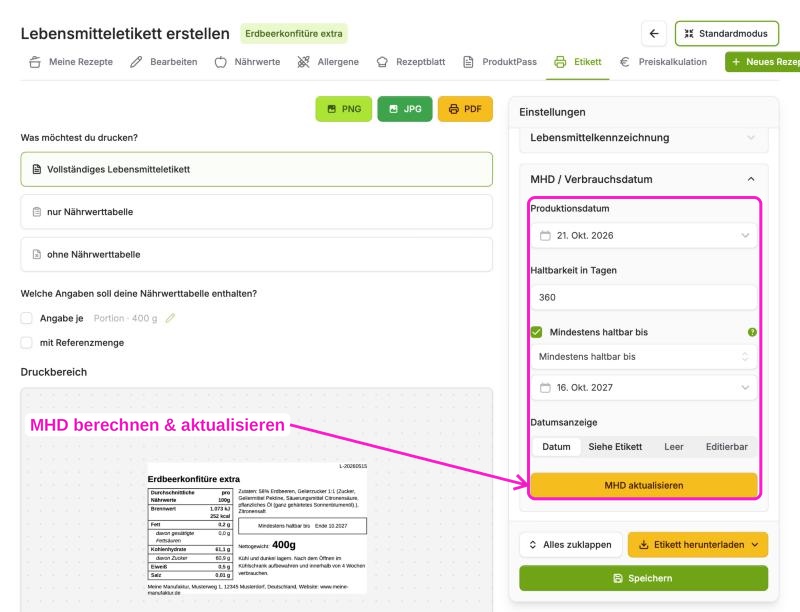
Unter „Datumsanzeige“ legst du fest, was auf dem Etikett steht: das berechnete Datum, „siehe Etikett“ für einen separaten Datumsaufkleber, ein leeres Feld zum Stempeln oder ein frei editierbarer Text.
Außerdem gilt: Öffnest du den Etiketten-Generator später erneut, steht das Produktionsdatum auf dem heutigen Tag. So erstellst du Lebensmitteletiketten für jede neue Charge mit dem passenden Datum. Passt das gespeicherte MHD nicht mehr dazu, erscheint ein Warnhinweis. Dann klickst du auf „MHD aktualisieren“.
Genauigkeit vom MHD
Je länger die Haltbarkeit, desto gröber darf das MHD angegeben werden. Mit „MHD aktualisieren“ verwendet die Software diese Logik:
- bis 90 Tage Haltbarkeit: Tag, Monat und Jahr
- bis 540 Tage: „bis Ende“ mit Monat und Jahr
- über 540 Tage: „Ende“ mit Jahr
Typische Haltbarkeiten für verschiedene Lebensmittel findest du im MHD-Rechner.
5. Nettogewicht und ℮-Zeichen
Für das Nettogewicht übernimmt die Software zunächst die Menge pro Portion aus dem Rezept. Hast du als Portionsanzahl 1 angegeben, entspricht das Nettogewicht der Rezeptmenge im zubereiteten Zustand, also nach Reduktionsfaktor.
Im Bereich „Lebensmittelkennzeichnung“ wählst du die Bezeichnung (Nettogewicht, Nettofüllmenge für Flüssigkeiten oder Abtropfgewicht) und passt die Menge an. Per Häkchen ergänzt du das ℮-Zeichen.
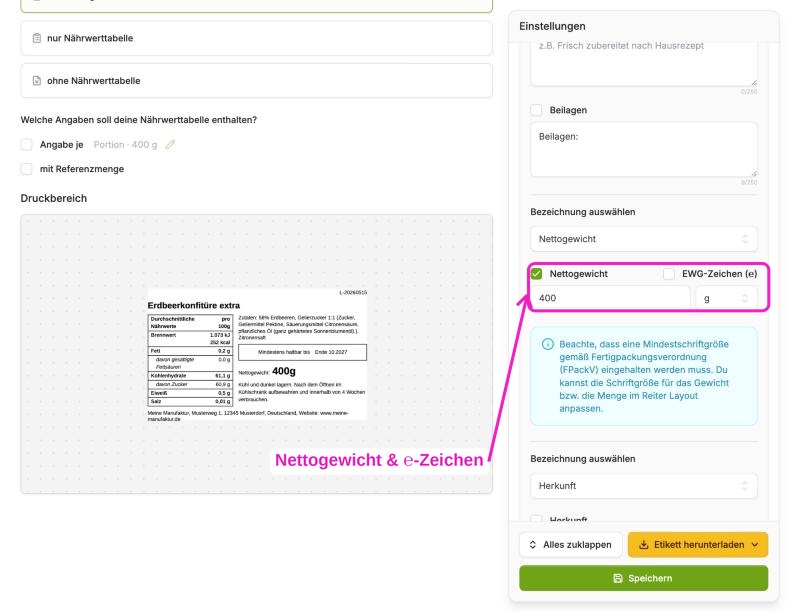
Zudem bestimmt das Nettogewicht die Mindestschriftgröße nach der Fertigpackungsverordnung: Je größer die Menge, desto größer die Schrift. Deshalb prüfst du beim Erstellen von Lebensmitteletiketten für große Gebinde auch die Schriftgröße im Reiter „Layout“.
6. Losnummer, Preis, Alkoholgehalt und Aufbewahrung
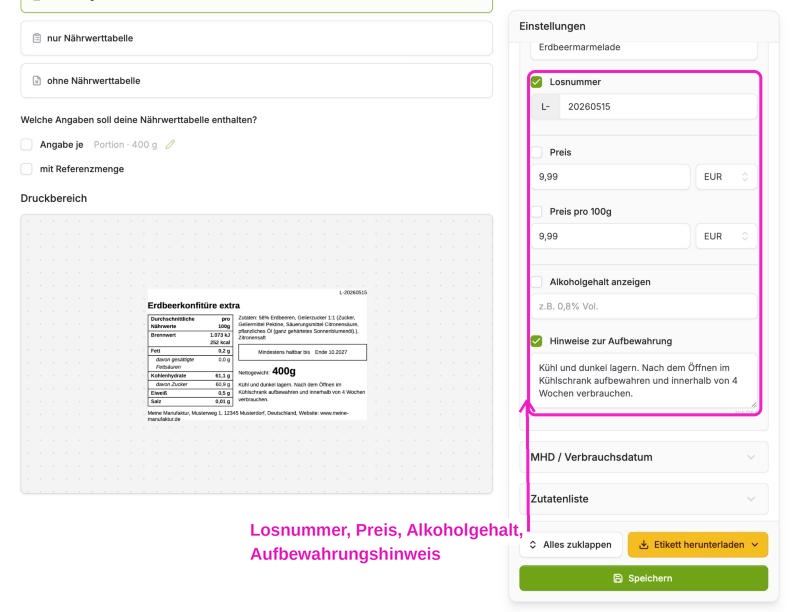
Im Bereich „Lebensmittelkennzeichnung“ ergänzt du die übrigen Angaben für dein Lebensmitteletikett:
- Bezeichnung: Das Feld „Rezeptname“ übernimmt die Bezeichnung des Lebensmittels, zum Beispiel „Erdbeerkonfitüre extra“.
- Losnummer: mit dem vorangestellten „L-“ nach der Los-Kennzeichnungs-Verordnung.
- Preis und Preis pro 100 g: für die Verkaufsware im eigenen Laden.
- Alkoholgehalt: Die Rezeptrechner Software berechnet den Alkoholgehalt in Volumenprozent aus dem Rezept, zum Beispiel für Pralinen oder Liköre. Mit „Alkoholgehalt anzeigen“ blendest du ihn auf dem Etikett ein. Hintergründe zur Berechnung stehen im Artikel Alkoholgehalt berechnen.
- Hinweise zur Aufbewahrung: etwa „Kühl und dunkel lagern“.
In eigenen Bereichen fügst du außerdem Anschrift und Logo, einen EAN-Code aus der EAN-Nummer, die Bio-Kennzeichnung und mit Paket L den Nutri-Score hinzu.
7. LMIV Etiketten prüfen: Checkliste
Die Rezeptrechner Software ist ein Assistenzsystem. Die Kennzeichnungsvorschläge prüfst du als Lebensmittelunternehmer auf Plausibilität und Richtigkeit, bevor du das Etikett druckst:
Stimmen die Nährwerte pro 100 g?
Wie du das prüfst, steht in der Anleitung Nährwerte berechnen.
Stimmt die Reihenfolge der Zutatenliste?
Die Zutaten stehen absteigend nach Menge, die größte Menge zuerst.
Brauchst du eine QUID-Angabe?
Die Software setzt keine QUID-Angabe ohne dein Häkchen. Prüfe, ob eine Zutat in der Bezeichnung steht, abgebildet oder betont wird.
Sind die Allergene hervorgehoben?
Alle Allergene müssen in der Zutatenliste hervorgehoben sein, zum Beispiel fett oder in Großbuchstaben.
Sind die Zusatzstoffe korrekt angegeben?
Zusatzstoffe stehen mit Funktionsklasse und E-Nummer oder chemischer Bezeichnung auf dem Etikett, zum Beispiel Farbstoff E100.
Sind zusammengesetzte Zutaten aufgelöst?
Bei zusammengesetzten Zutaten steht die Unter-Zutatenliste in Klammern, zum Beispiel „Mayonnaise (…)“.
Sind alle Pflichtangaben sichtbar?
Prüfe zum Schluss, ob alle Pflichtangaben nach LMIV auf dem Etikett stehen und gut lesbar sind.
8. Layout und Etikettengröße einstellen
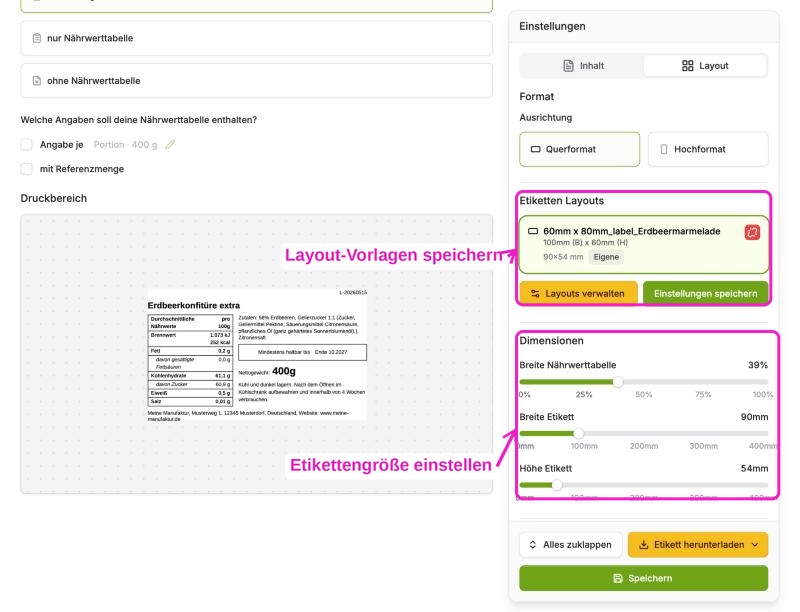
Im Reiter „Layout“ wählst du Querformat oder Hochformat und stellst unter „Dimensionen“ die Breite und Höhe des Etiketts in Millimetern sowie die Breite der Nährwerttabelle ein. Schriftgröße und Farben passt du in den weiteren Layout-Einstellungen an.
Unter „Etiketten Layouts“ speicherst du deine Einstellungen als eigene Vorlage, zum Beispiel für deine Etikettenrolle 90 × 54 mm. So erstellst du Lebensmitteletiketten für weitere Rezepte im selben Format mit einem Klick.
9. Lebensmitteletiketten drucken (PNG, JPG, PDF)
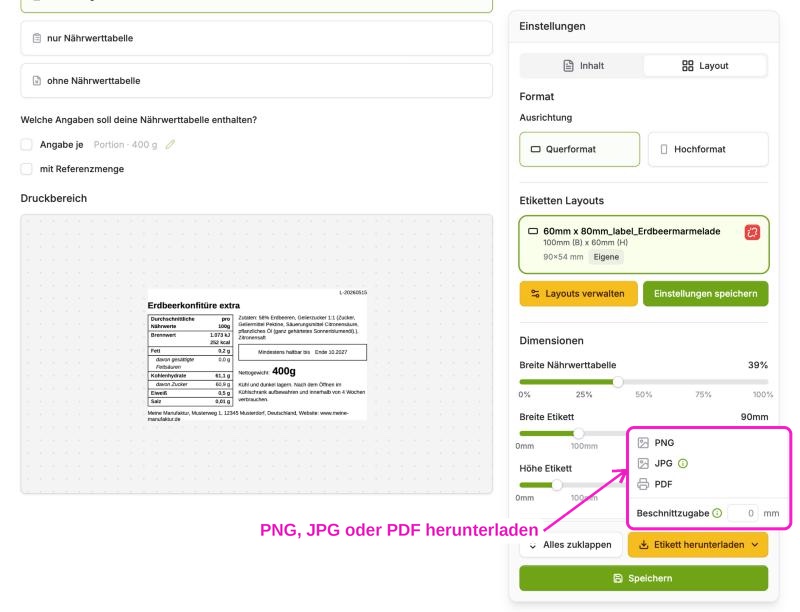
Ist das Layout fertig, klickst du auf „Etikett herunterladen“ und wählst das Format:
- PDF: für deinen Etikettendrucker für Lebensmittel. In manchen Browsern bestätigst du zuerst ein Popup, dann öffnet sich das PDF in einem neuen Fenster.
- PNG: mit transparentem Hintergrund, zum Beispiel für die Druckerei oder dein eigenes Etikettendesign.
- JPG: mit farbigem Hintergrund. Dafür entfernst du in den Layout-Details das Häkchen bei „transparent“.
Für die Druckerei gibst du eine Beschnittzugabe in Millimetern an. Wenn du Lebensmitteletiketten selbst drucken willst, zeigt der Ratgeber Welcher Etikettendrucker für Lebensmittel? die passenden Geräte. Drucker und Rollen findest du bei unseren Fachhändlern.
10. Kennzeichnungsdaten exportieren: API oder Excel/CSV
Die Angaben deiner Etiketten brauchst du oft auch an anderer Stelle, im Onlineshop, im Kassensystem, im ERP oder bei der Druckerei. Statt sie abzutippen, gibst du sie direkt aus der Rezeptrechner Software weiter. Das lohnt sich vor allem, wenn du Lebensmitteletiketten für ein großes Sortiment erstellst.
- API: Dein Onlineshop, dein Kassensystem oder dein ERP, zum Beispiel Xentral, ruft Nährwerte, Zutatenliste, Allergene und Artikeldaten direkt ab. Ändert sich eine Rezeptur, holt sich dein System beim nächsten Abruf den neuen Stand. Die Anbindung richtet deine IT oder dein Dienstleister ein: Rezeptrechner REST-API.
- Excel/CSV-Export: In „Meine Rezepte“ wählst du „Export“ → „Artikeldaten / Kassensystem“, markierst die Rezepte und lädst die Datei herunter, eine Zeile pro Rezept.
Beide Wege liefern dieselben Daten:
- Nährwerte pro 100 g
- Zutatenliste
- Allergene und Zusatzstoffe
- Nutri-Score
- nährwertbezogene Angaben
API und Export sind Teil von Rezeptrechner PRO Business Paket L. Alle Wege zur Anbindung findest du unter Schnittstellen.
Häufige Fragen zum Lebensmitteletiketten erstellen
Wie kann ich Lebensmitteletiketten selbst erstellen?
Du brauchst die Rezeptur mit allen Zutaten und Mengen, daraus ergeben sich Zutatenliste, Allergene und Nährwerte. Dazu kommen Bezeichnung, Nettogewicht, MHD und deine Anschrift. Mit der Rezeptrechner Software erstellen Manufakturen und Direktvermarkter ihre Lebensmitteletiketten direkt aus dem gespeicherten Rezept und laden sie als PDF, PNG oder JPG herunter.
Was muss auf ein Lebensmitteletikett?
Nach Artikel 9 der LMIV gehören auf vorverpackte Lebensmittel die Bezeichnung, das Zutatenverzeichnis mit hervorgehobenen Allergenen, bei Bedarf die QUID-Angabe, die Nettofüllmenge, das Mindesthaltbarkeits- oder Verbrauchsdatum, Name und Anschrift des Lebensmittelunternehmers und die Nährwertdeklaration. Je nach Produkt kommen Aufbewahrungshinweise, Ursprungsland und Alkoholgehalt hinzu, außerdem die Losnummer. Die Rezeptrechner Software schlägt Zutatenliste, Allergene und Nährwerte aus der Rezeptur vor, die übrigen Angaben trägst du im Etiketten-Generator ein. Mehr dazu im Artikel Lebensmittelkennzeichnung nach LMIV.
Kann ich Lebensmitteletiketten selber drucken?
Ja, mit einem Etikettendrucker für Lebensmittel und passendem Etikettenpapier. Dafür lädst du das Etikett als PDF in der Größe deiner Etikettenrolle herunter. Gibst du die Etiketten in eine Druckerei, nimmst du PNG oder JPG mit Beschnittzugabe. Die Rezeptrechner Software speichert die Etikettengröße als Layout-Vorlage, sodass jedes weitere Etikett direkt auf deine Rolle passt.
Gibt es Vorlagen für Lebensmitteletiketten?
Eine feste Vorlage passt selten, weil Zutatenliste und Nährwerte für jedes Produkt anders sind. Lebensmittelbetriebe legen in der Rezeptrechner Software deshalb eigene Layout-Vorlagen an, mit Format, Etikettengröße, Schrift und Logo. Der Inhalt kommt dann aus dem jeweiligen Rezept.
Muss ich die Angaben auf LMIV Etiketten selbst prüfen?
Ja, verantwortlich für die Kennzeichnung ist der Lebensmittelunternehmer. Die Rezeptrechner Software liefert Vorschläge für Zutatenliste, Allergene und Nährwerte, die du vor dem Druck kontrollierst. Die Checkliste in Schritt 7 dieser Anleitung zeigt, worauf du achtest.
Welche Software eignet sich, um Lebensmitteletiketten zu erstellen?
Die Rezeptrechner Software mit dem Etiketten-Generator. Für Etiketten mit eigenen Zutaten reicht Paket S, Nutri-Score, Excel-Export und API sind Teil von Paket L. Die Jahreslizenz für Rezeptrechner PRO Business buchst du direkt online auf der Preisseite.
Mehr zum Thema Etiketten
Etiketten für Lebensmittel: Beispiele
Schritt für Schritt am Produkt: Marmelade, Eis, Pralinen, Wurst und Adventskalender.
Etiketten-Software für Lebensmittel
Alle Funktionen des Etiketten-Generators im Überblick.
Lebensmittelkennzeichnung nach LMIV
Alle Pflichtangaben auf einen Blick.
Zutatenliste
Reihenfolge, zusammengesetzte Zutaten und QUID.
Nährwerttabelle erstellen
Nur die Nährwerttabelle drucken, mit Beispiel.
Allergenkennzeichnung
Die 14 Hauptallergene und wie du sie kennzeichnest.
Wie erfahre ich von Updates?
Rezeptrechner wird ständig weiterentwickelt.
Ich bin ständig dabei, den Rezeptrechner weiter zu entwickeln. Über updates halte ich Euch auf dem Laufenden über meine Facebook Gruppe, den YouTube Kanal und meinen Instagram Kanal.
Sofern du weitere Wünsche für Funktionen oder Feedback hast, schreibe mir jederzeit gerne eine Nachricht an [email protected].
Weitere Anleitungen zum Nachlesen
Klicke auf den jeweiligen gelben Knopf, um zur Anleitung zu gelangen.
Nutri-Score & Nährwerte exportieren
 Anleitung: Nährwerte berechnen