Inhaltsverzeichnis
- 1. Mengenrechner
- 2. Layout für Arbeitsanweisung anpassen
- 3. PDF skalieren
- 4. Mengenkalkulation auf Tablet & Smartphone
Mit dem Rezeptrechner PRO Business Zugang erhalten Nutzer auch die Möglichkeit, Rezeptblätter als PDF zu erstellen und herunterzuladen. Die Speicherfunktion folgt schon bald. Die Rezeptblatt Funktion ist insbesondere praktisch für Großküchen, die regelmäßig Arbeitsanweisungen für die Rezepte für die Mitarbeiter erstellen und drucken müssen. Deswegen enthält die Funktion auch direkt einen integrierten Mengenrechner.
Um die Rezeptblatt Funktion zu öffnen, melde dich in der neuen Rezeptdatenbank für PRO Business Nutzer an und wähle das Symbol „Rezeptblatt erstellen“.
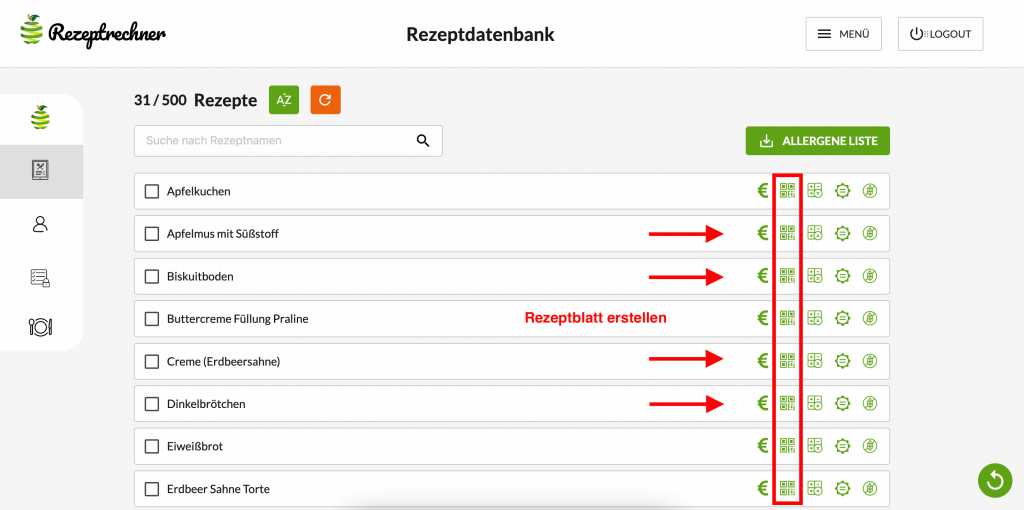
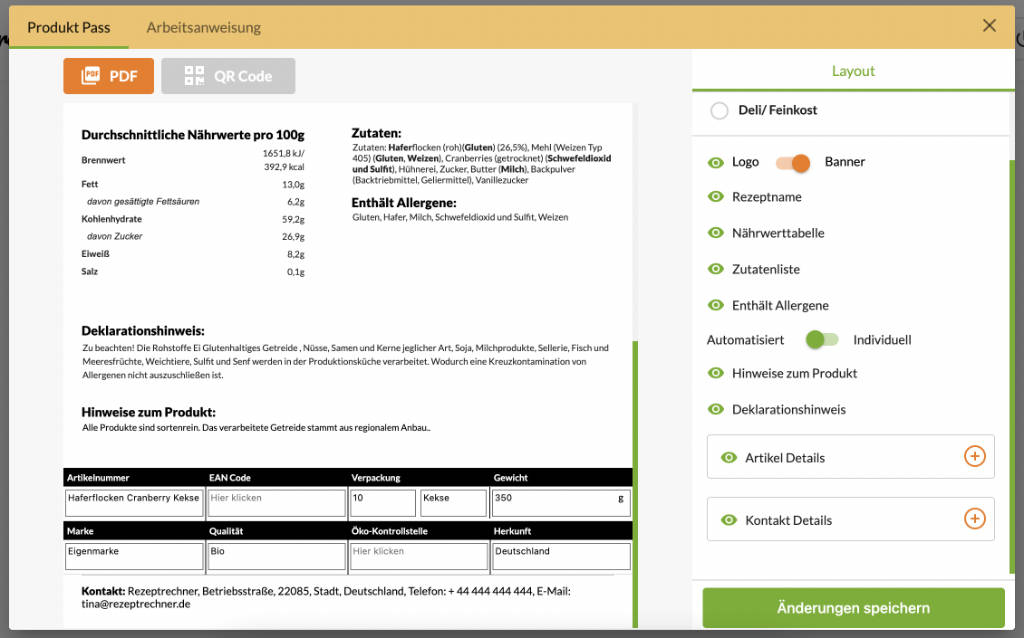
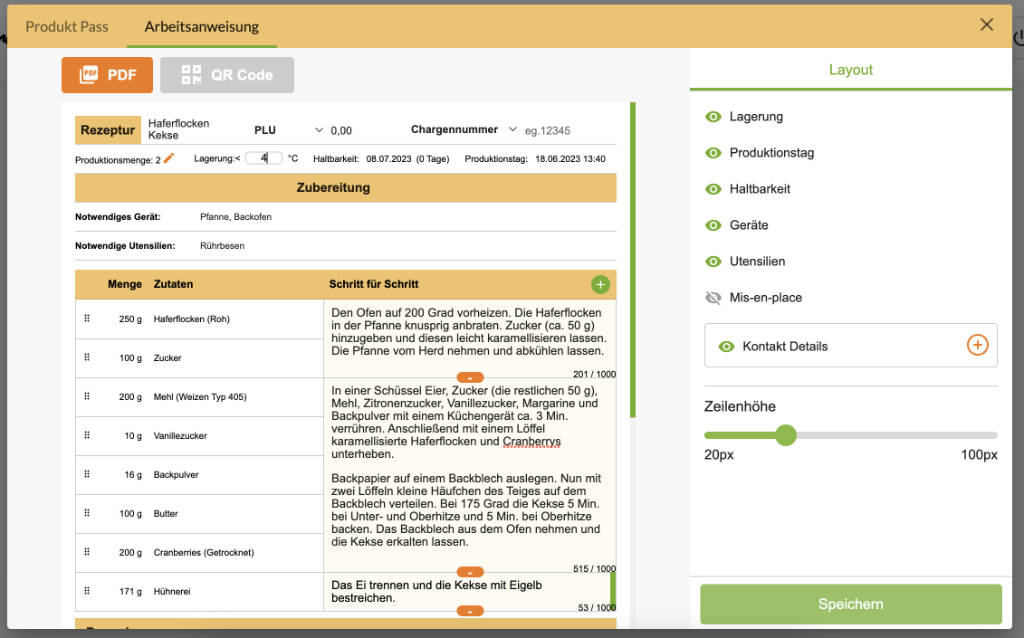
Es öffnet sich ein Fenster mit 2 verschiedenen Reitern. Du siehst zunächst den Reiter für das Erstellen vom Produktdatenblatt. Wähle den zweiten Reiter um ein Rezeptblatt zu erstellen.
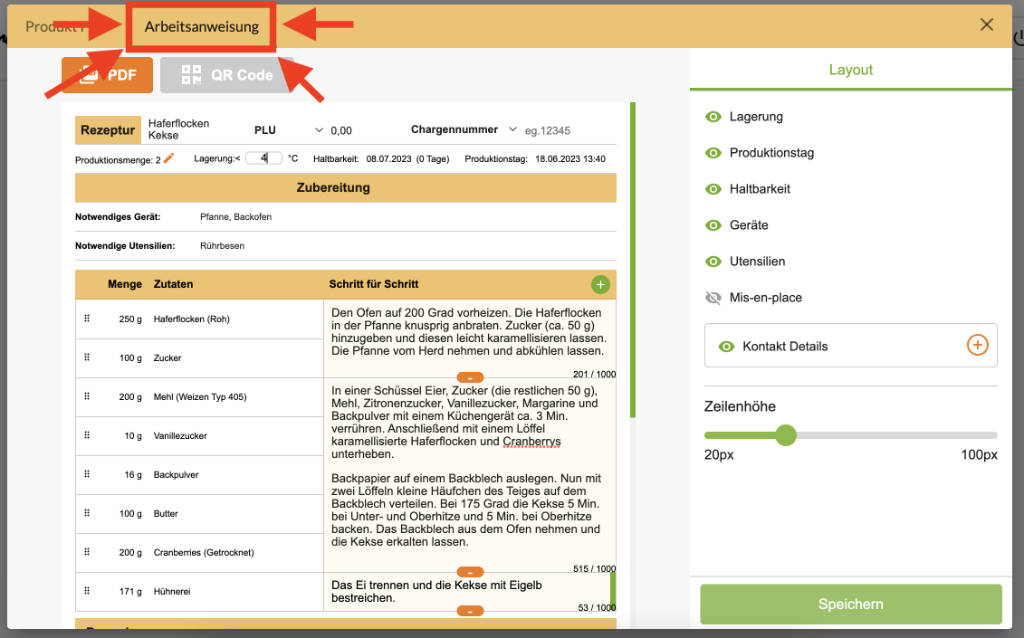
Du kannst dein Rezeptblatt individuell anpassen indem du in die jeweiligen Felder klickst und den Inhalt ergänzt.
Um die Eingaben zu speichern, klicke den grünen Speichern Knopf auf der rechten unteren Seite.
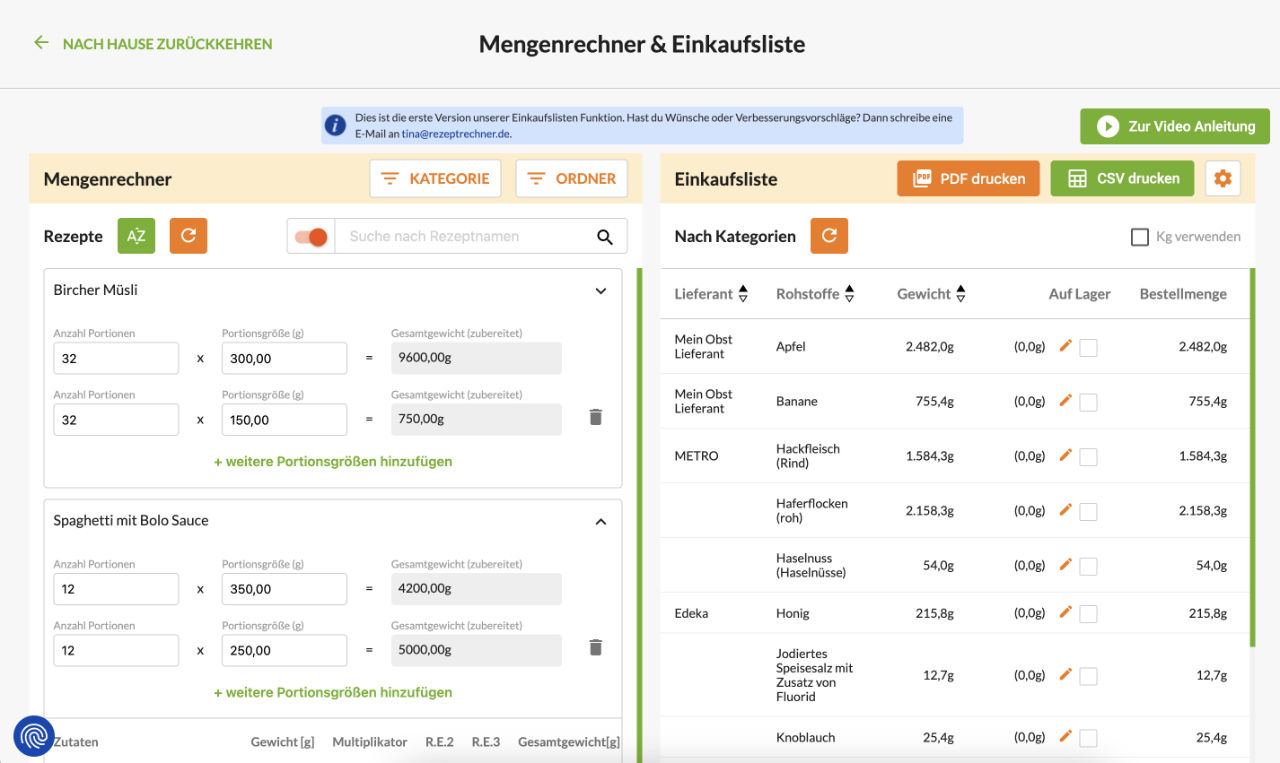
Mengenrechner
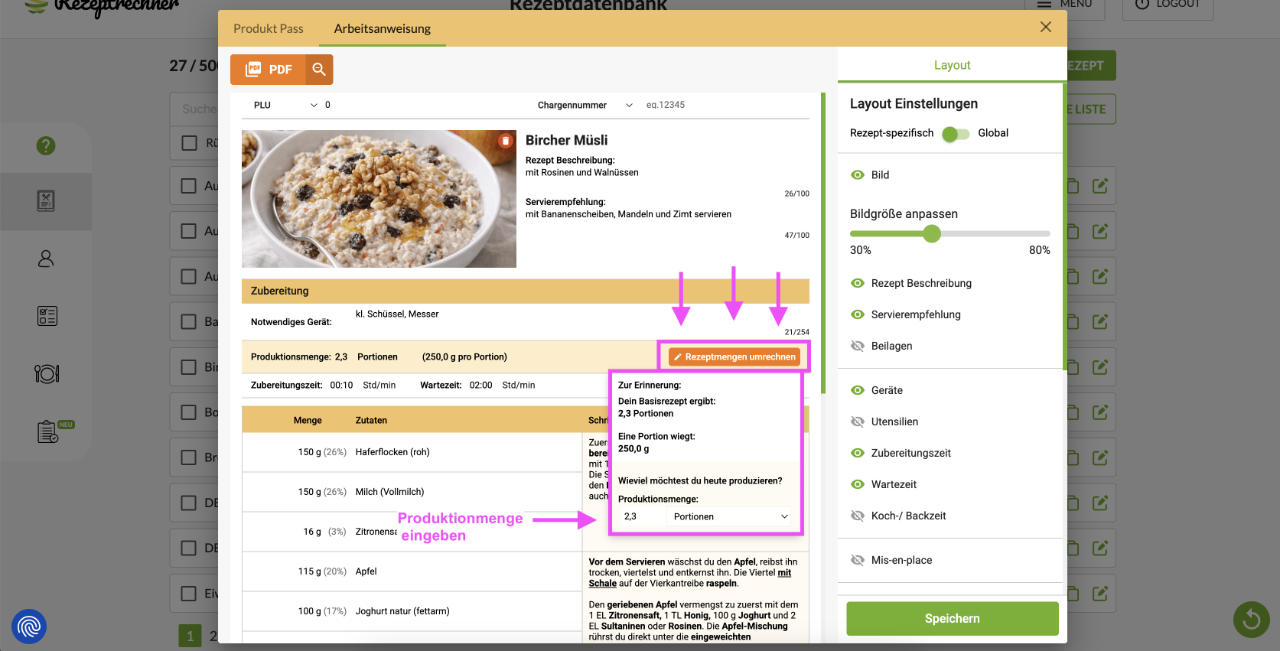
Mit dem integrierten Mengenrechner kannst du Rezeptmengen jederzeit umrechnen.
Wähle dazu den Knopf Rezeptmengen umrechnen und gib die zu produzierende Menge in kg oder in Anzahl Portionen ein. (Für die Nutzung vom Rezeptblatt ohne Bilder ist Paket M erforderlich – mehr dazu in der Preisübersicht).
Du kannst entweder eine zu produzierende Menge in kg oder eine Anzahl von Portionen eingeben.
Die Zutatenmengen im Rezeptblatt werden automatisch angepasst. Beachte jedoch, dass die Anpassung der Zutatenmengen nicht gespeichert wird. Generiere ein PDF um die Rezeptmengen für die Produktion zu nutzen.
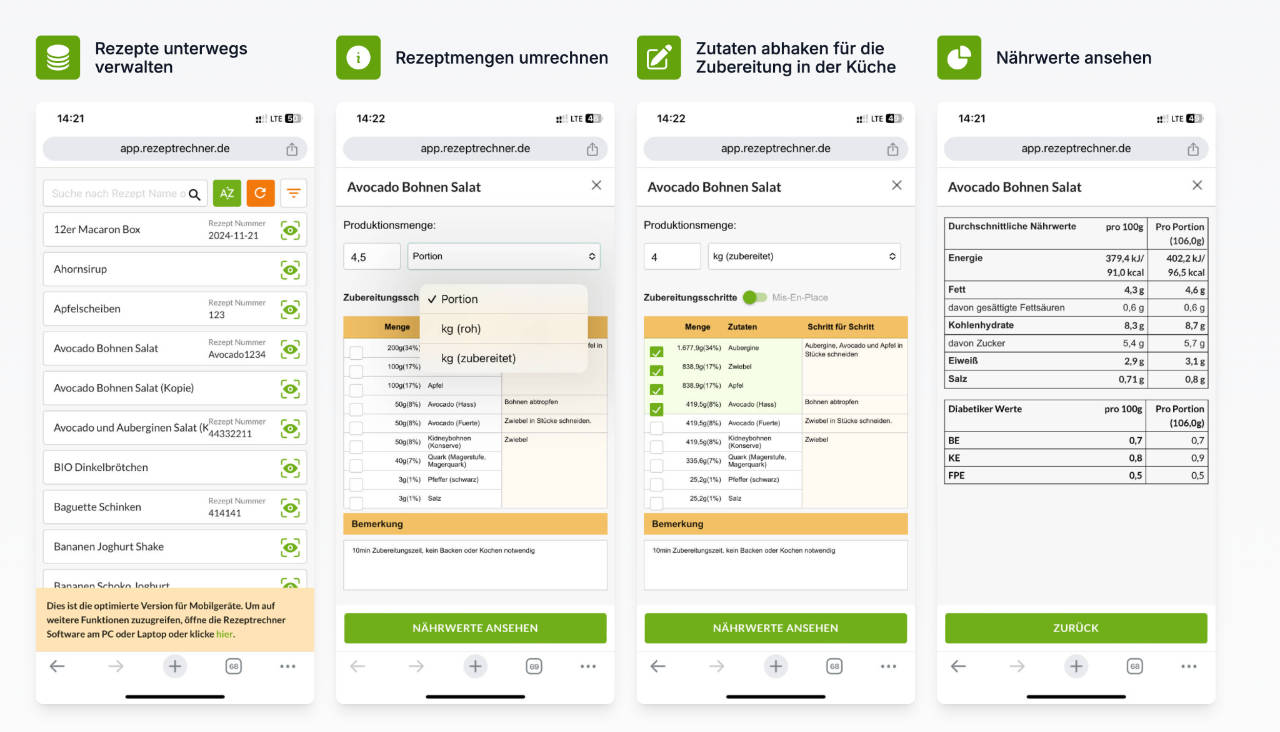
Alternativ kannst du die Rezeptmengen auch direkt auf dem Smartphone umrechnen. Wie das funktioniert, erfährst du in der Anleitung zur Rezeptrechner App.
Layout für Arbeitsanweisung anpassen
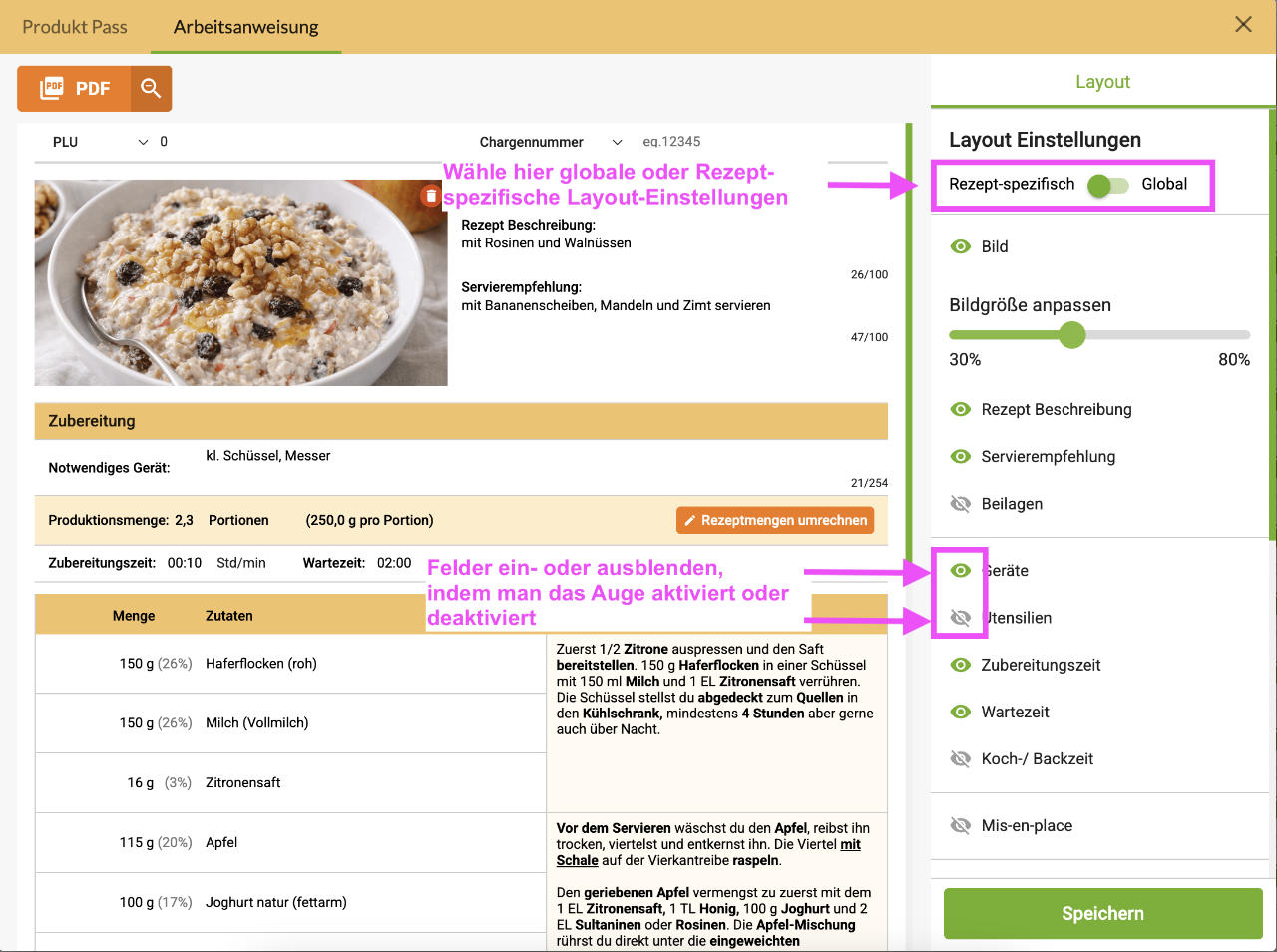
Du kannst das Layout vom Rezeptblatt anpassen. Blende verschiedene Felder ein oder aus, indem du das grüne Auge im rechten Bereich klickst.
Du kannst die Layout-Einstellungen pro Rezept individuell anpassen und speichern. Oder du hinterlegst globale Layout-Einstellungen, die für alle Rezepte angewendet werden. Wähle dazu oben rechts entweder die globalen oder die Rezept-spezifischen Einstellungen aus.
Globale Layout-Einstellungen
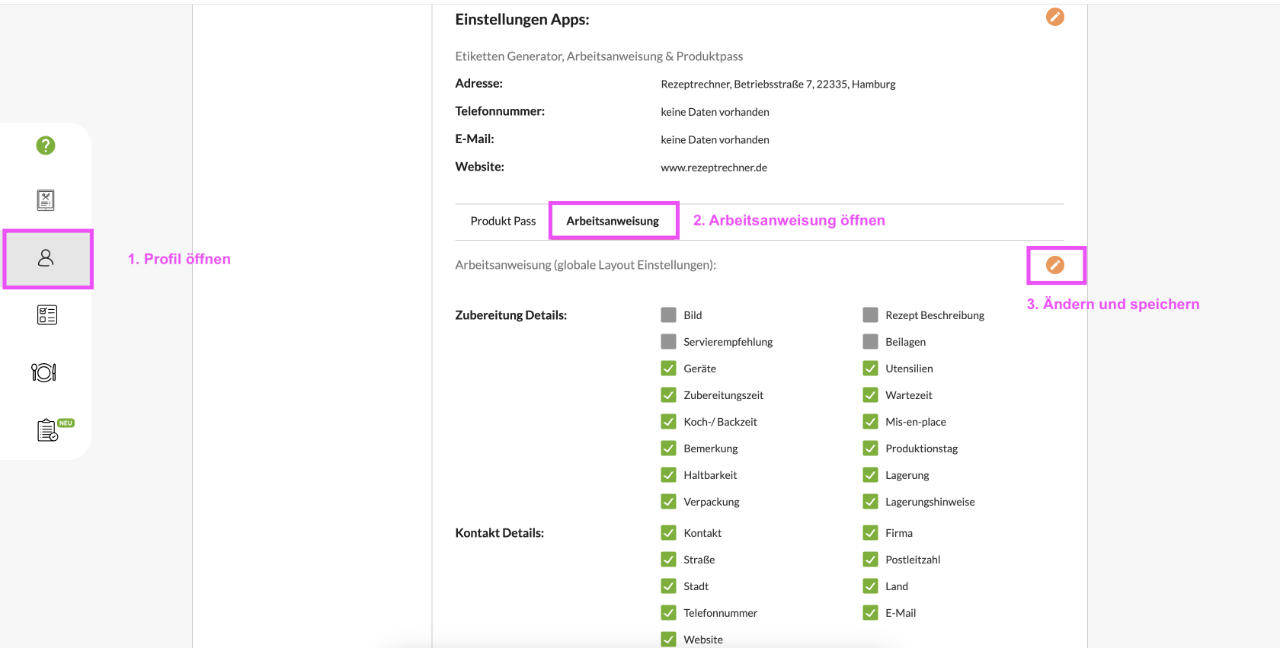
Die globalen Layout-Einstellungen kannst du im Rezeptrechner Profil hinterlegen oder ändern.
Hinweis Bilder: Du hast die Möglichkeit ein Rezept-Bild in der Arbeitsanweisung anzuzeigen. Diese Funktion ist Teil vom Rezeptrechner Paket L. Ein Upgrade kannst du jederzeit durchführen. Wechsle dazu ins Profil und wähle den Upgrade-Knopf. Wir verrechnen dein Guthaben aus der alten Jahreslizenz und es startet eine neue Jahreslizenz.
PDF skalieren
Das Rezeptblatt kannst du als PDF zum Ausdrucken generieren (Paket M erforderlich – siehe Preisübersicht).
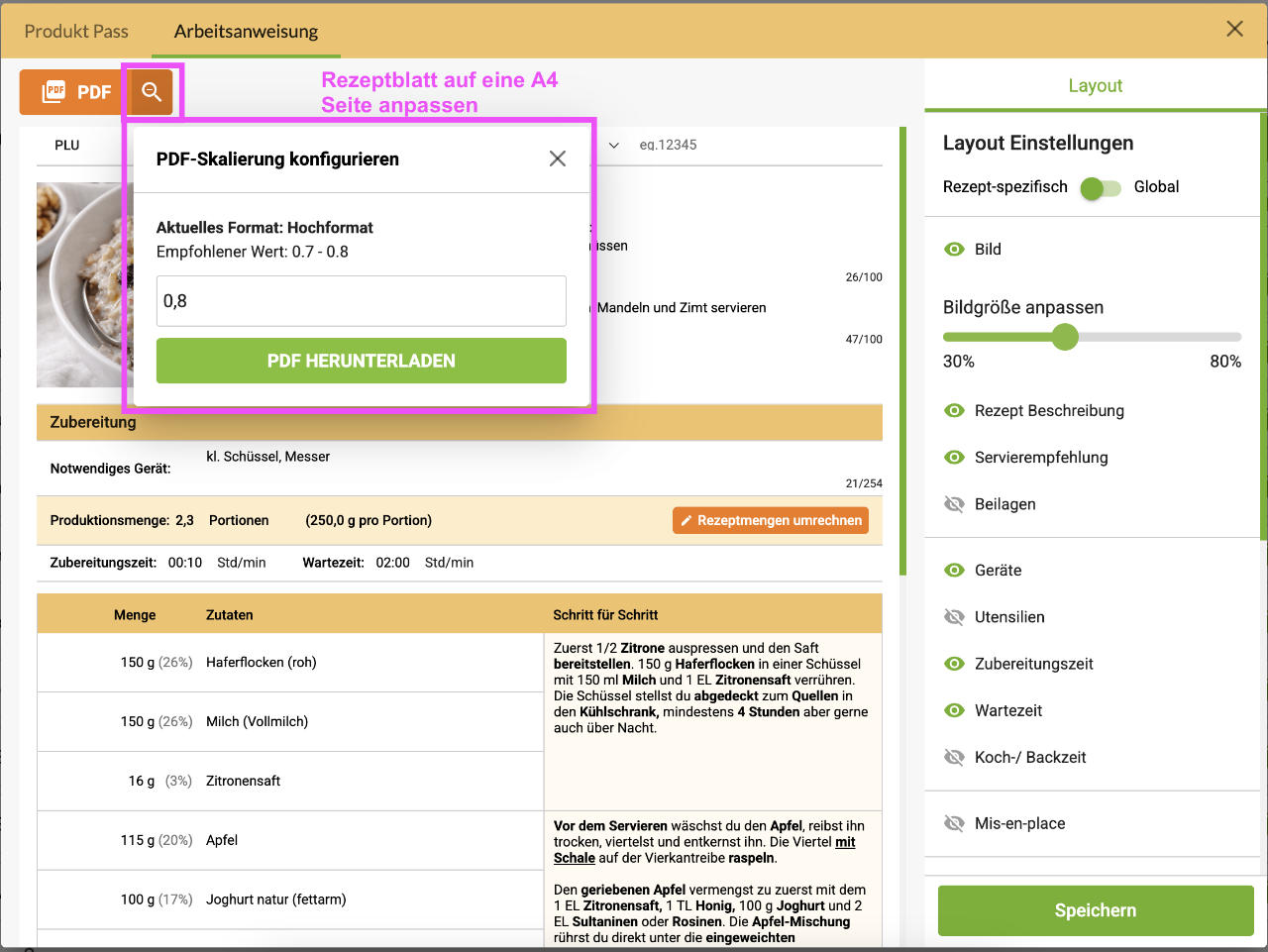
Passt das Rezeptblatt nicht vollständig auf eine A4 Seite, dann wähle die Zoom-Funktion neben dem PDF-Erstellen Knopf.
Du kannst hier eine Anpassung der Skalierung vornehmen. Wähle beispielsweise 0,8 oder 0,9 aus und klicke PDF Herunterladen.
Wie erfahre ich von Updates?
Rezeptrechner wird ständig weiterentwickelt.
Ich bin ständig dabei, den Rezeptrechner weiter zu entwickeln. Über updates halte ich Euch auf dem Laufenden über meine Facebook Gruppe, den YouTube Kanal und meinen Instagram Kanal.
Sofern du weitere Wünsche für Funktionen oder Feedback hast, schreibe mir jederzeit gerne eine Nachricht an [email protected].
Weitere Anleitungen zum Nachlesen
Klicke auf den jeweiligen orangenen Knopf um zur Anleitung zu gelangen.
Nährwerttabelle, Etiketten & Rezeptblätter erstellen uvm.
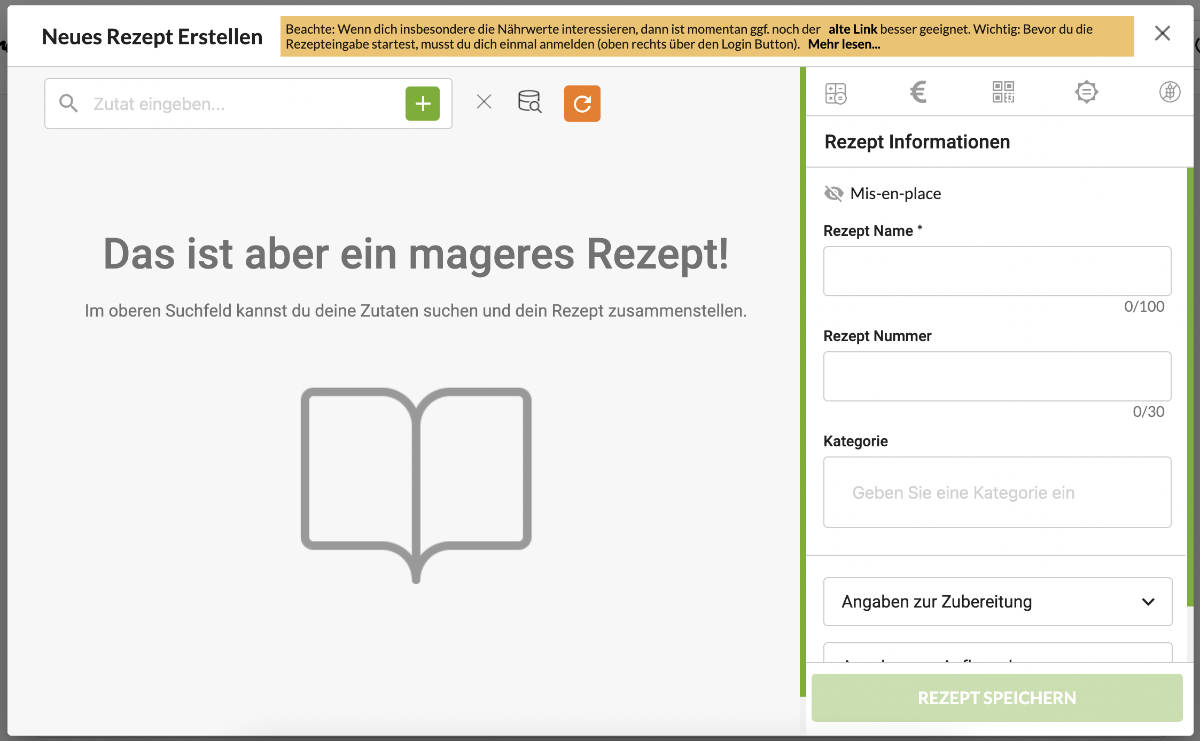 Anleitung: Rezepteingabe
Nutri-Score & Nährwerte exportieren
 Anleitung: Nährwerte, Nutri-Score & CSV-Export