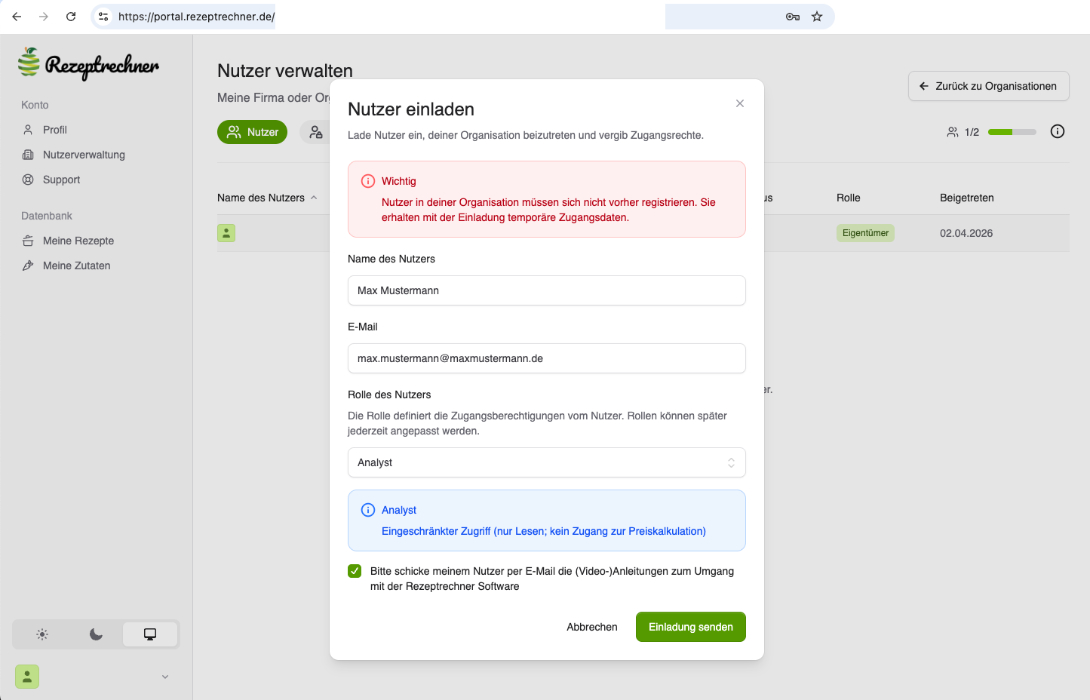
In dieser Anleitung zeigen wir dir Schritt für Schritt, wie du mit der Rezeptrechner Software eine Einkaufsliste erstellst. Du berechnest die Rohstoffmengen für mehrere Gerichte, Menüs oder Catering-Aufträge, schließt Grundzutaten aus, speicherst deine Einkaufslisten und exportierst sie für die Bestellung.
Inhaltsverzeichnis
- Einkaufsliste anlegen
- Gerichte auswählen und Mengen eingeben
- Rezept-Komponenten
- Grundzutaten hinterlegen
- Einkaufsliste speichern
- Rezepte und Preise aktualisieren
- Einkaufsliste exportieren
1. Einkaufsliste anlegen
Die Einkaufslisten-Funktion ist in Rezeptrechner PRO Business Paket L enthalten. Mehr zur Funktion findest du unter Einkaufsliste für die Mengenplanung. Melde dich unter portal.rezeptrechner.de/login an.
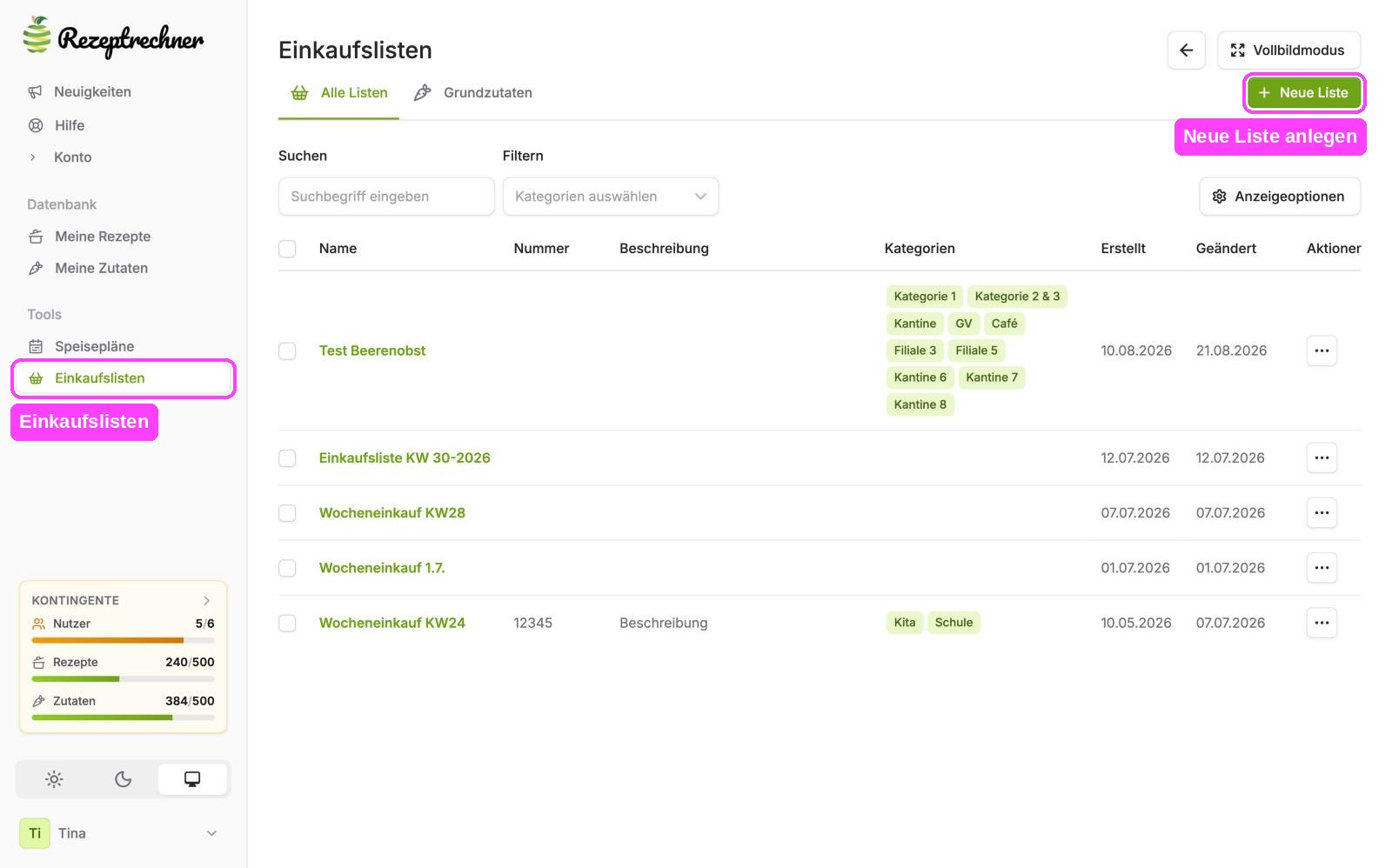
Links im Menü findest du unter „Tools“ den Punkt „Einkaufslisten“. Dort siehst du alle gespeicherten Einkaufslisten. Über „Neue Liste“ beginnst du, eine neue Einkaufsliste zu erstellen.
2. Gerichte auswählen und Mengen eingeben
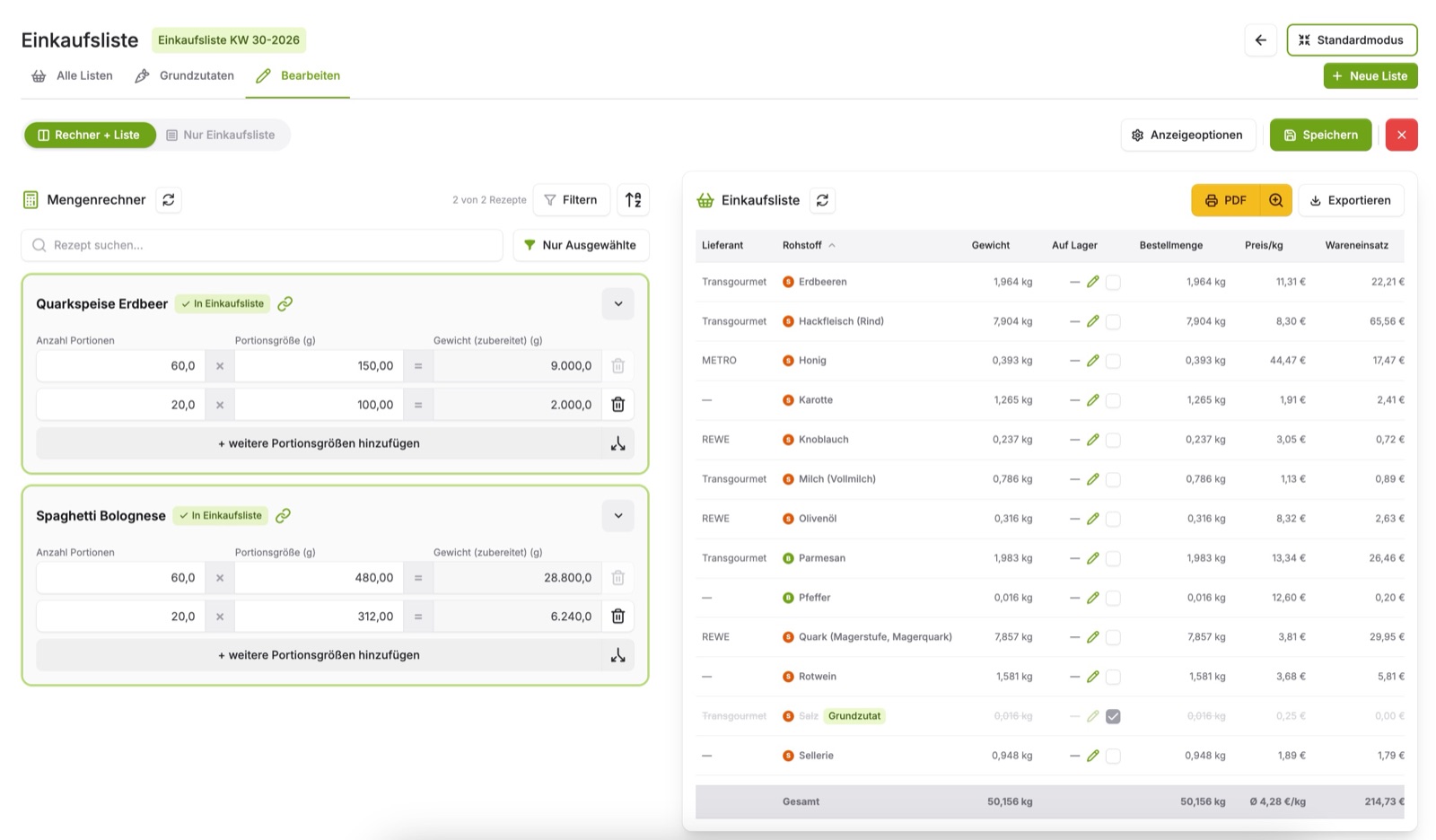
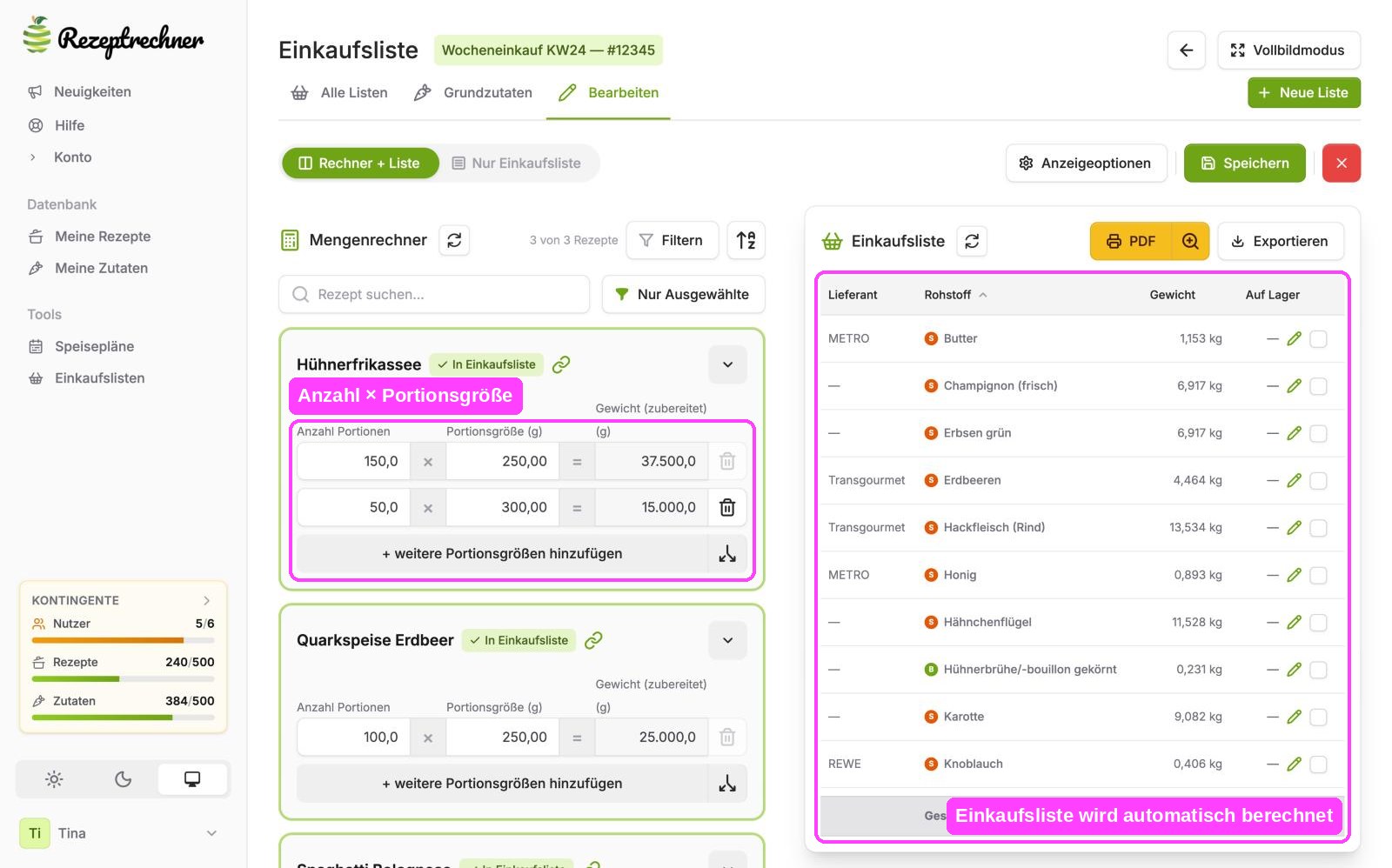
Zum Einkaufsliste erstellen gibt es zwei Bereiche. Links im Mengenrechner suchst du deine Rezepte und Gerichte aus. Für jedes Gericht gibst du die Anzahl Portionen und die Portionsgröße ein.
Rechts berechnet die Software die Einkaufsliste mit allen Rohstoffen, die du für die ausgewählten Gerichte brauchst, mit Lieferant und Gewicht.
Verschiedene Portionsgrößen
Belieferst du zum Beispiel Schulen und Kitas mit unterschiedlichen Portionsgrößen, klickst du beim Gericht auf „+ weitere Portionsgrößen hinzufügen“. In der neuen Zeile trägst du eine andere Anzahl und Portionsgröße ein, etwa 150 Portionen à 250 g und 50 Portionen à 300 g.
3. Rezept-Komponenten
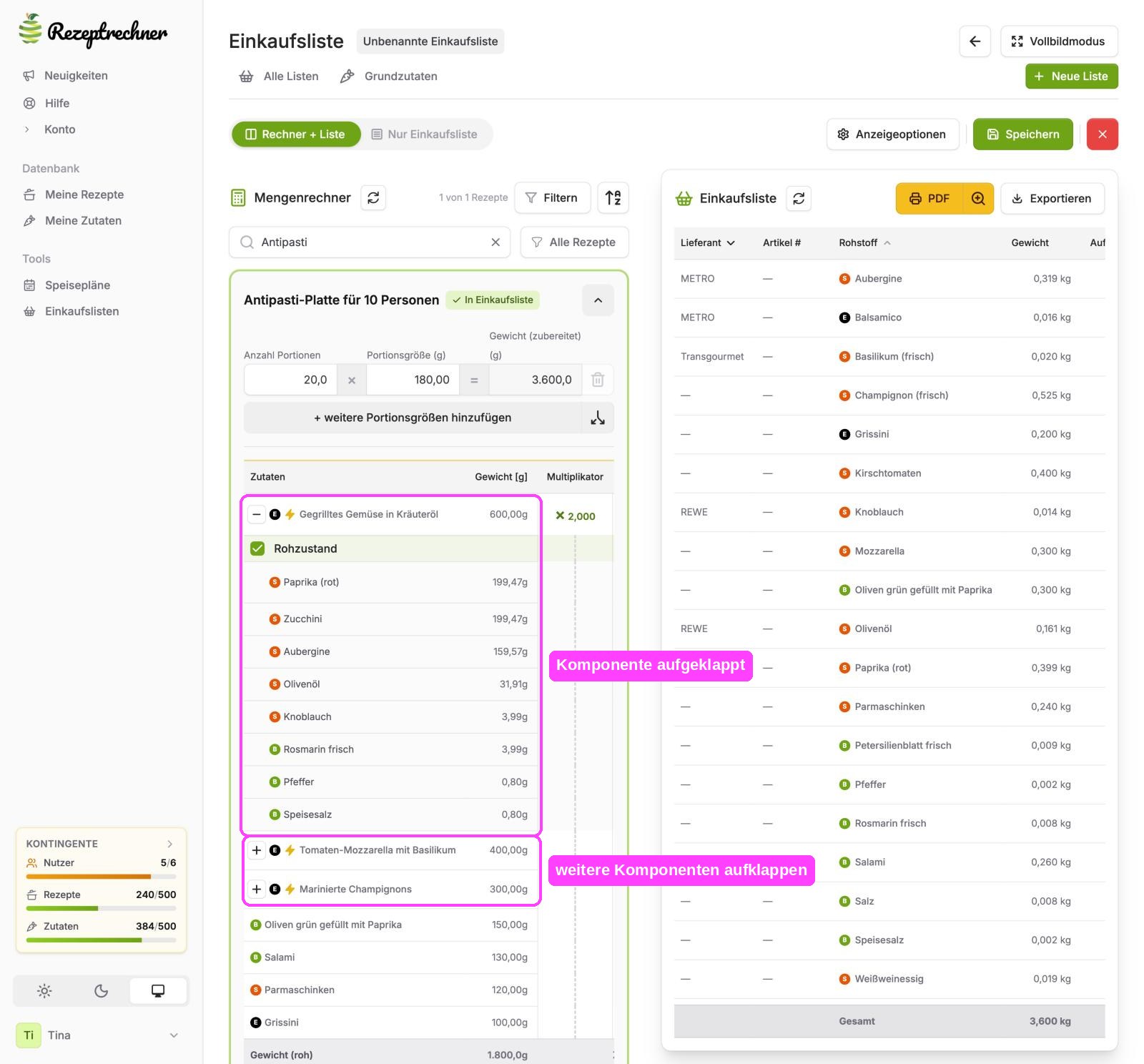
Im Rezeptrechner lassen sich Rezepte in Zutaten umwandeln und als Komponenten in anderen Rezepten einsetzen, zum Beispiel gegrilltes Gemüse in einer Antipasti-Platte. In der Einkaufsliste klappst du jede Komponente über das Plus-Zeichen auf und siehst ihre Zutaten mit dem Gewicht.
In der Einkaufsliste rechts stehen nicht die Komponenten, sondern alle Rohstoffe, aus denen sie bestehen, mit der jeweils benötigten Menge. So kannst du auch für verschachtelte Rezepte eine Einkaufsliste erstellen. Wie du ein Rezept in eine Zutat umwandelst, zeigen wir in der Anleitung zur Rezepteingabe.
4. Grundzutaten hinterlegen
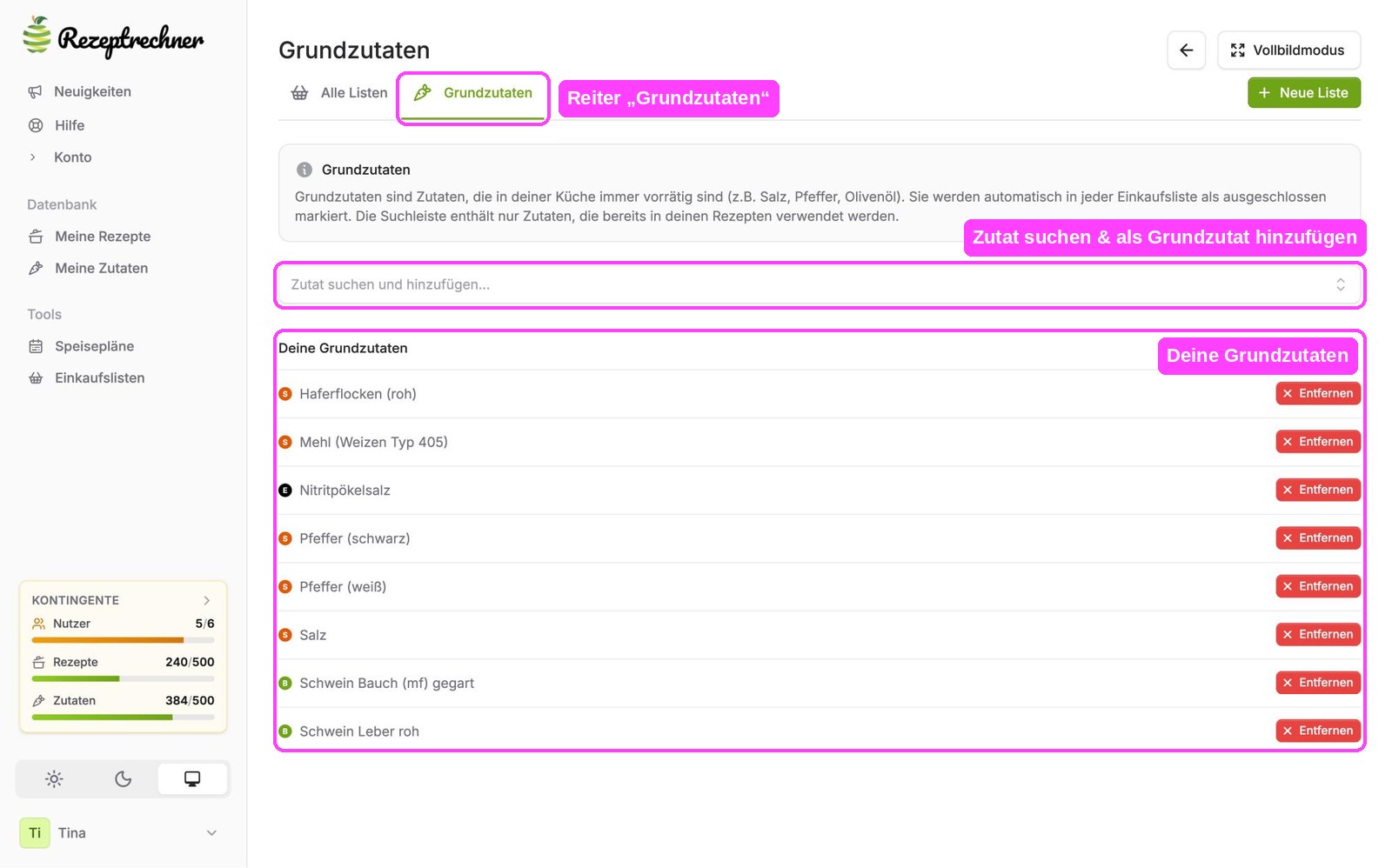
Grundzutaten sind Zutaten, die in deiner Küche immer vorrätig sind, zum Beispiel Salz, Pfeffer oder Mehl. Damit sie nicht jedes Mal auftauchen, wenn du eine Einkaufsliste erstellst, hinterlegst du sie einmal im Reiter „Grundzutaten“.
Suche dort die Zutat und füge sie hinzu. Die Suche enthält nur Zutaten, die du bereits in deinen Rezepten verwendest. Über „Entfernen“ nimmst du eine Zutat wieder aus deinen Grundzutaten heraus.
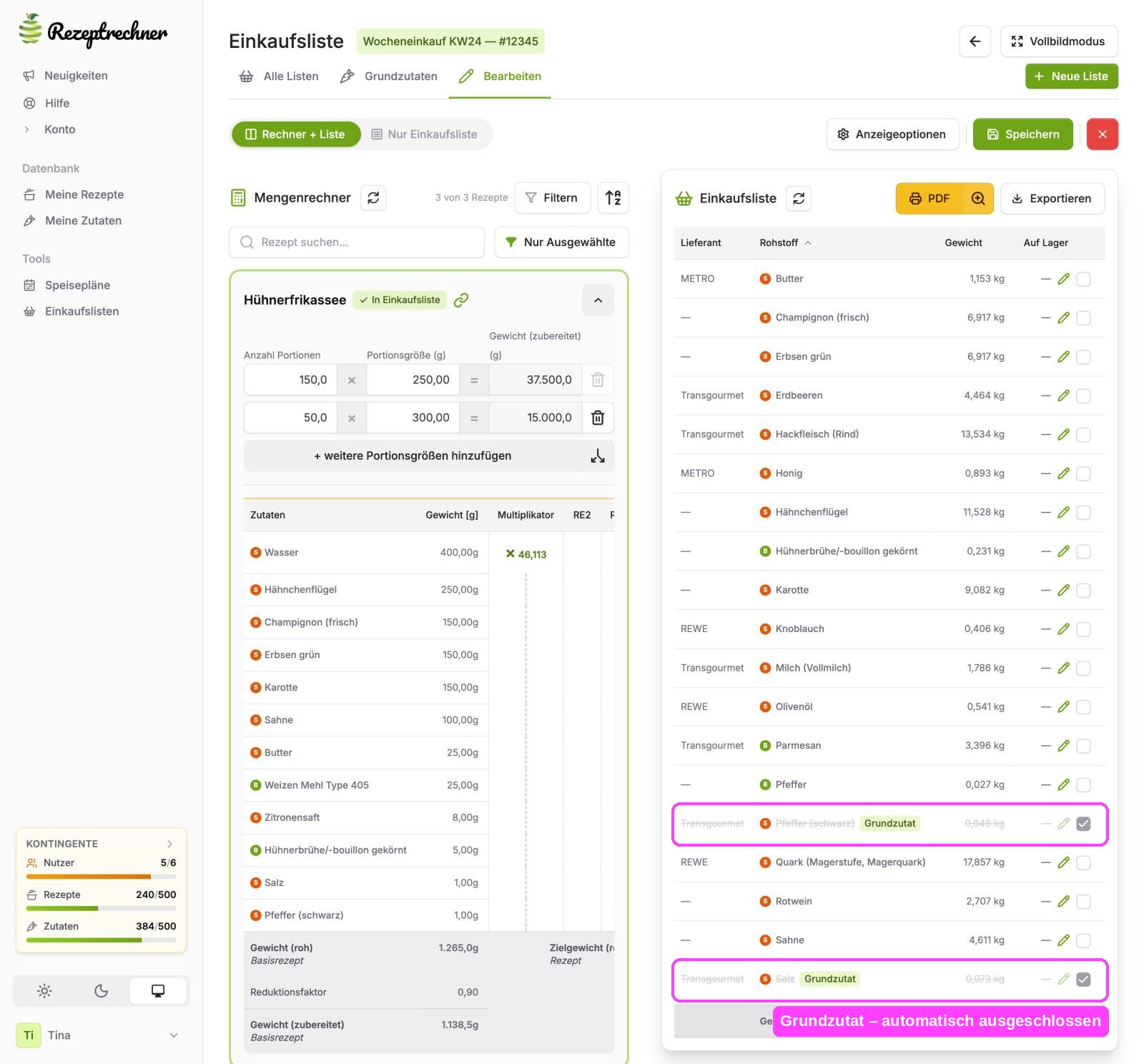
In jeder Einkaufsliste sind deine Grundzutaten dann als ausgeschlossen markiert: Sie sind durchgestrichen, tragen den Hinweis „Grundzutat“ und sind in der Spalte „Auf Lager“ abgehakt. Auch andere Zutaten, die du noch vorrätig hast, hakst du in der Spalte „Auf Lager“ ab. So steht in der Einkaufsliste nur, was du wirklich bestellen musst.
5. Einkaufsliste speichern
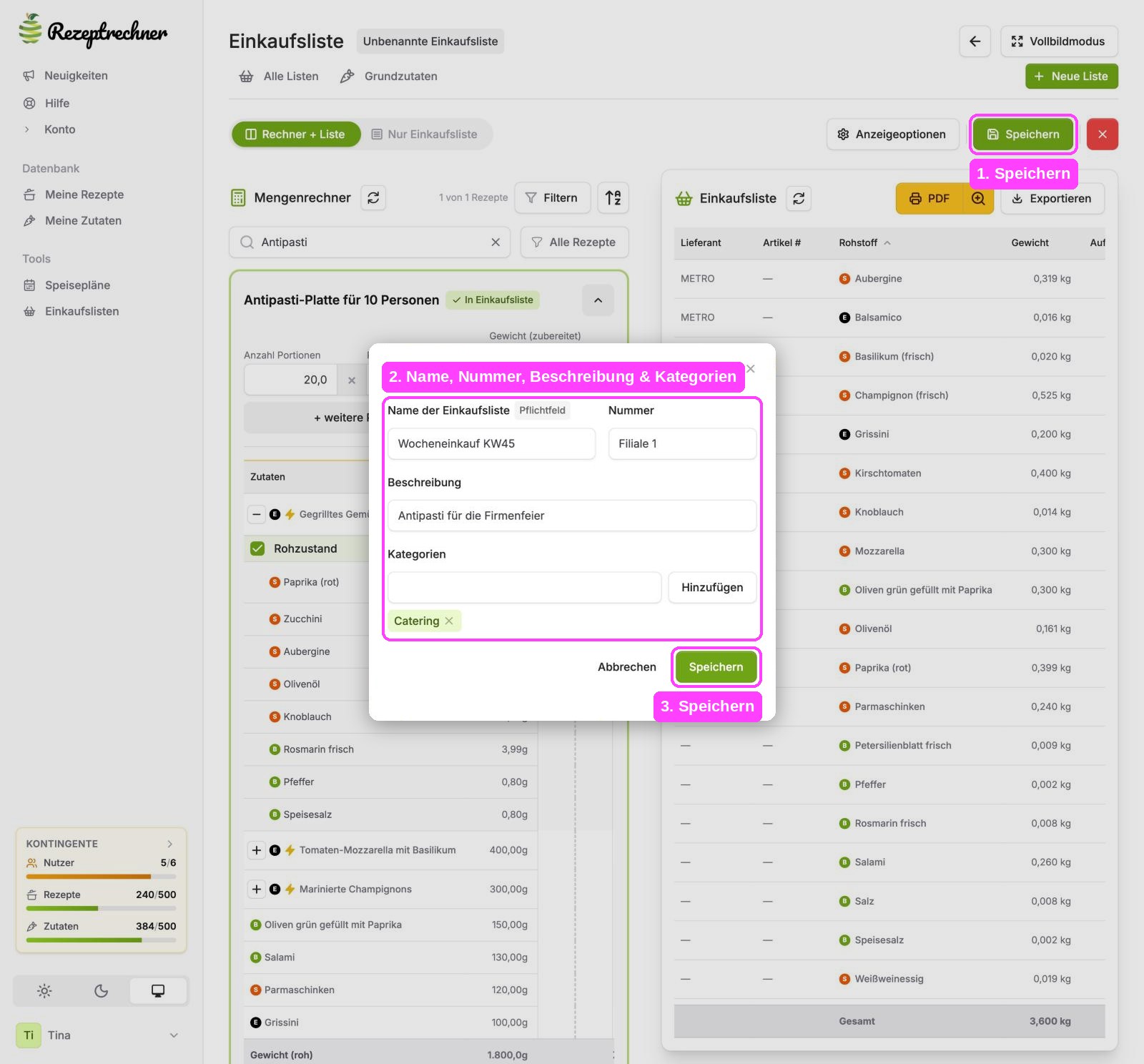
Einkaufslisten kannst du speichern und später wieder öffnen, zum Beispiel für den Wocheneinkauf oder einen wiederkehrenden Catering-Auftrag. Klicke dafür oben rechts auf „Speichern“.
Gib einen Namen für die Einkaufsliste ein, zum Beispiel „Wocheneinkauf KW45“. Optional ergänzt du eine Nummer, eine Beschreibung und Kategorien wie „Catering“ oder „Filiale 1“. Mit „Speichern“ legst du die Liste ab. So musst du wiederkehrende Einkaufslisten nicht jedes Mal neu erstellen.
Unter „Alle Listen“ findest du deine gespeicherten Einkaufslisten wieder. Dort suchst du nach einem Namen oder filterst nach Kategorien.
6. Rezepte und Preise aktualisieren
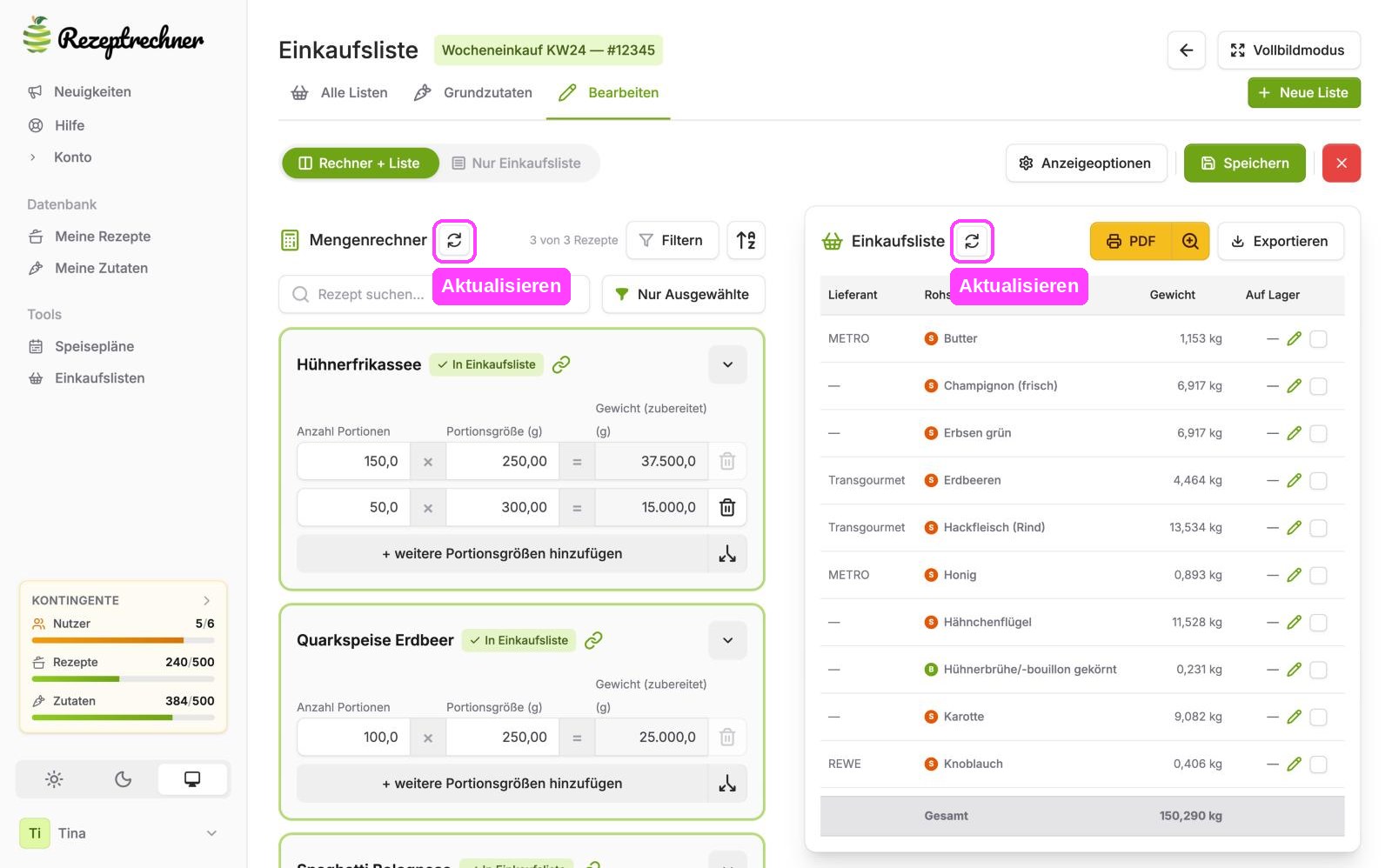
Änderst du während der Arbeit an der Einkaufsliste ein Rezept, klickst du beim Mengenrechner auf das Aktualisieren-Symbol. Die Mengen werden dann neu berechnet.
Lieferanten, Artikelnummern und Rohstoffpreise pflegst du unter „Meine Zutaten“. Wie das geht, zeigen wir in der Anleitung zur Preiskalkulation. Mit dem Aktualisieren-Symbol bei der Einkaufsliste übernimmst du die neuen Werte.
7. Einkaufsliste exportieren
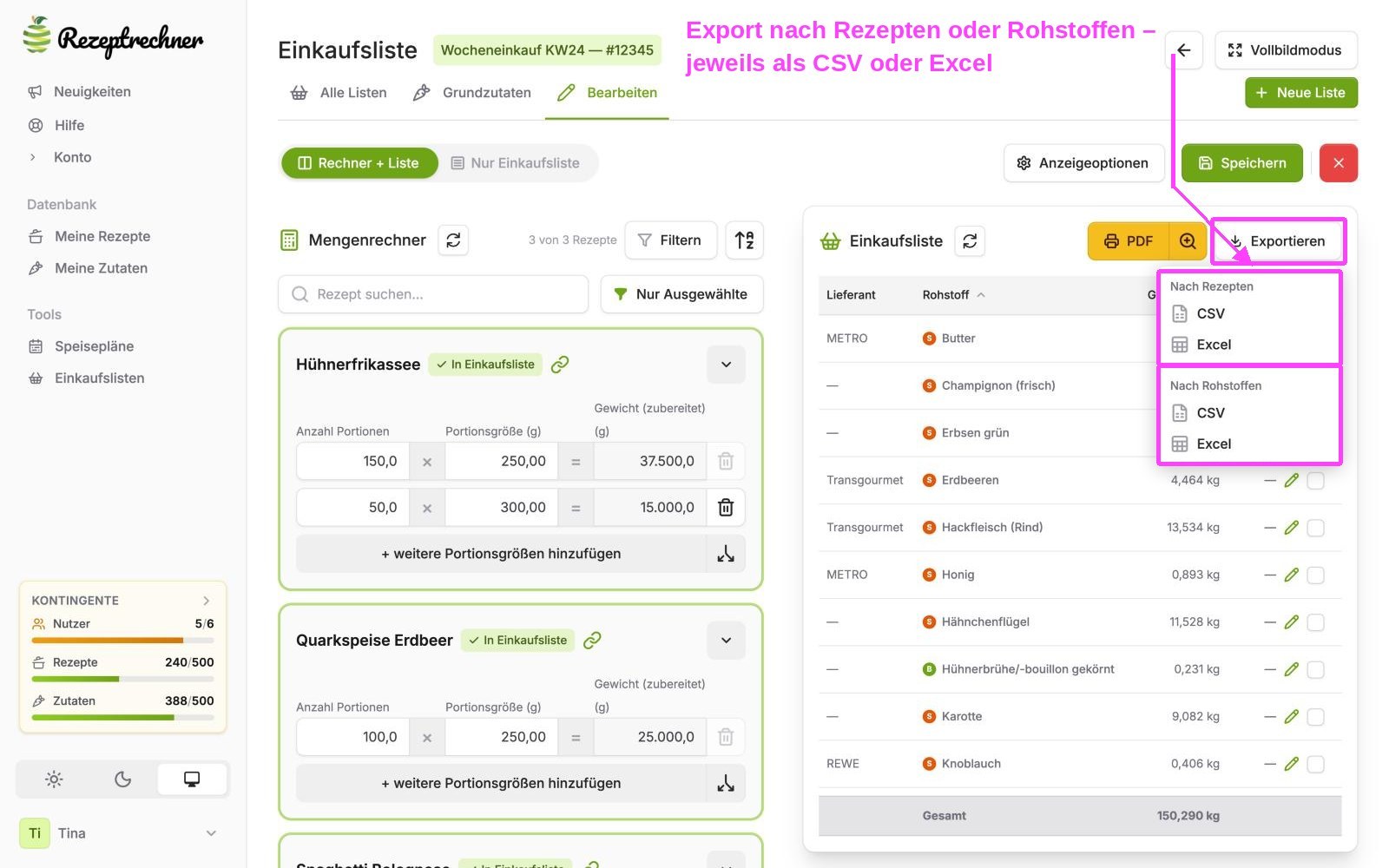
Über „PDF“ druckst du die Einkaufsliste aus, zum Beispiel für den Einkauf oder die Küche.
Mit „Exportieren“ lädst du die Einkaufsliste als CSV- oder Excel-Datei herunter. Dabei wählst du zwischen zwei Varianten:
- Nach Rezepten: die Mengen aus dem Mengenrechner, also je Gericht mit Portionen und Portionsgröße
- Nach Rohstoffen: die Einkaufsliste mit allen Rohstoffen und Mengen, zum Beispiel für die Bestellung beim Lieferanten
Noch kein Rezeptrechner PRO Business Paket L?
Es besteht die Möglichkeit, jederzeit ein upgrade durchzuführen.
Bei der Buchung von einem upgrade startet eine neue Jahreslizenz und wir verrechnen die alte Jahreslizenz anteilig. Den Link zu den upgrade Optionen findest du im Rezeptrechner Profil.
Wie erfahre ich von Updates?
Rezeptrechner wird ständig weiterentwickelt.
Ich bin ständig dabei, den Rezeptrechner weiter zu entwickeln. Über updates halte ich Euch auf dem Laufenden über meine Facebook Gruppe, den YouTube Kanal und meinen Instagram Kanal.
Sofern du weitere Wünsche für Funktionen oder Feedback hast, schreibe mir jederzeit gerne eine Nachricht an [email protected].
Weitere Anleitungen zum Nachlesen
Klicke auf den jeweiligen gelben Knopf, um zur Anleitung zu gelangen.
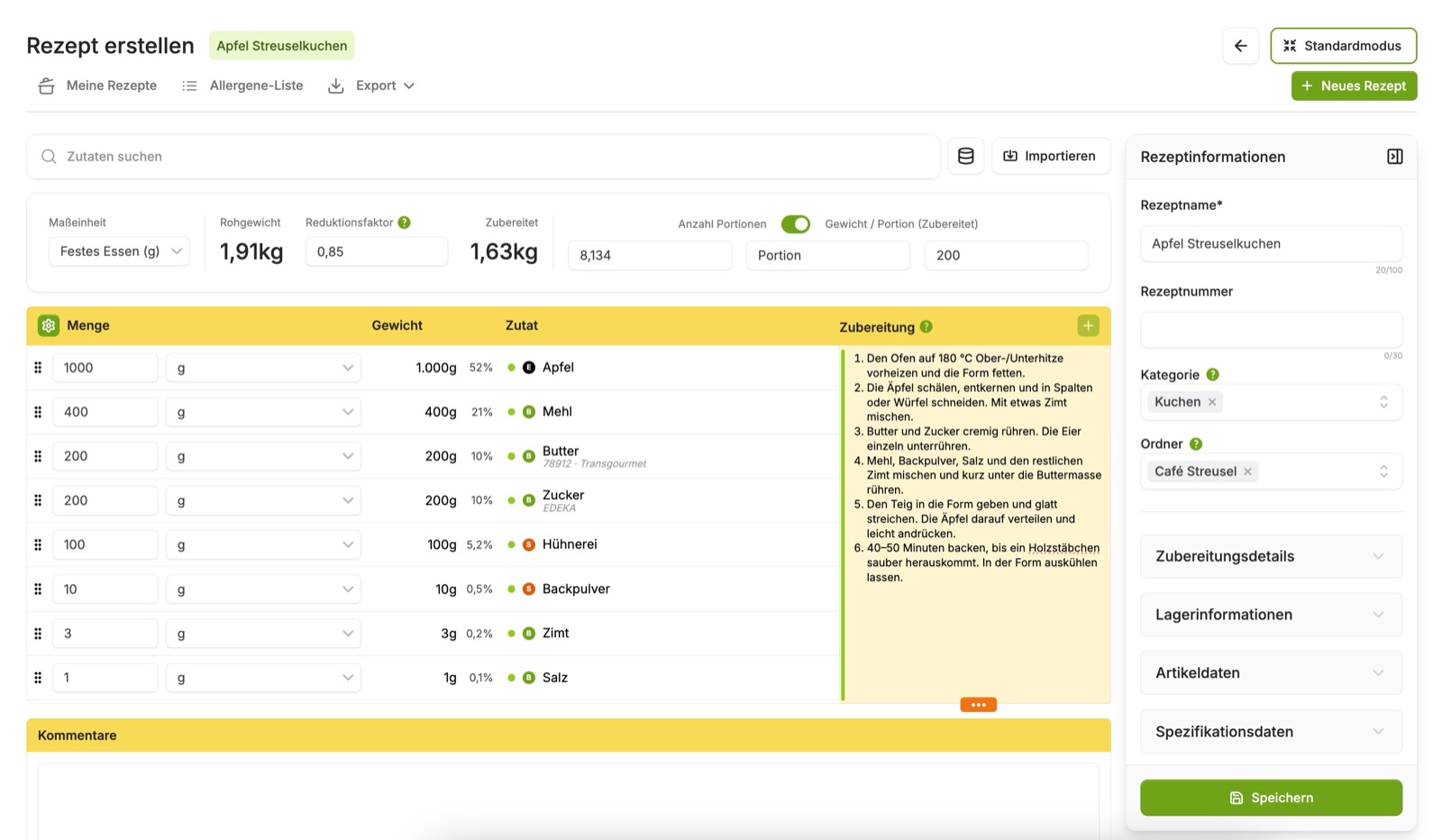
Nutri-Score & Nährwerte exportieren
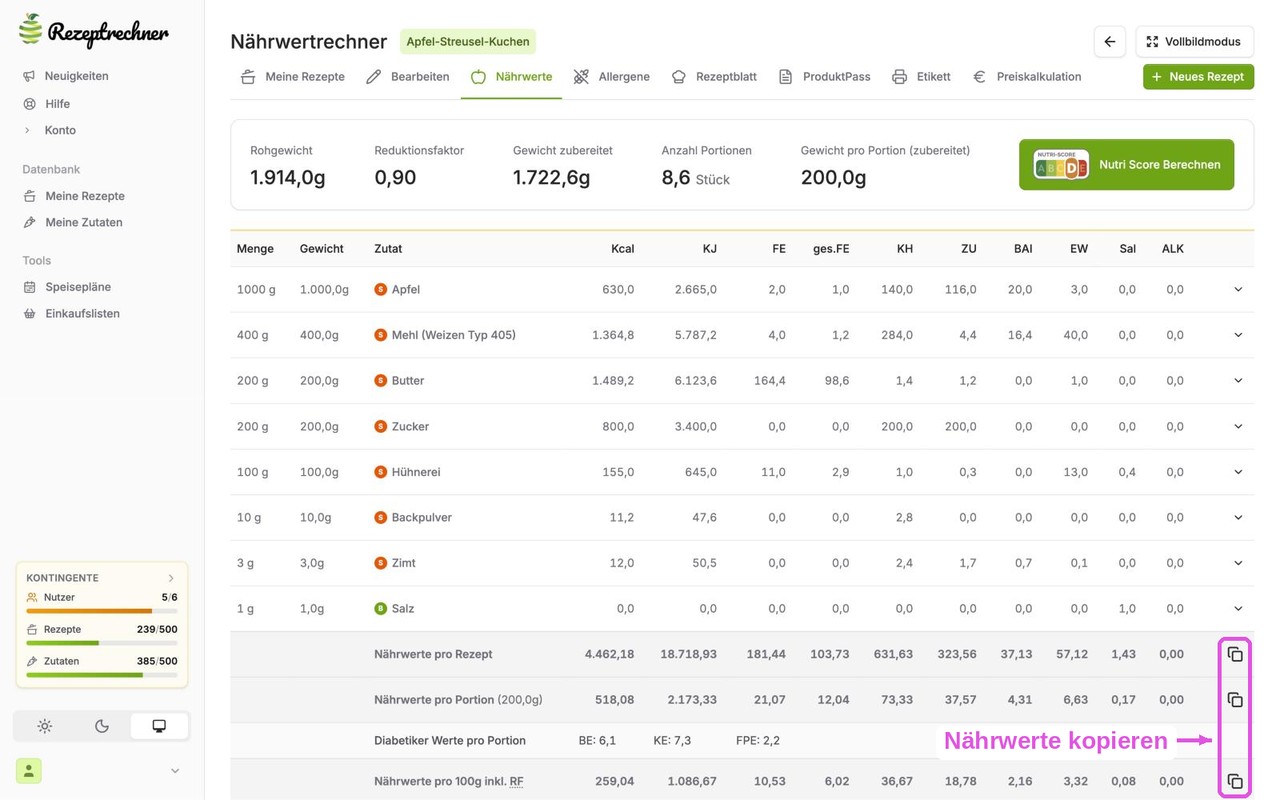 Anleitung: Nährwerte berechnen