Anleitung
Produktspezifikation erstellen
So erstellst du mit der Rezeptrechner Software eine Produktspezifikation als PDF, direkt aus deinem Rezept.
Wenn du als Lebensmittelhersteller, Bäckerei, Konditorei oder Catering-Betrieb an andere Unternehmen verkaufst, fragen sie nach einer Produktspezifikation (oder einem Datenblatt für Lebensmittel). Mit der Rezeptrechner Software kannst du die Produktspezifikation erstellen, direkt aus deinem Rezept.
So sieht das Ergebnis aus
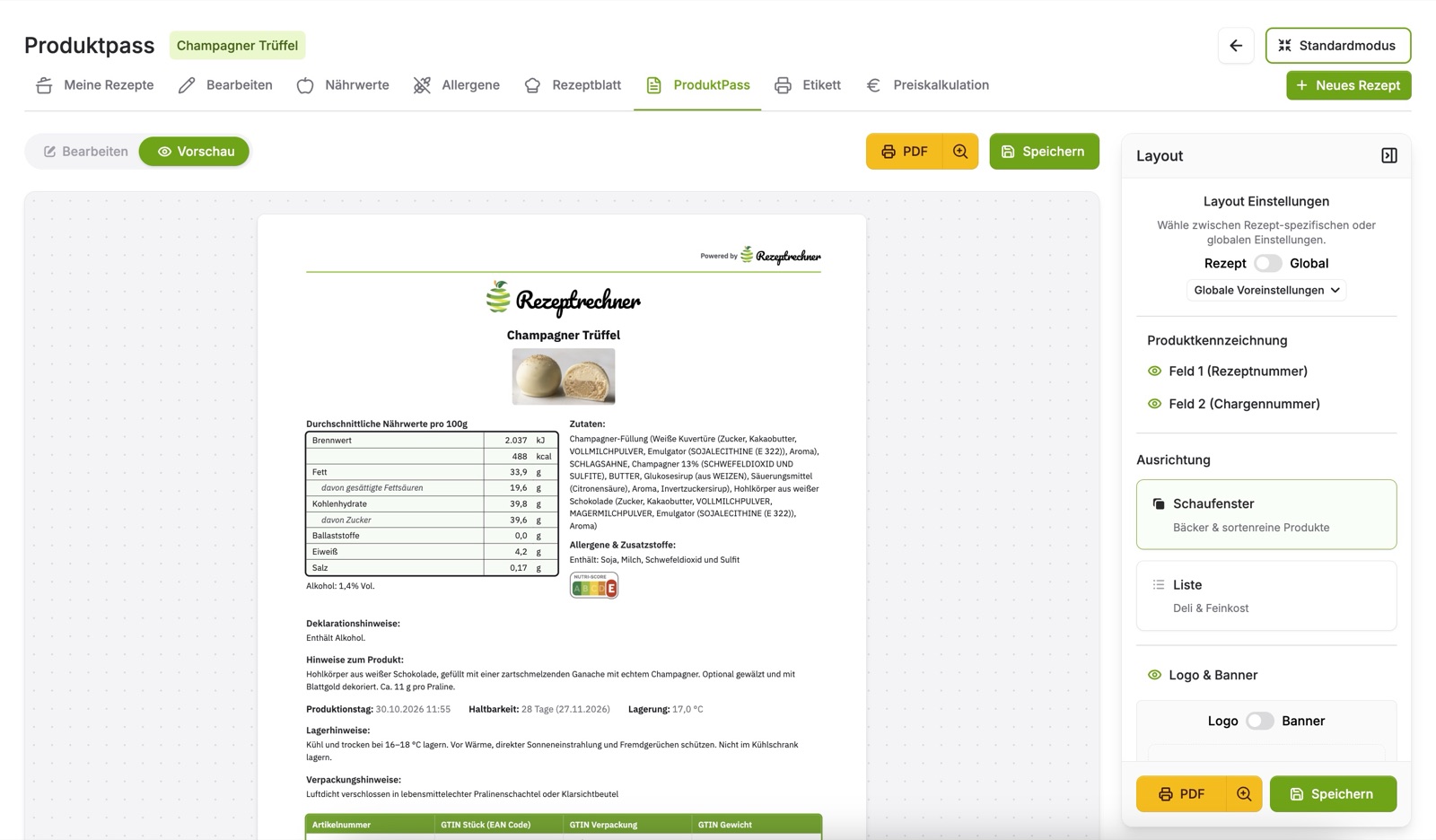
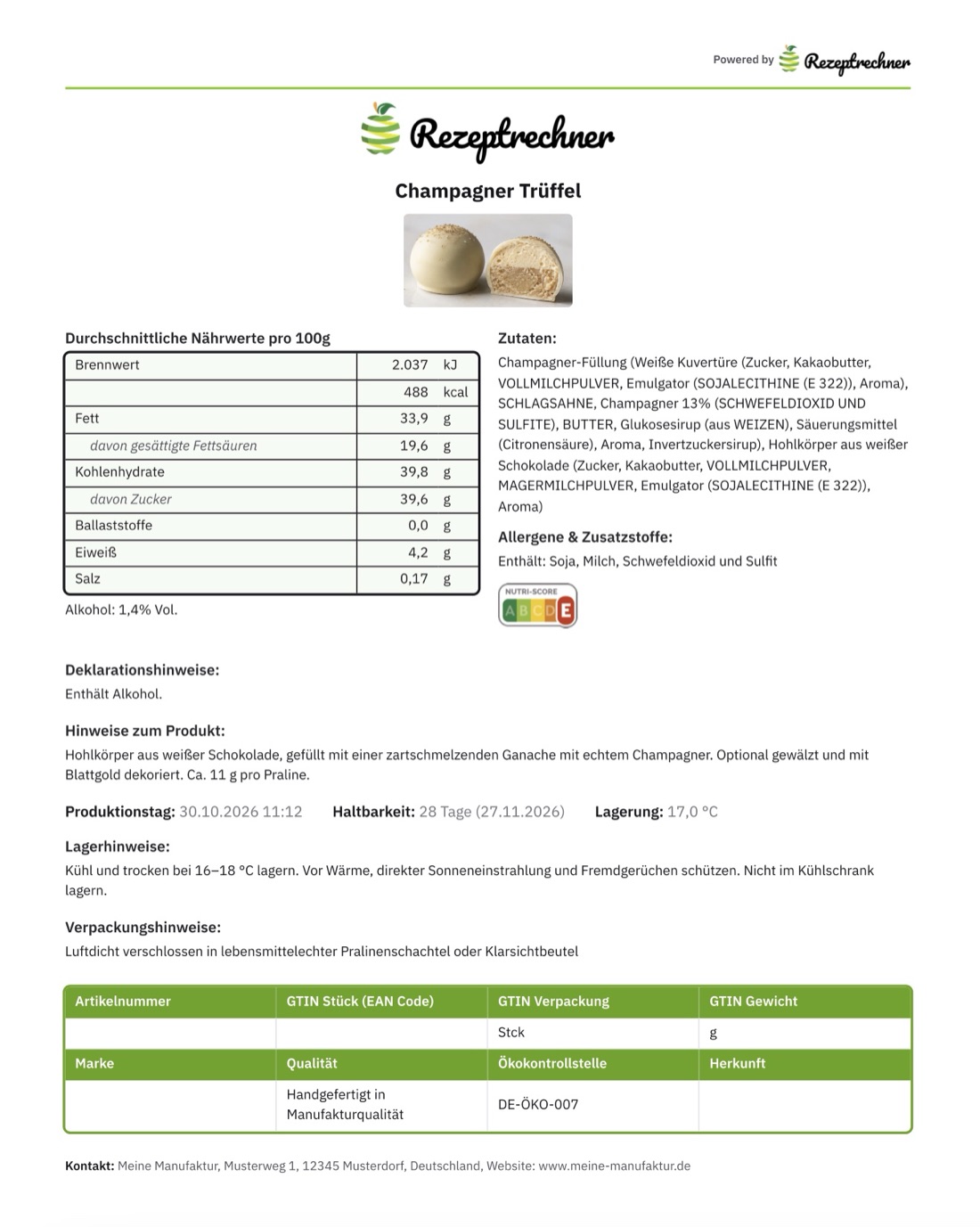
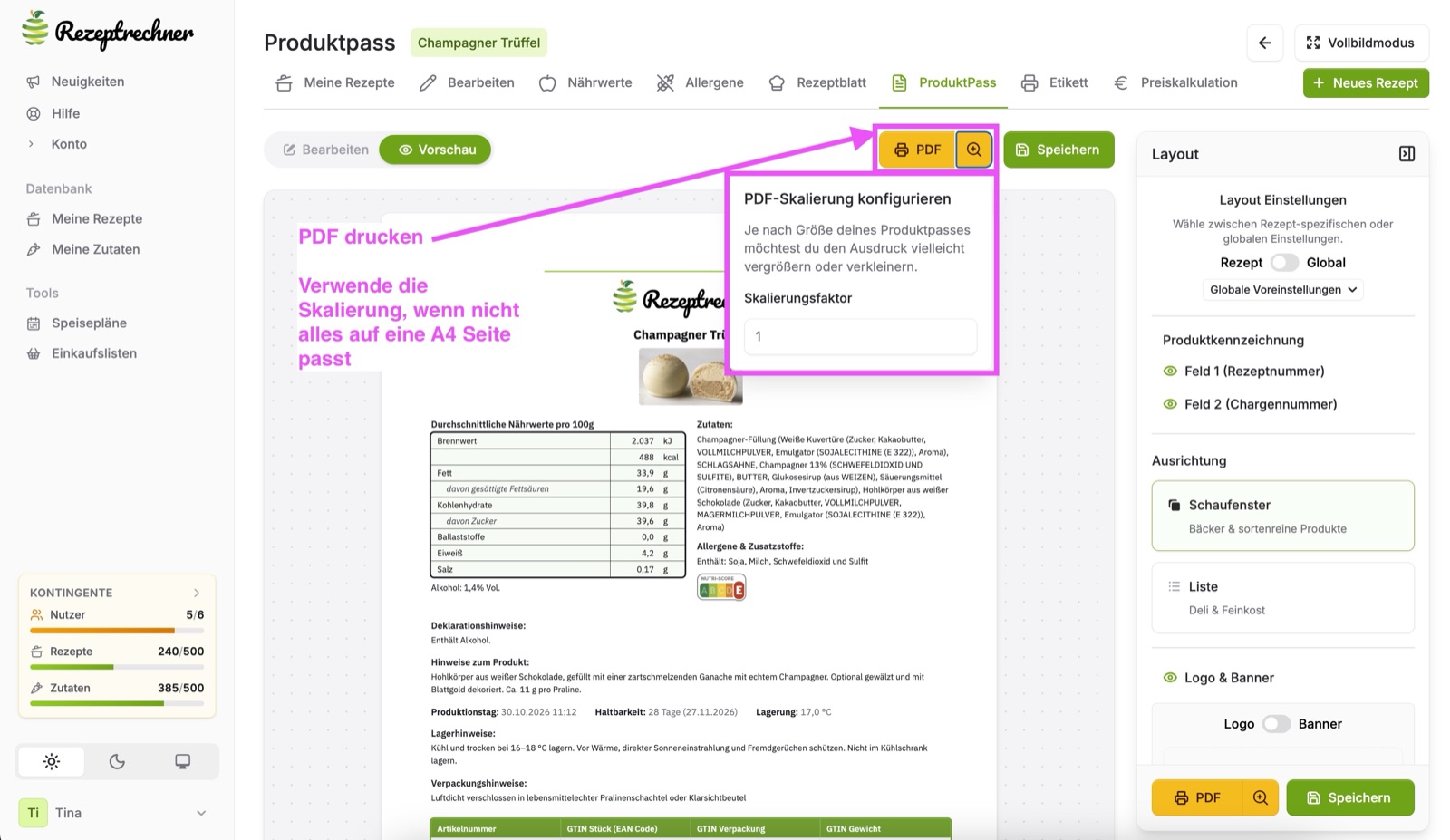
Am Ende steht der Produktpass deines Rezepts als PDF, hier für einen Champagner-Trüffel: mit Nährwerttabelle, Zutatenliste, Allergenen, Nutri-Score, Haltbarkeit, Lagerhinweisen und Artikeldaten. Das Beispiel kannst du dir auch als PDF ansehen.
So geht's
- 1Im Rezeptrechner Portal anmelden
Melde dich mit deinem Zugang an: Zum Login. - 2Noch kein Zugang? Kostenlos ausprobieren
Mit der Registrierung testest du Rezepteingabe und Nährwerte: Jetzt registrieren. - 3Upgrade buchen
Die Produktspezifikation ist ab Rezeptrechner PRO Business Paket M enthalten, die Jahreslizenz buchst du online: Jetzt Zugang buchen.
Video: Produktspezifikation erstellen in unter einer Minute, vom Rezept zum Produktpass als PDF.
Einen Überblick über alle Funktionen findest du auf der Seite Produktpass für Lebensmittel.
Produktspezifikation erstellen in 4 Schritten
In vier Schritten vom Rezept zur fertigen Produktspezifikation:
1. Produktpass im Rezept öffnen
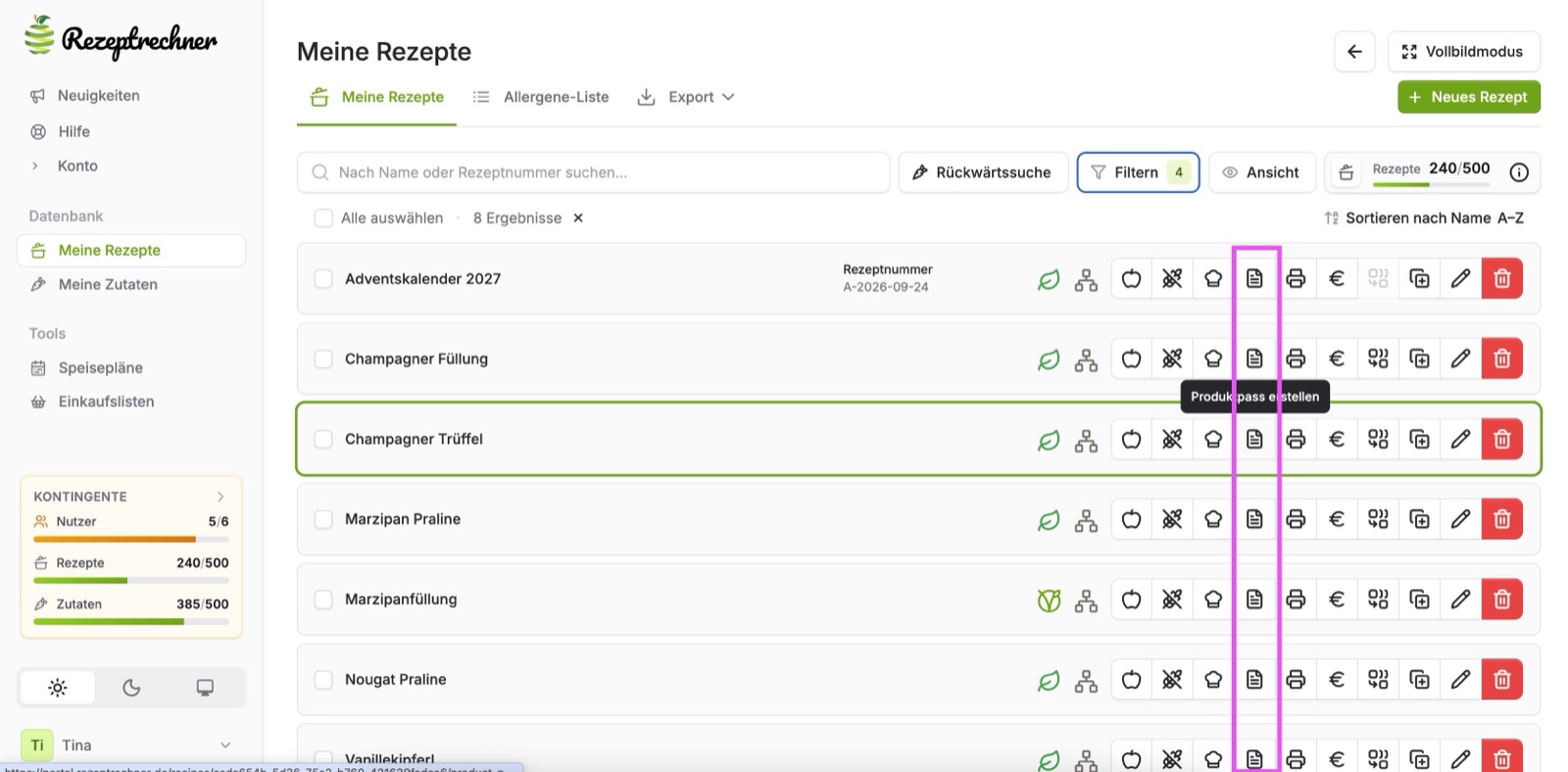
Grundlage jeder Produktspezifikation ist dein Rezept. Nach dem Login findest du unter „Meine Rezepte“ bei jedem Rezept das Symbol „Produktpass erstellen“. Ein Klick darauf öffnet die Produktspezifikation für dieses Rezept.
2. Layout anpassen und Felder auswählen
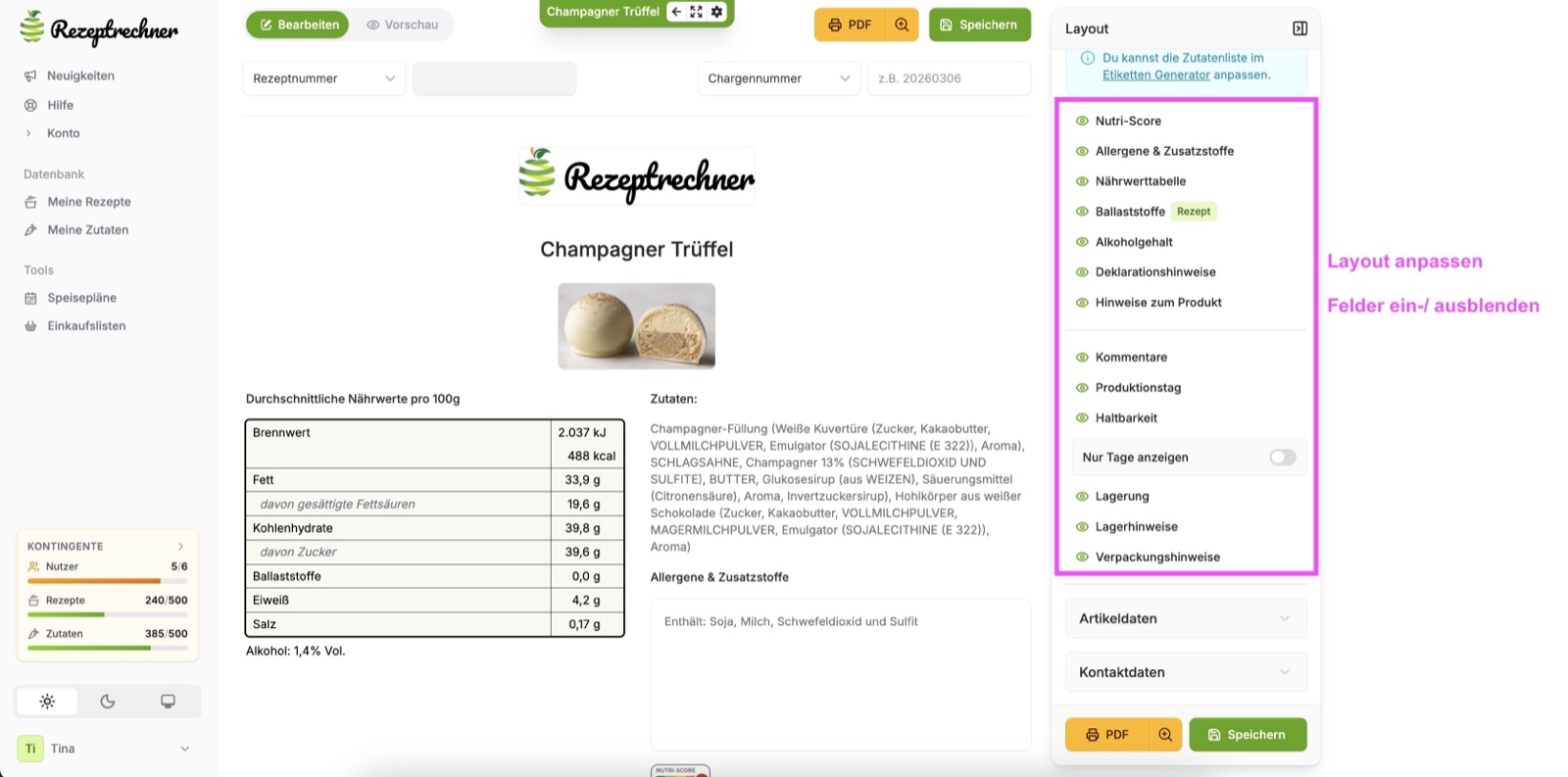
Zuerst wählst du unter „Ausrichtung“ eines von zwei Layouts: „Schaufenster“ für Bäcker und sortenreine Produkte oder „Liste“ für Deli und Feinkost. Über den Schalter „Rezept / Global“ legst du fest, ob das Layout nur für dieses Rezept gilt oder als globales Layout für alle Rezepte. So sehen alle Produktspezifikationen einheitlich aus, und du richtest das Layout nur einmal ein.
Rechts im Bereich „Layout“ blendest du anschließend über das Auge einzelne Felder ein oder aus, zum Beispiel Nutri-Score, Allergene und Zusatzstoffe, Nährwerttabelle, Alkoholgehalt, Haltbarkeit, Lagerhinweise oder Verpackungshinweise. Unter „Artikeldaten“ und „Kontaktdaten“ ergänzt du weitere Angaben für deine Kunden. Oben trägst du außerdem Rezeptnummer und Chargennummer ein. Mit „Bearbeiten“ und „Vorschau“ wechselst du zwischen Eingabe und fertiger Ansicht.
3. Angaben in der Produktspezifikation prüfen
Nährwerte, Allergene und Zutatenliste kommen aus deinem Rezept. Prüfe sie trotzdem, bevor du die Produktspezifikation an Kunden weitergibst.
Nährwerttabelle im Produktpass
Du bist dazu verpflichtet, die Nährwertangaben noch einmal zu überprüfen. Wie das geht, erklärt die Anleitung Nährwerte prüfen.
Allergenkennzeichnung im Produktpass
Unter „enthält Allergene“ tauchen lediglich Allergene auf, die auch in der Allergenliste deklariert sind. Mehr dazu in der Anleitung Allergenliste erstellen.
Zutatenliste im Produktpass
Die Zutatenliste wird aktuell aus dem Etiketten-Generator übernommen. Prüfe sie deshalb auf Richtigkeit und Vollständigkeit. Mehr dazu in der Anleitung Lebensmitteletiketten erstellen.
4. Produktspezifikation als PDF herunterladen
Deine Eingaben speicherst du mit dem grünen Knopf „Speichern“. Über den Knopf „PDF“ im oberen Bereich erstellst du anschließend jederzeit die Produktspezifikation als PDF und lädst sie herunter, zum Beispiel für Handelspartner, Großkunden oder die Qualitätssicherung.
Passt nicht alles auf eine A4-Seite, hilft die Lupe neben dem Knopf „PDF“: Dort stellst du einen Skalierungsfaktor ein und verkleinerst oder vergrößerst so den Ausdruck.
Produktspezifikationen für viele Rezepte exportieren
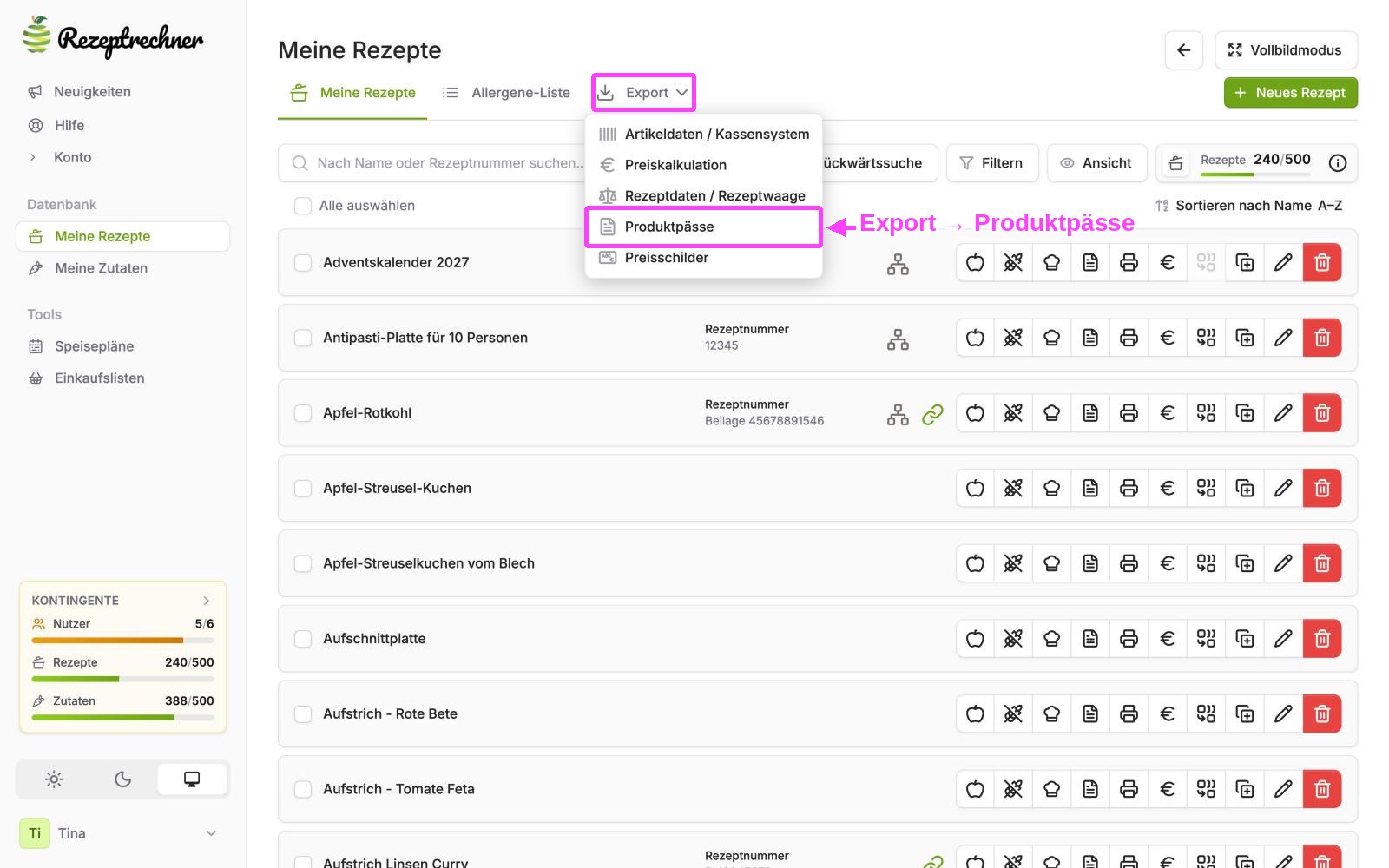
Brauchst du die Produktspezifikation für mehrere Produkte, zum Beispiel für die Listung bei einem Händler oder die jährliche Aktualisierung für Großkunden, exportierst du mit Rezeptrechner PRO Business Paket L alle Produktpässe auf einmal. Unter „Meine Rezepte“ wählst du dafür „Export“ → „Produktpässe“.
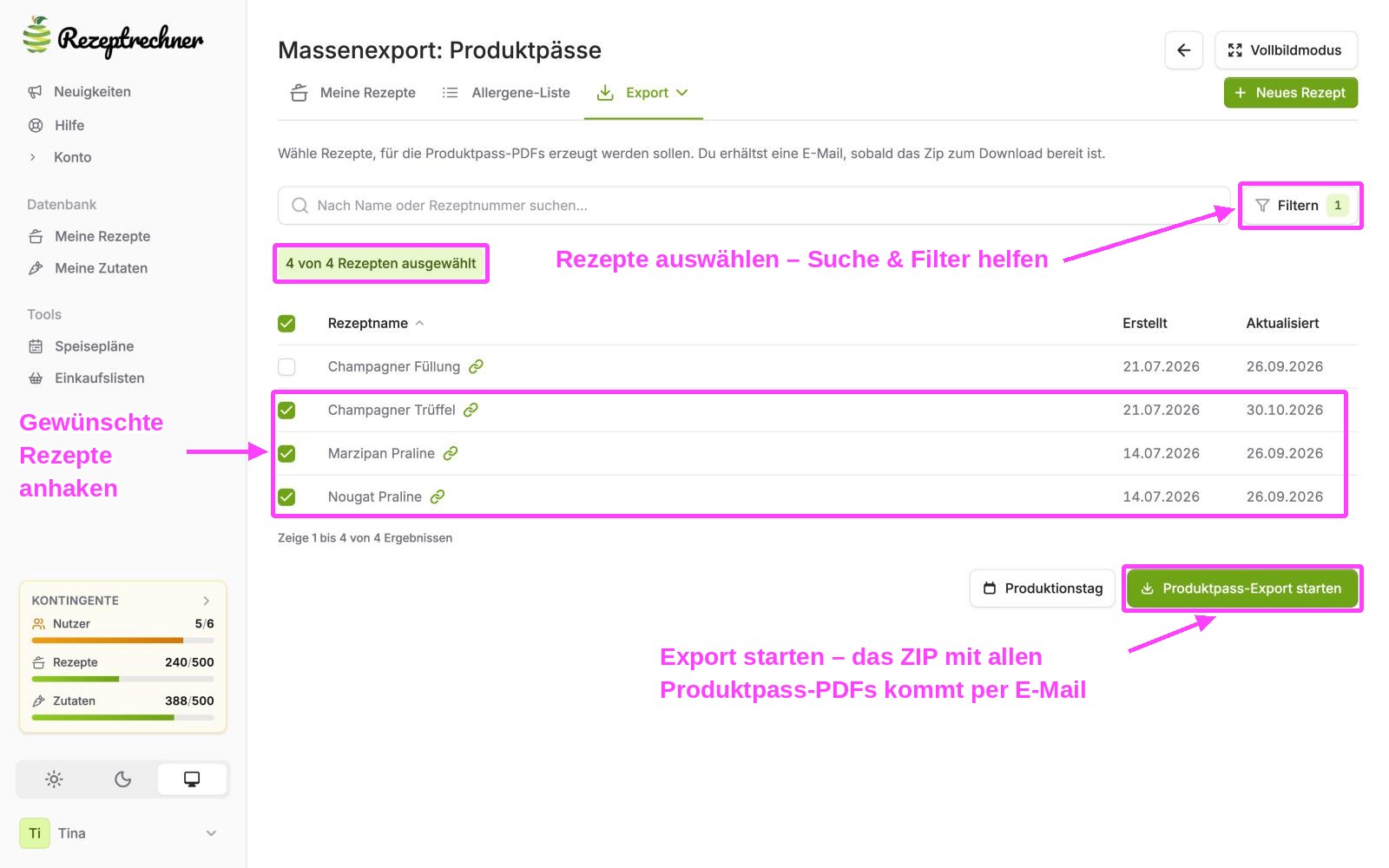
Hake die Rezepte an, für die du eine Produktspezifikation erstellen möchtest. Suche und Filter helfen dir, die passenden Rezepte schnell zu finden. Über „Produktpass-Export starten“ erzeugt die Software für jedes Rezept ein eigenes PDF. Sobald alle Produktpässe als ZIP-Datei zum Download bereitstehen, bekommst du eine E-Mail.
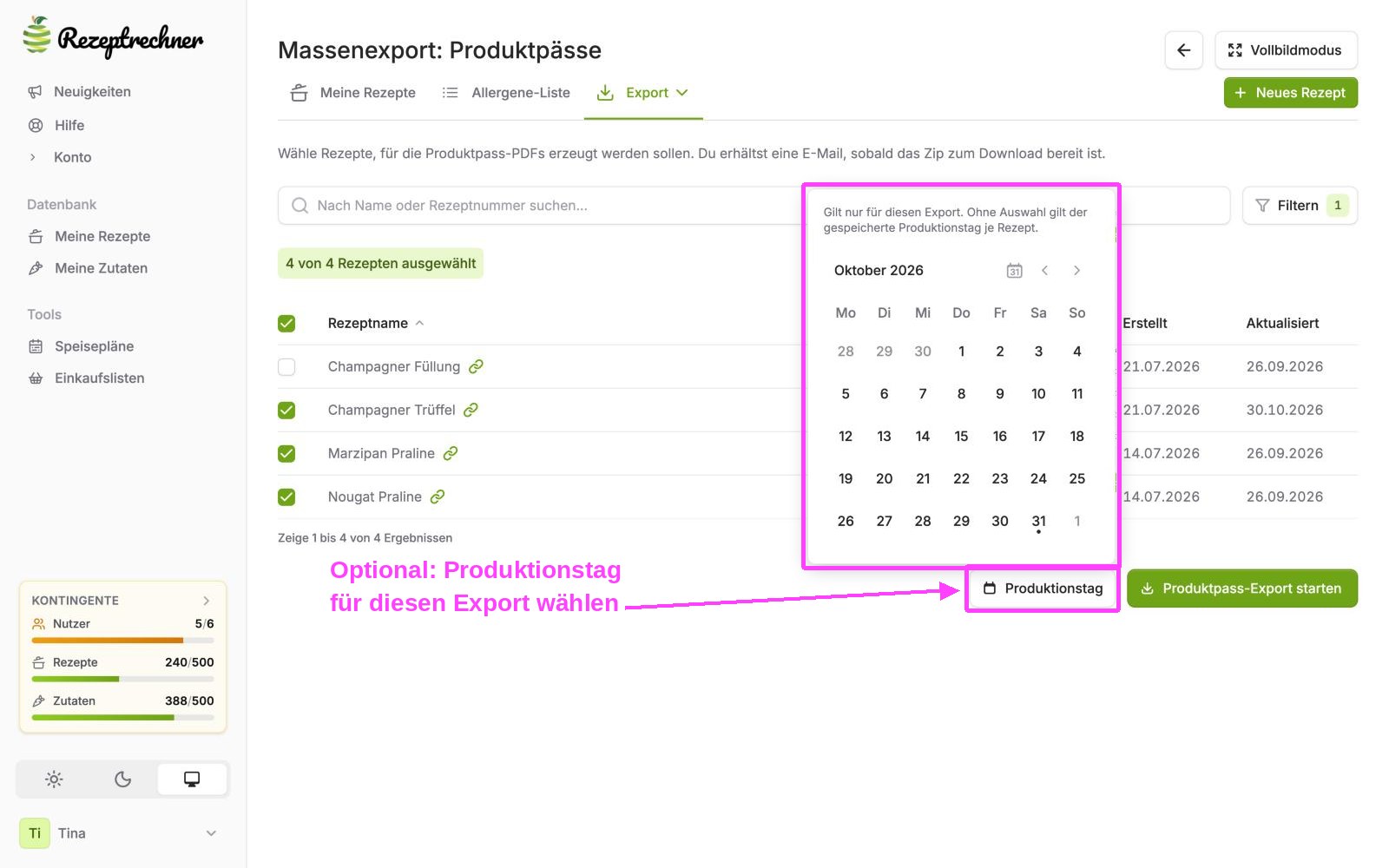
Optional wählst du über „Produktionstag“ ein Datum, das für alle Produktpässe dieses Exports gilt. Wählst du keinen Produktionstag, übernimmt die Software den gespeicherten Produktionstag des jeweiligen Rezepts.
Was in eine Produktspezifikation gehört, wer sie fordert und wie sie sich vom Etikett abgrenzt, erklärt der Wissen-Artikel Produktspezifikation für Lebensmittel.
Häufige Fragen zur Produktspezifikation
Wie erstelle ich eine Produktspezifikation?
Eine Produktspezifikation ist ein Datenblatt, das die wichtigsten Angaben zu einem Lebensmittel für Geschäftskunden zusammenfasst, zum Beispiel Zutatenliste, Allergene und Nährwerte. In der Rezeptrechner Software klickst du dafür unter „Meine Rezepte“ beim gewünschten Rezept auf „Produktpass erstellen“, blendest die passenden Felder ein und lädst die Produktspezifikation als PDF herunter.
Ist ein Produktpass dasselbe wie eine Produktspezifikation?
Im Alltag ja: Produktpass, Produktspezifikation und Produktdatenblatt meinen meist dasselbe Dokument mit den Produktdaten für Handel und Großkunden. In der Rezeptrechner Software heißt es Produktpass und wird als PDF erstellt. Nicht gemeint ist der digitale Produktpass aus der EU-Ökodesign-Verordnung.
Gibt es eine Vorlage für die Produktspezifikation?
Mit der Rezeptrechner Software brauchen Lebensmittelbetriebe keine eigene Word- oder Excel-Vorlage. Die Software bringt zwei Layouts mit, in denen du einzelne Felder über das Auge ein- oder ausblendest und Artikel- und Kontaktdaten ergänzt. Dein Layout speicherst du für ein einzelnes Rezept oder global für alle Rezepte. Deine Eingaben speicherst du und lädst das Ergebnis als PDF herunter.
Woher kommen Nährwerte, Allergene und Zutatenliste?
Alle Angaben kommen aus deinem Rezept. Die Nährwerte berechnet die Rezeptrechner Software aus den Zutaten, die Allergene stammen aus der Allergenliste des Rezepts und die Zutatenliste aus dem Etiketten-Generator. Ändert sich eine Zutat, passt du nur das Rezept an. Prüfe die Angaben trotzdem, bevor du die Produktspezifikation an Kunden weitergibst.
Welches Paket brauche ich?
Die Produktspezifikation als PDF ist ab Rezeptrechner PRO Business Paket M enthalten, zusammen mit Preiskalkulation, Allergen-Liste und Arbeitsanweisungen. Den Massenexport für viele Produktpässe auf einmal gibt es ab Paket L. Die Jahreslizenz buchst du online und bist sofort freigeschaltet. Vorher kannst du dich kostenlos registrieren und die Rezepteingabe testen.
Wie erfahre ich von Updates?
Rezeptrechner wird ständig weiterentwickelt.
Ich bin ständig dabei, den Rezeptrechner weiter zu entwickeln. Über updates halte ich Euch auf dem Laufenden über meine Facebook Gruppe, den YouTube Kanal und meinen Instagram Kanal.
Sofern du weitere Wünsche für Funktionen oder Feedback hast, schreibe mir jederzeit gerne eine Nachricht an [email protected].
Weitere Anleitungen zum Nachlesen
Klicke auf den jeweiligen gelben Knopf, um zur Anleitung zu gelangen.
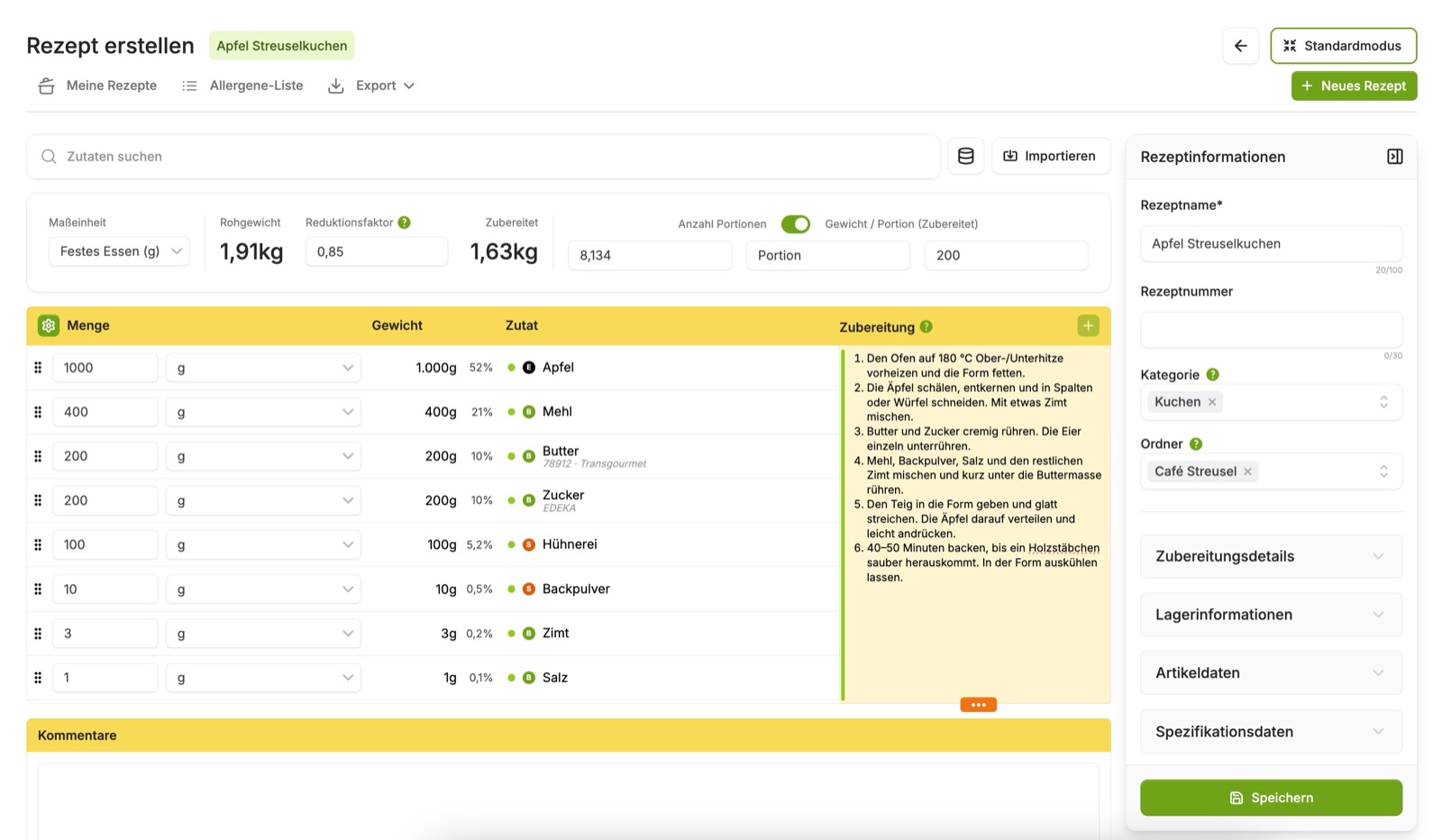
Nutri-Score & Nährwerte exportieren
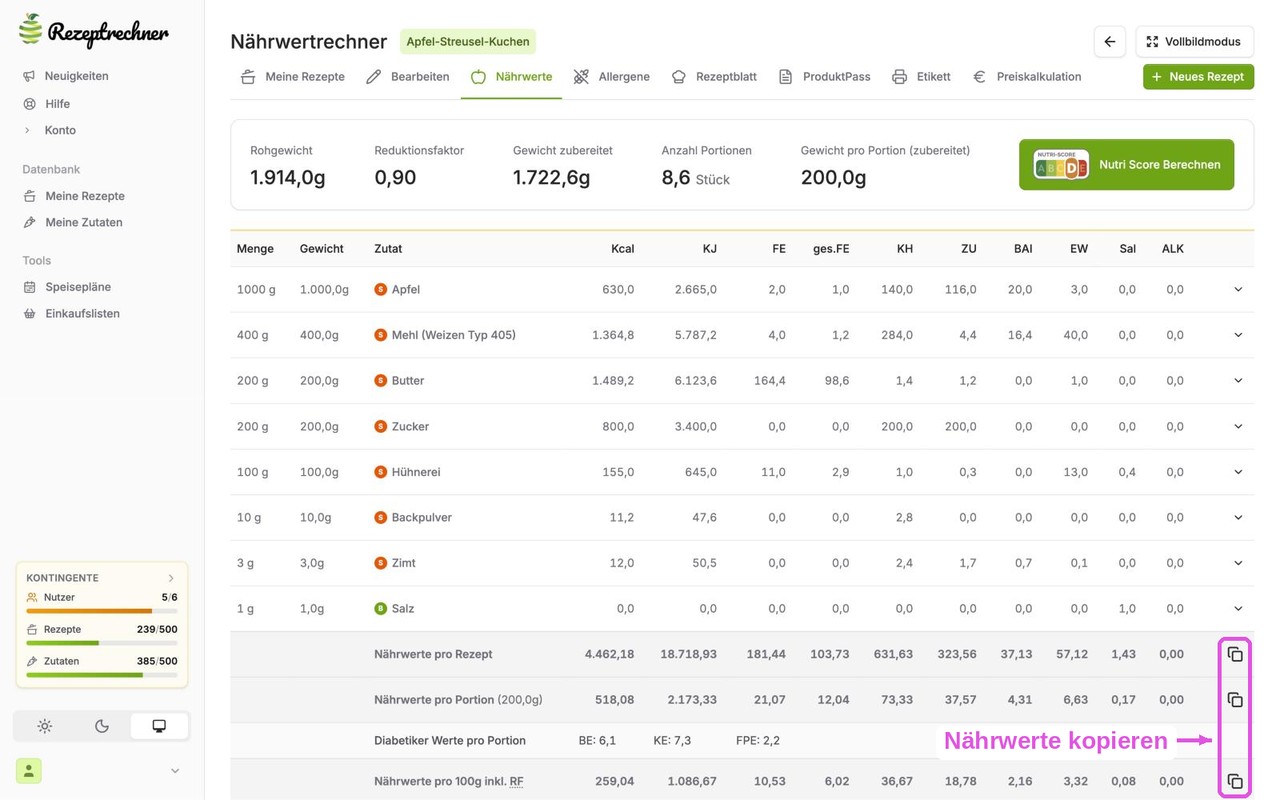 Anleitung: Nährwerte berechnen