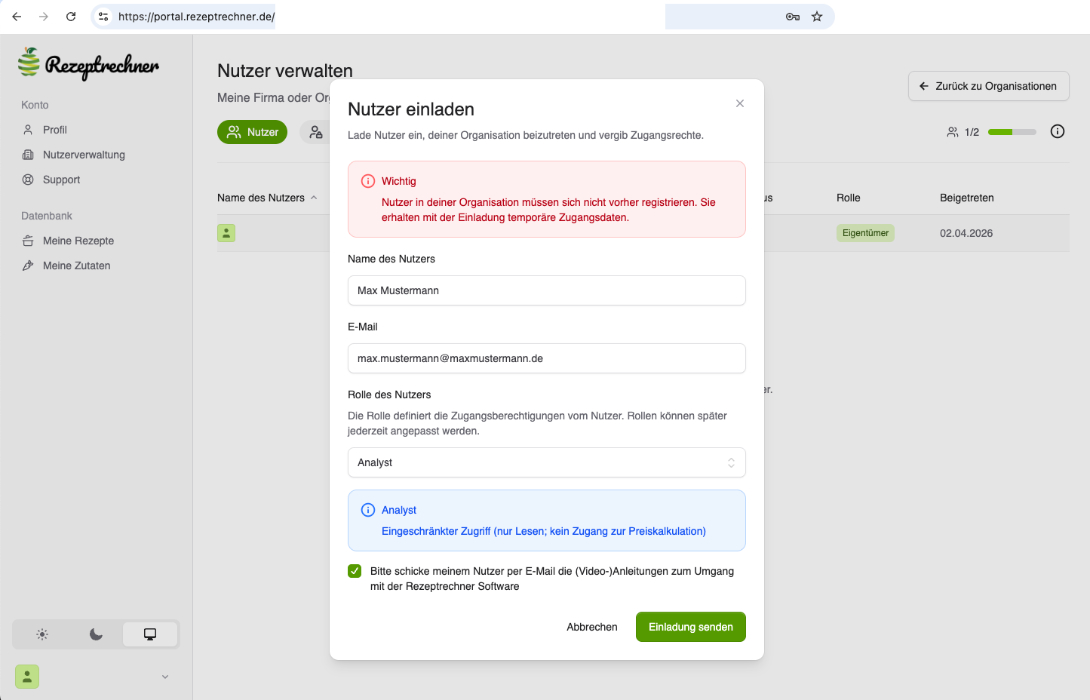
In dieser Anleitung zur Rezepteingabe zeigen wir dir Schritt für Schritt, wie du Rezepte in der Rezeptrechner Software eingibst, importierst und verwaltest. Außerdem erfährst du, wie du eigene Zutaten anlegst und verschachtelte Rezepte mit Komponenten aufbaust.
Inhaltsverzeichnis
- Schritt 1a: Neues Rezept anlegen
- Schritt 1b: Menge und Portionen
- Schritt 1c: Reduktionsfaktor
- Schritt 1d: Zutaten Quelle
- Schritt 1e: Zubereitungsschritte
- Schritt 1f: Weitere Angaben
- Schritt 1g: Importfunktion
- Schritt 2: Rezept speichern
- Schritt 3: Rezepte ändern, löschen, duplizieren
- Hinweis 1: Eigene Zutat mit eigenen Nährwerten
- Hinweis 2: Rezepte in Zutaten umwandeln (Komponenten)
- Wie erfahre ich von updates?
Schritt 1a: Neues Rezept anlegen
Melde dich unter portal.rezeptrechner.de/login an.
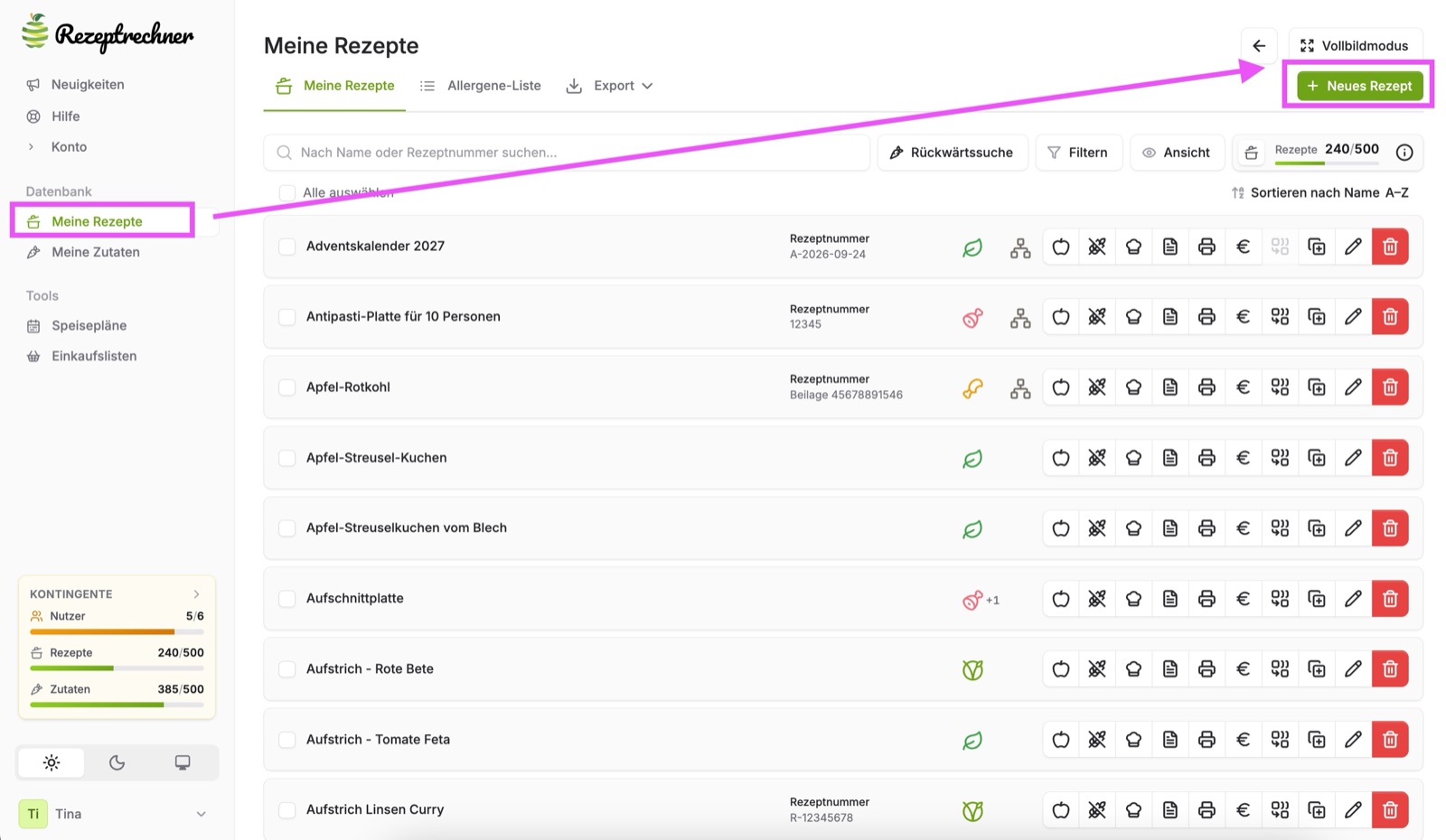
Unter „Meine Rezepte“ → „Neues Rezept“ gibst du dein erstes Rezept ein.
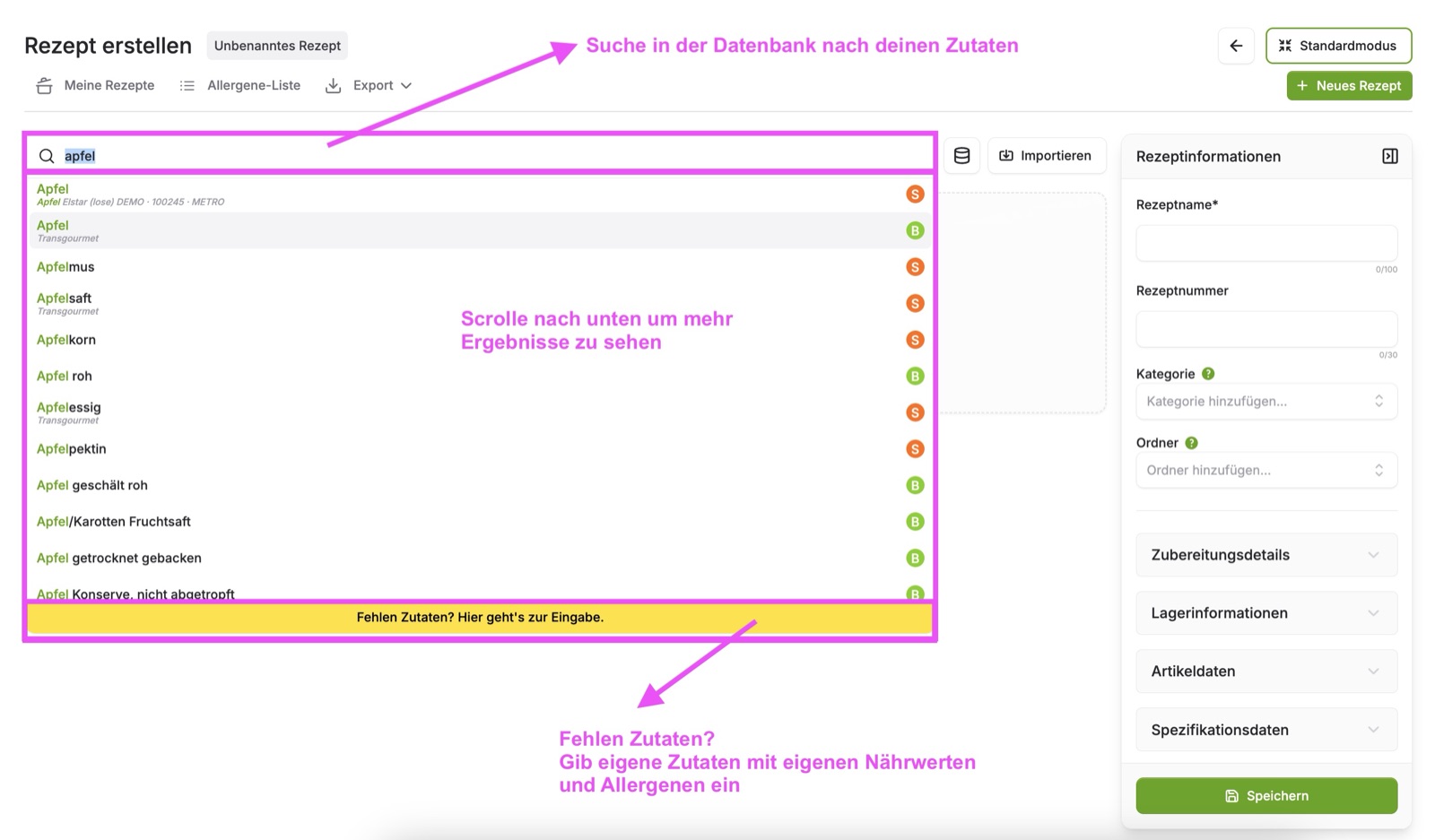
Im oberen Bereich suchst du in der Datenbank nach deinen Zutaten. Scrolle innerhalb vom Fenster nach unten, um mehr Ergebnisse zu sehen.
Um eine Zutat auszuwählen, klicke auf die jeweilige Zutat.
Fehlt eine Zutat, klickst du unten auf „Fehlen Zutaten? Hier geht's zur Eingabe.“ und legst sie als eigene Zutat mit eigenen Nährwerten und Allergenen an (siehe Hinweis 1).
Schritt 1b: Menge und Portionen
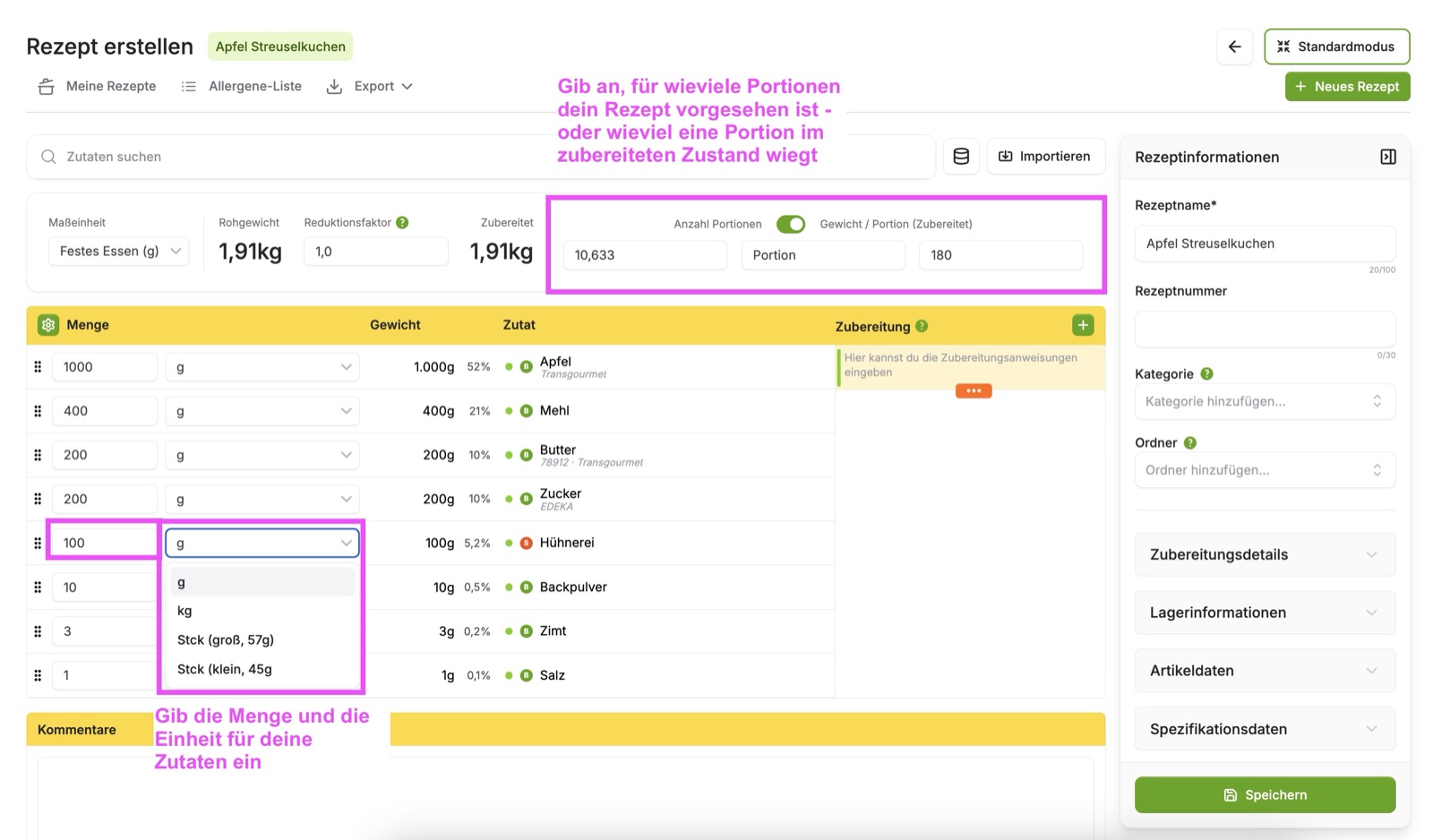
Gib die Menge für die Zutat ein und wähle die Einheit, zum Beispiel g, kg oder Stück, wenn für die Zutat ein Stückgewicht hinterlegt ist. Vorausgewählt ist die Standard-Einheit aus deinem Profil (siehe Tipp unten).
Du kannst dein Basisrezept, so wie es vorliegt, eingeben und im oberen Bereich auch angeben, für wie viele Portionen dieses Rezept vorgesehen ist oder wie viel eine Portion im zubereiteten Zustand wiegt.
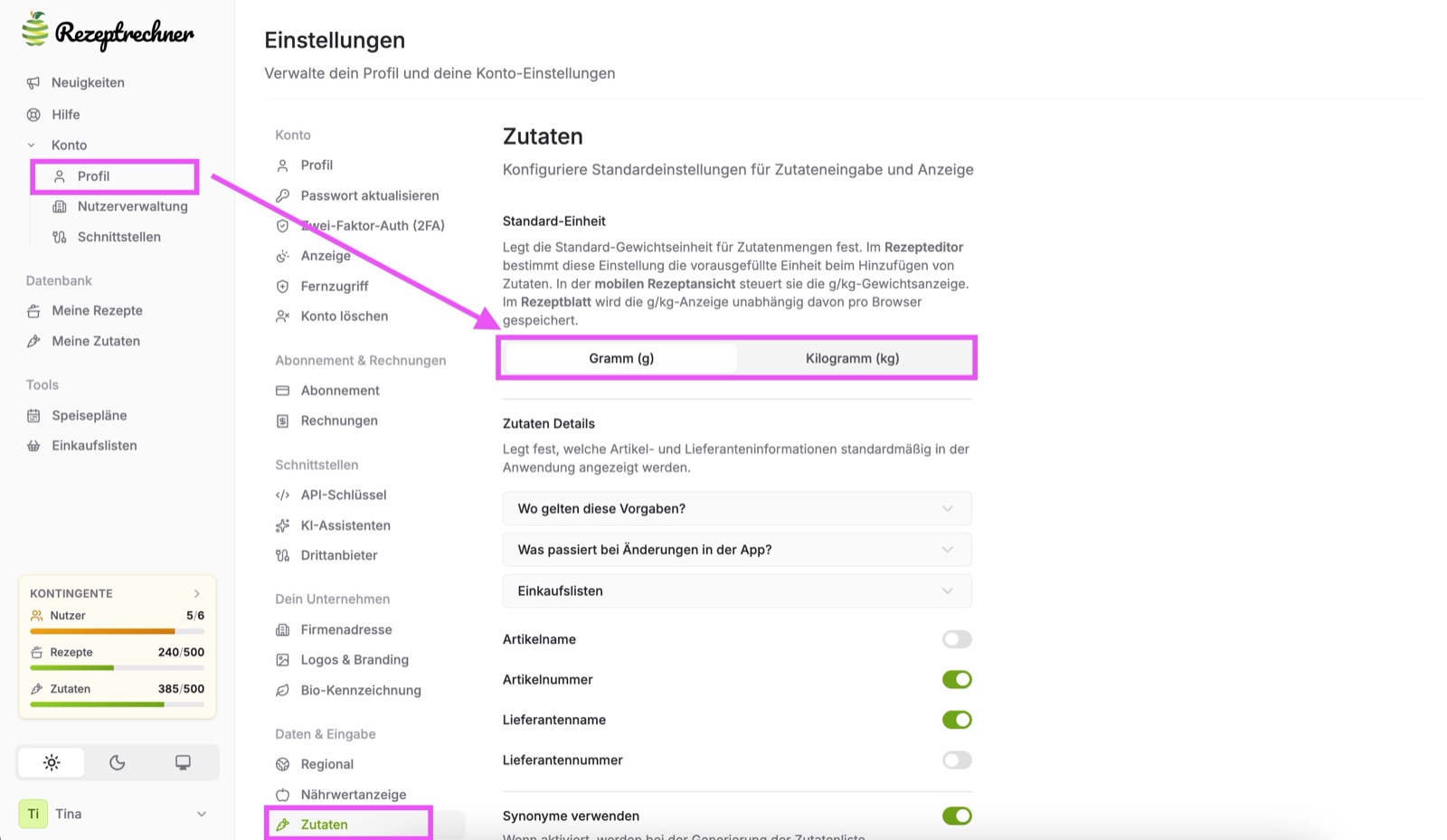
Tipp: Standard Mengen-Einheit ändern
Ob neue Zutaten in Gramm (g) oder Kilogramm (kg) vorausgefüllt werden, legst du einmal im Profil fest: unter Konto → Profil → Zutaten bei „Standard-Einheit“.
Schritt 1c: Reduktionsfaktor
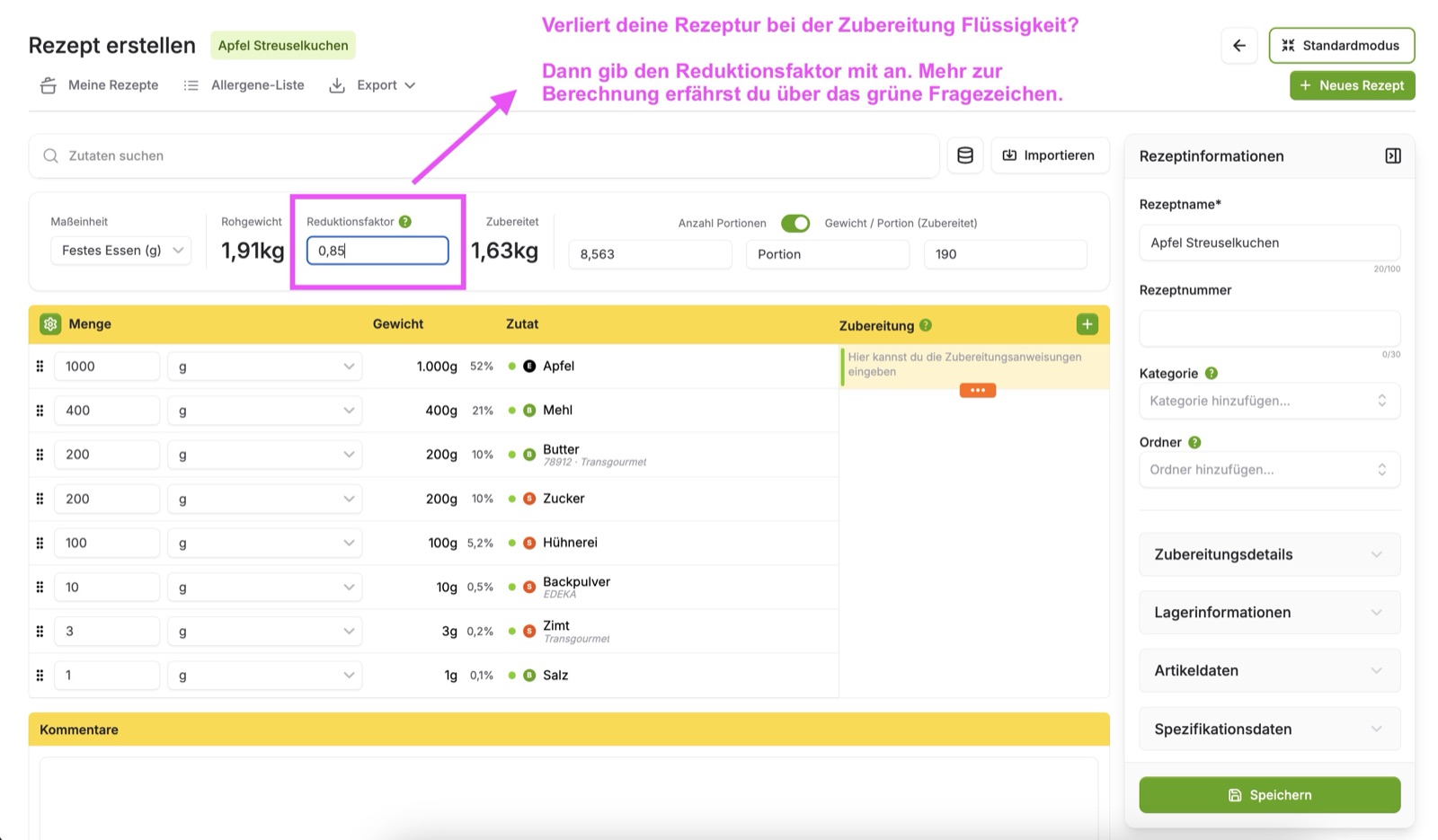
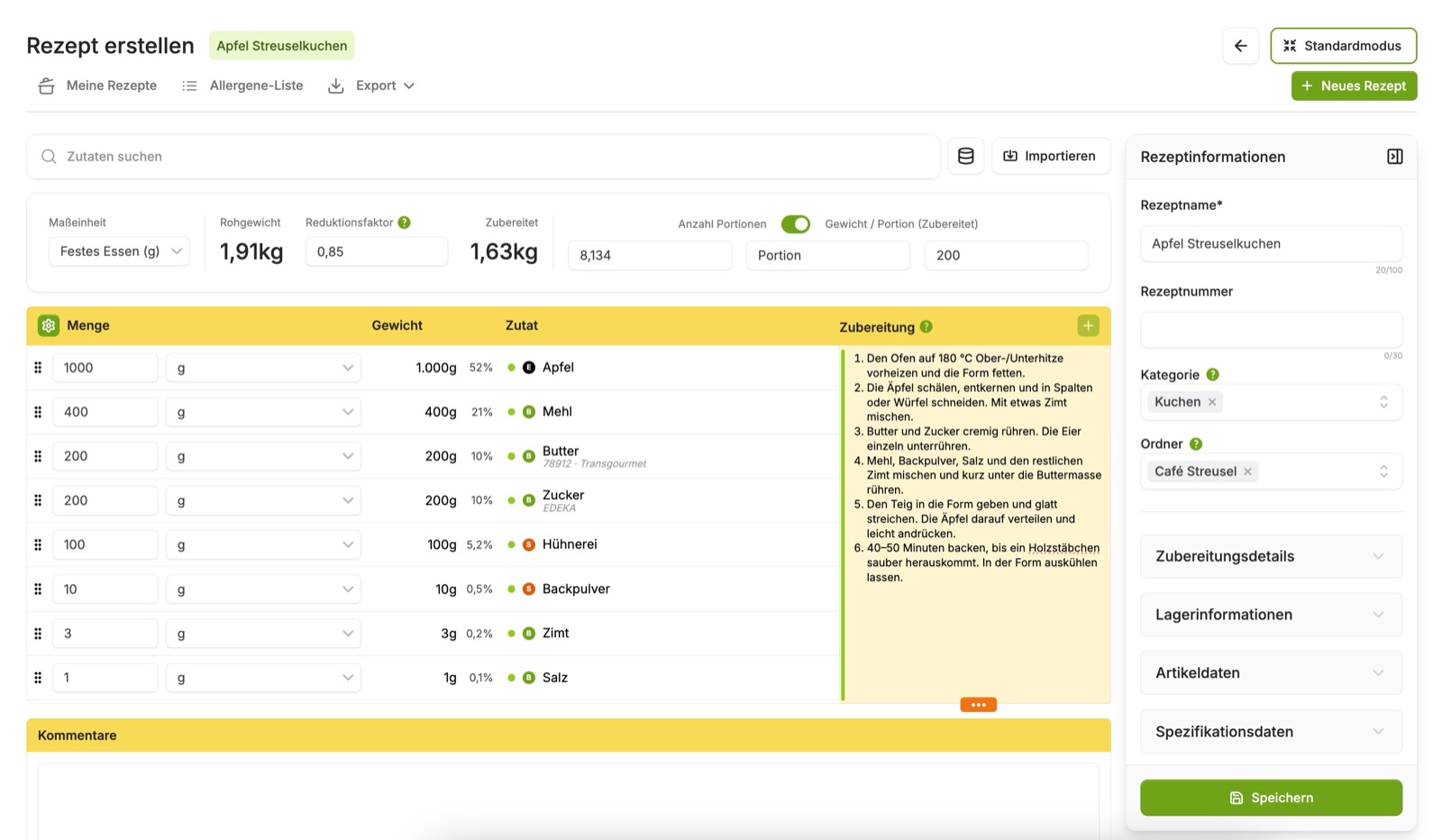
Verliert dein Rezept während der Zubereitung noch Flüssigkeit? Dann gib bitte den Reduktionsfaktor mit an. Über das grüne Fragezeichen neben dem Feld erfährst du, wie man diesen berechnet. Der Reduktionsfaktor ist wichtig für die Nährwertberechnung denn bei einem Flüssigkeitsverlust während der Zubereitung erhöht sich die Nährstoffdichte (Nährwerte pro 100g) für dein Lebensmittel. Im Beispiel liegt der Reduktionsfaktor bei 0,85: Aus 1,91 kg Rohgewicht werden 1,63 kg im zubereiteten Zustand (15 % Flüssigkeitsverlust).
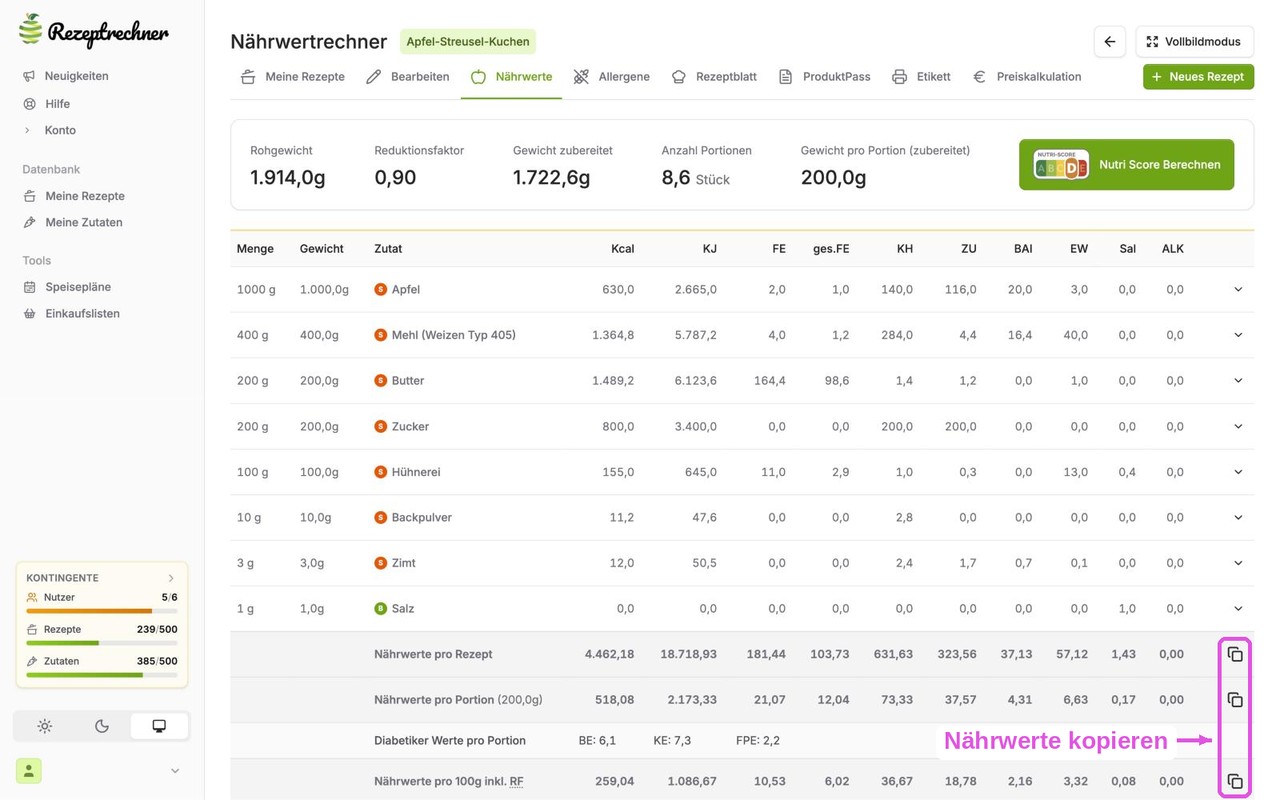
Mehr zum Einfluss vom Reduktionsfaktor auf die Nährwertangaben erfährst du in der Anleitung Nährwerte berechnen.
Schritt 1d: Zutaten Quelle
Über das Datenbank-Symbol rechts neben dem Suchfeld wählst du unter „Zutatenquellen“ aus, welche Quellen in der Suche erscheinen, und klickst auf „Auswahl bestätigen“:
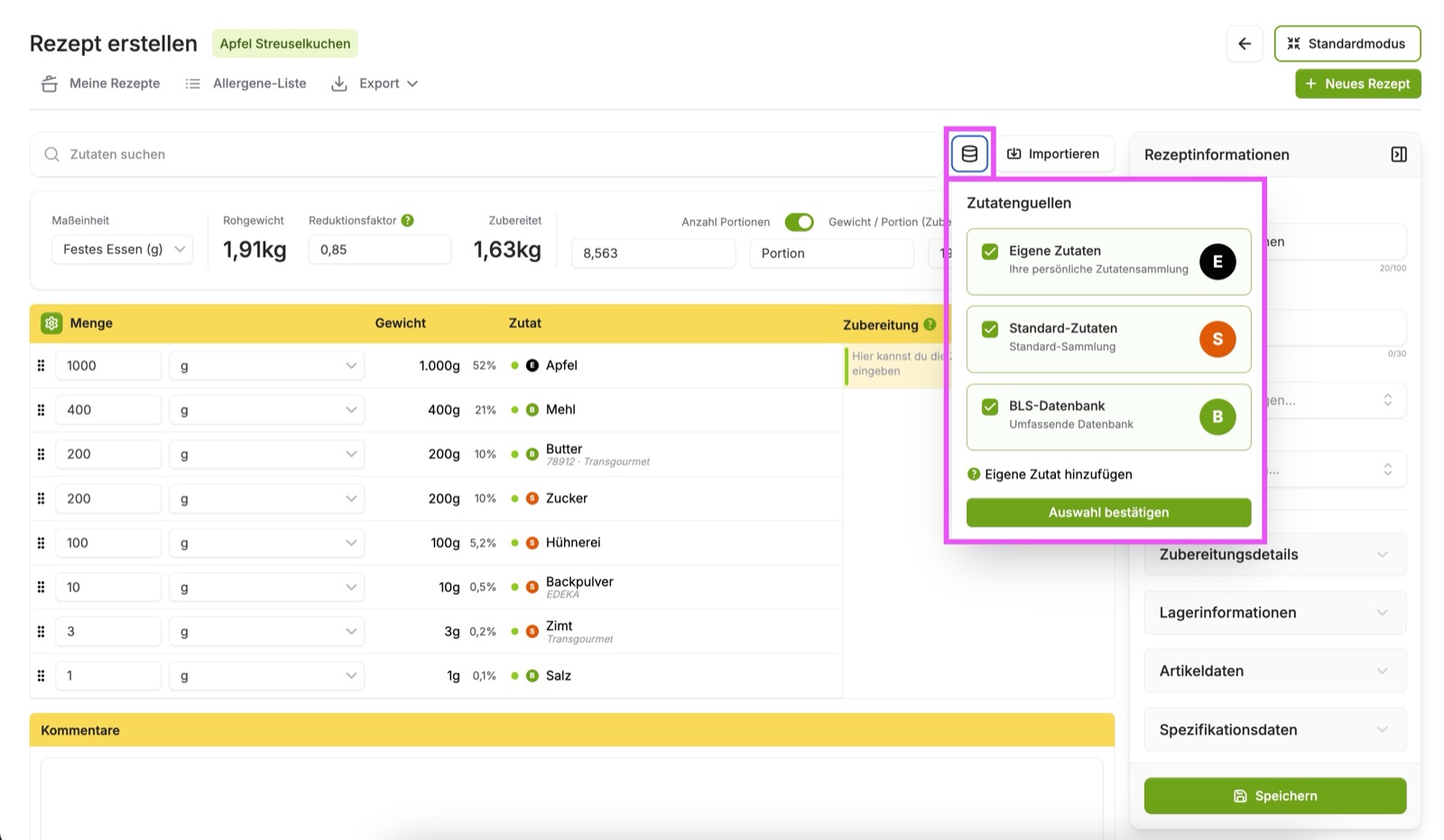
Die folgenden Quellen stehen zur Verfügung:
- Eigene Zutaten: Zutaten mit eigenen Nährwertangaben, die du selbst angelegt hast (siehe auch Hinweis 1: Eigene Zutaten mit eigenen Nährwerten anlegen)
- Standard-Zutaten: Durchschnittswerte von knapp 1000 Standard Zutaten
- BLS-Datenbank: Bundeslebensmittelschlüssel (die offizielle Nährwerte Datenbank) mit > 10.000 Zutaten
So kannst du zum Beispiel ausschließlich die BLS-Datenbank nutzen. Beachte jedoch, dass die Auswahl aktuell nicht gespeichert wird.
Schritt 1e: Zubereitungsschritte
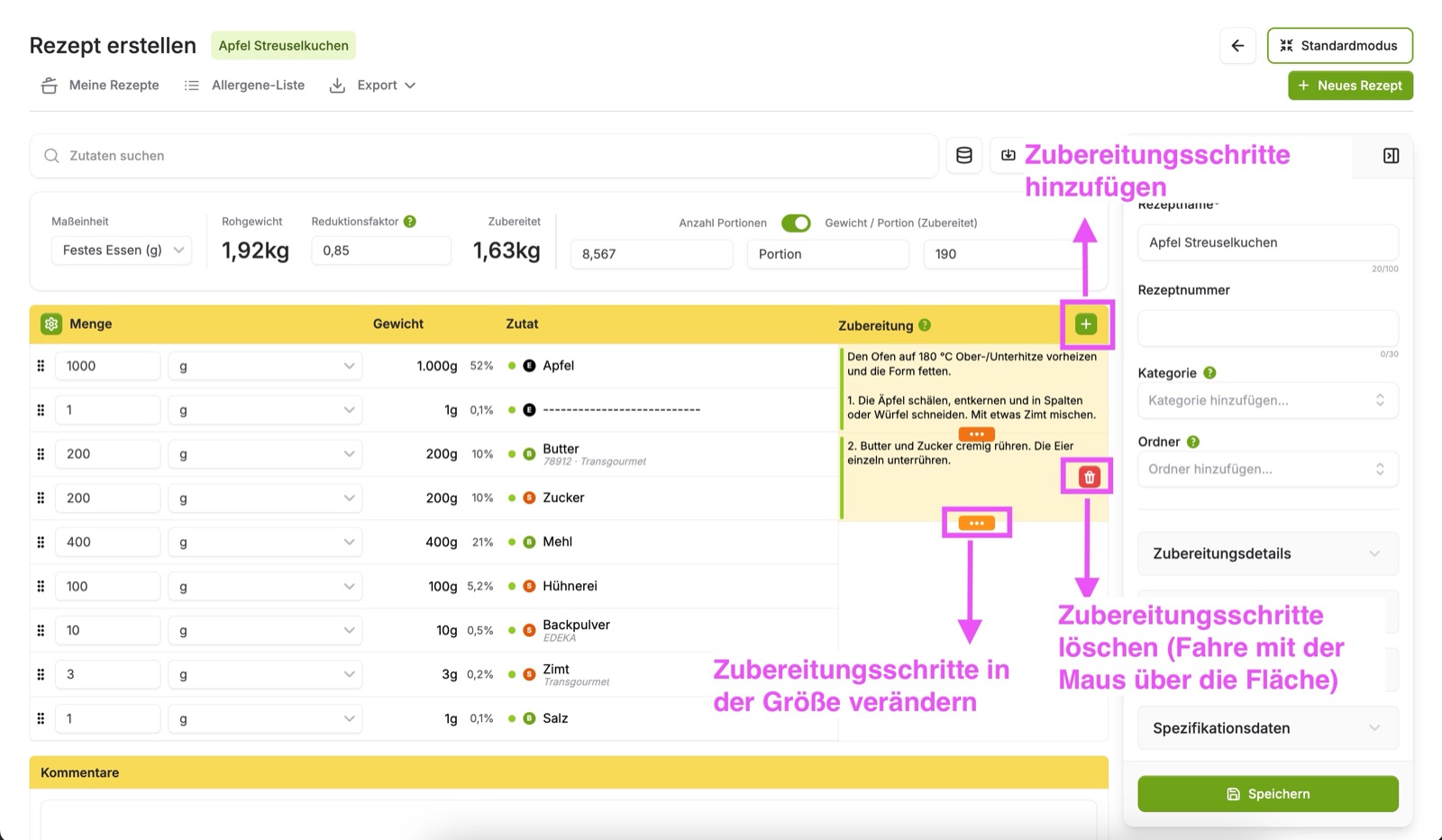
Füge Zubereitungsschritte über das grüne Plus oben rechts in der Spalte „Zubereitung“ hinzu. Über den orangefarbenen Griff (•••) ziehst du einen Schritt über beliebig viele Zutaten. Die Reihenfolge der Zutaten passt du per Drag & Drop über die Punkte links an der Zeile jederzeit an.
Wenn du mit der Maus über einen Zubereitungsschritt fährst, erscheint ein roter Papierkorb, über den du den Schritt löschen kannst.
Schritt 1f: Weitere Angaben
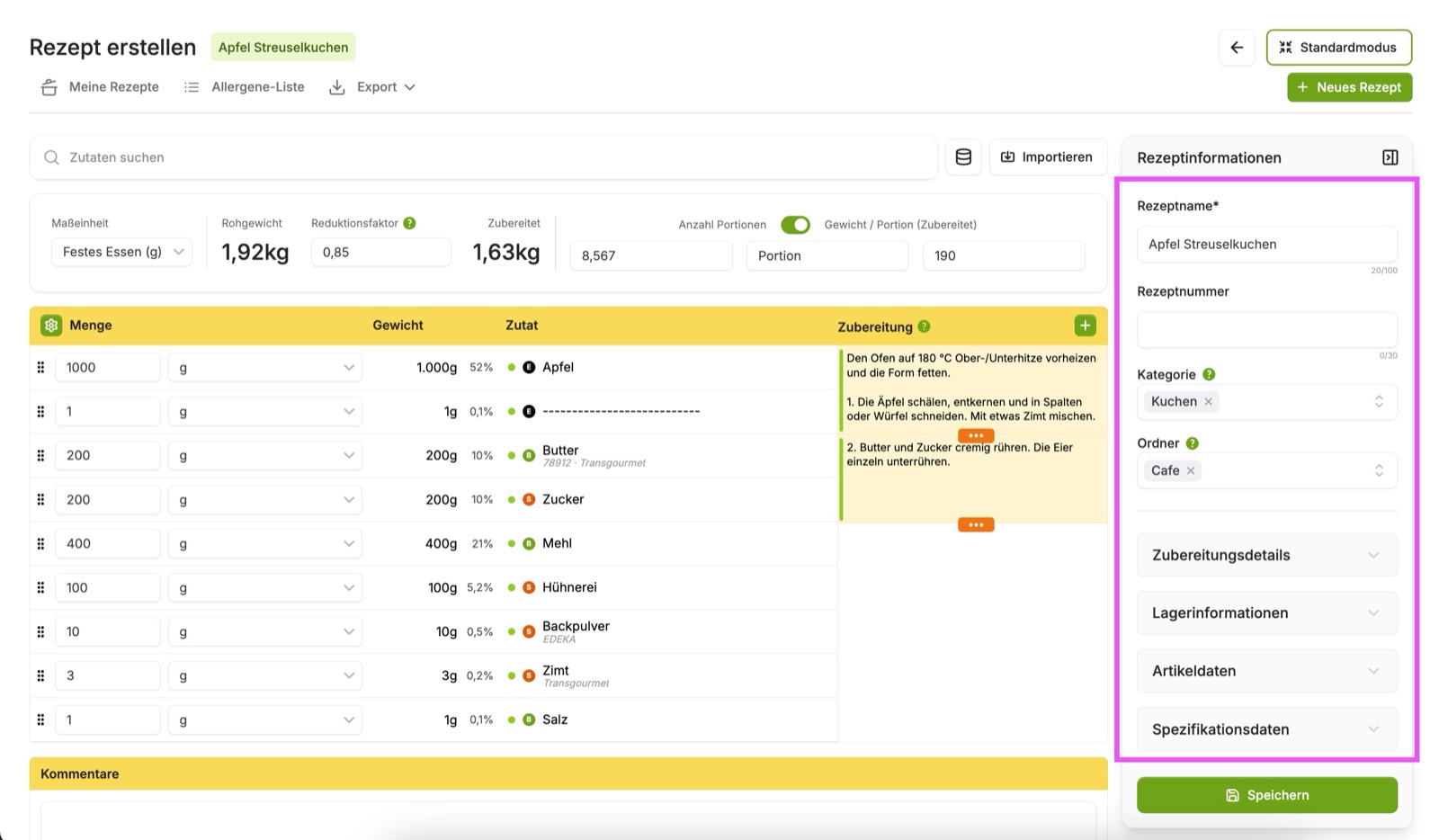
Auf der rechten Seite unter „Rezeptinformationen“ ergänzt du Rezeptname, Rezeptnummer, Kategorie und Ordner. Darunter findest du Zubereitungsdetails, Lagerinformationen, Artikeldaten und Spezifikationsdaten. Diese Angaben übernehmen wir später zum Beispiel ins Rezeptblatt oder in den Produktpass.
Du hast zudem auch die Möglichkeit, eigene Kategorien für deine Rezeptverwaltung anzulegen. Um eine eigene Kategorie anzulegen, gib diese in das Feld ein und bestätige mit “Enter“.
Neu erstellte Kategorien tauchen beim nächsten Rezept, welches du erstellst, automatisch auf (sofern du das vorherige Rezept mit der Kategorie gespeichert hast).
Schritt 1g: Importfunktion
Mit unserer Importfunktion kannst du noch schneller und einfacher Rezepte in die Software eingeben.
Tipp: Rezepte mit dem KI-Assistenten eingeben
Noch schneller geht es mit einem KI-Assistenten wie ChatGPT, Claude oder Langdock: Du schickst dein Rezept als Text, PDF oder Foto, der Assistent legt es in deinem Konto an und du prüfst das Ergebnis. Ab Paket M, mehr dazu unter Datenpflege mit KI-Assistent.
Das folgende Video zeigt, wie du Rezepte und Zutaten mit dem KI-Assistenten eingibst:
Video: Rezepte und Zutaten mit dem KI-Assistenten in der Rezeptrechner Software eingeben, in 9 Minuten.
Alternative: manuelle Importfunktion
Ohne KI-Assistenten wählst du beim Rezept erstellen den Knopf „Importieren“.
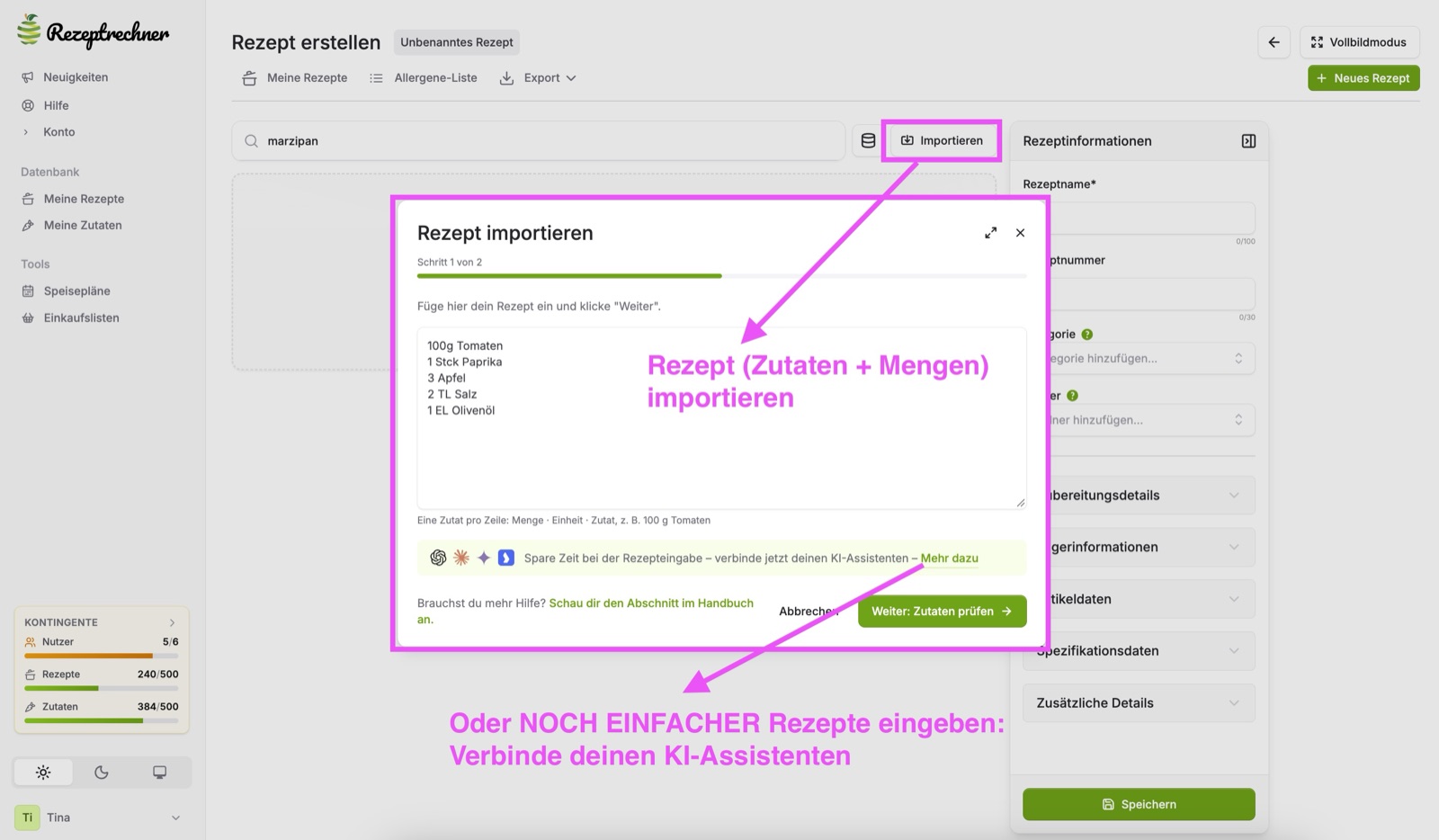
Füge hier dein Rezept ein, eine Zutat pro Zeile mit Menge, Einheit und Zutat, zum Beispiel „100 g Tomaten“. Mit „Weiter: Zutaten prüfen“ geht es zum zweiten Schritt.
Unser Algorithmus macht automatisch Vorschläge für passende Zutaten. Die Vorschläge können aber auch noch manuell angepasst werden.
Schritt 2: Rezept speichern
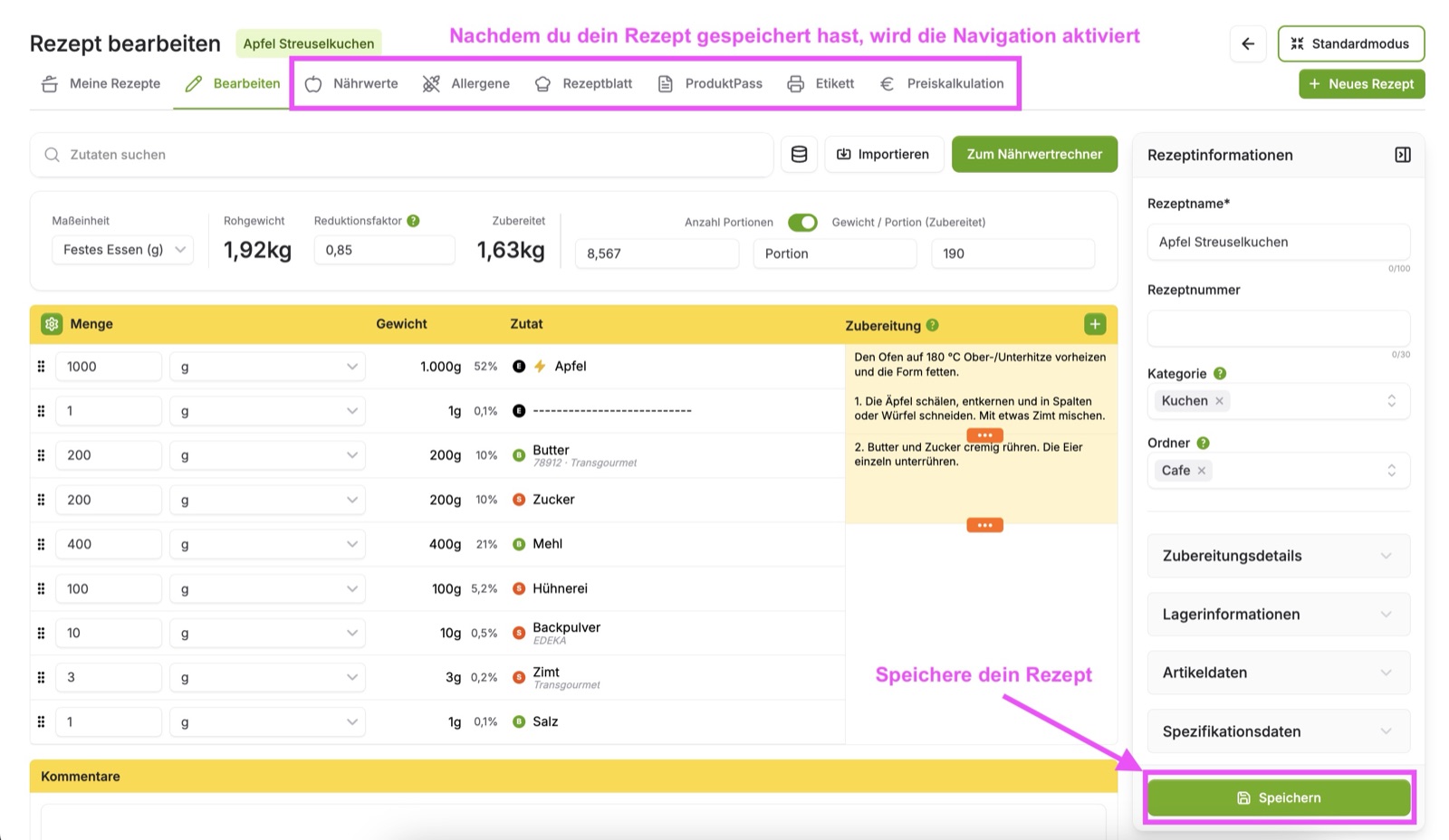
Nachdem du dein Rezept eingegeben hast, wähle den Speichern Knopf unten rechts um dein Rezept zu speichern.
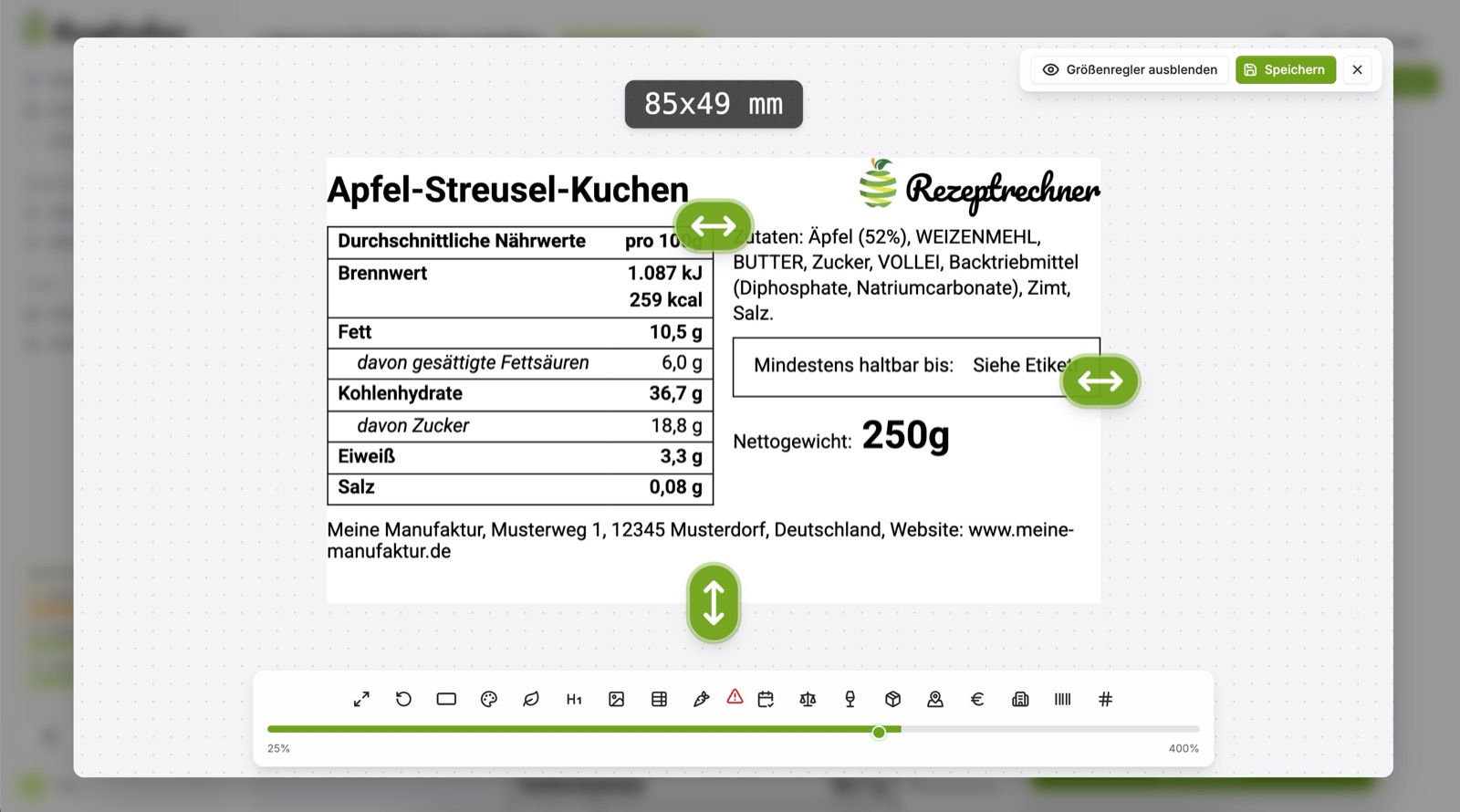
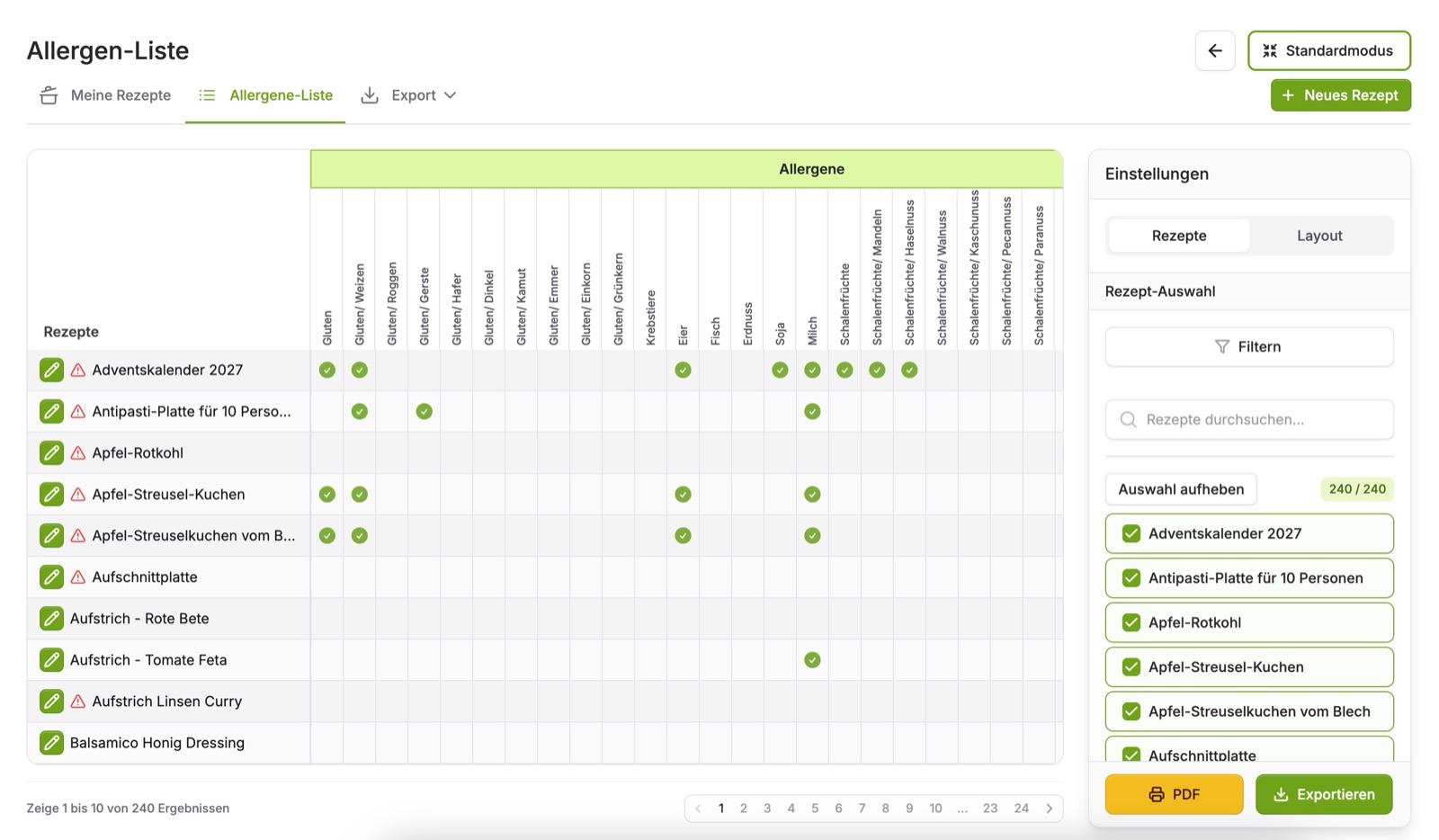
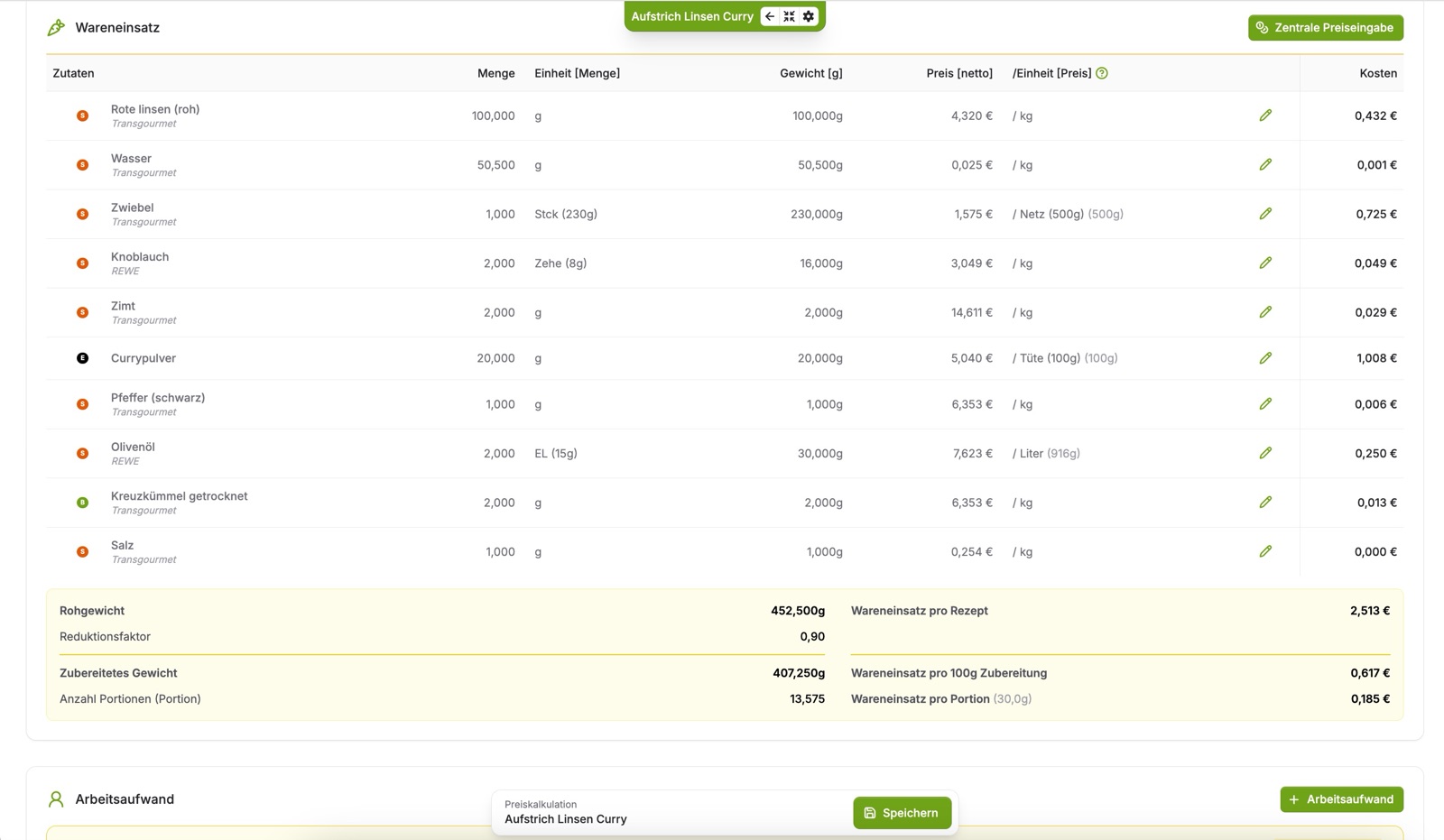
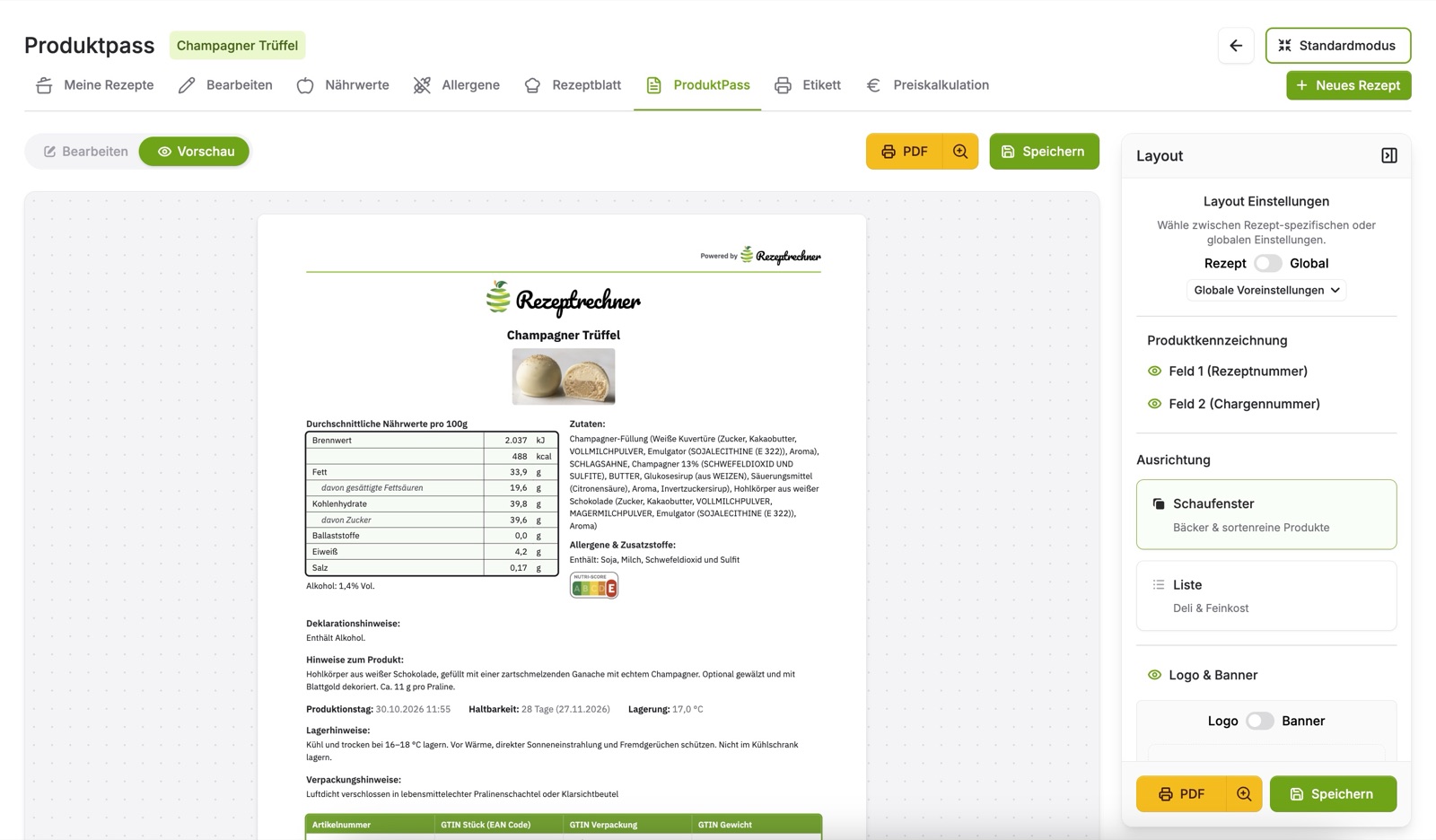
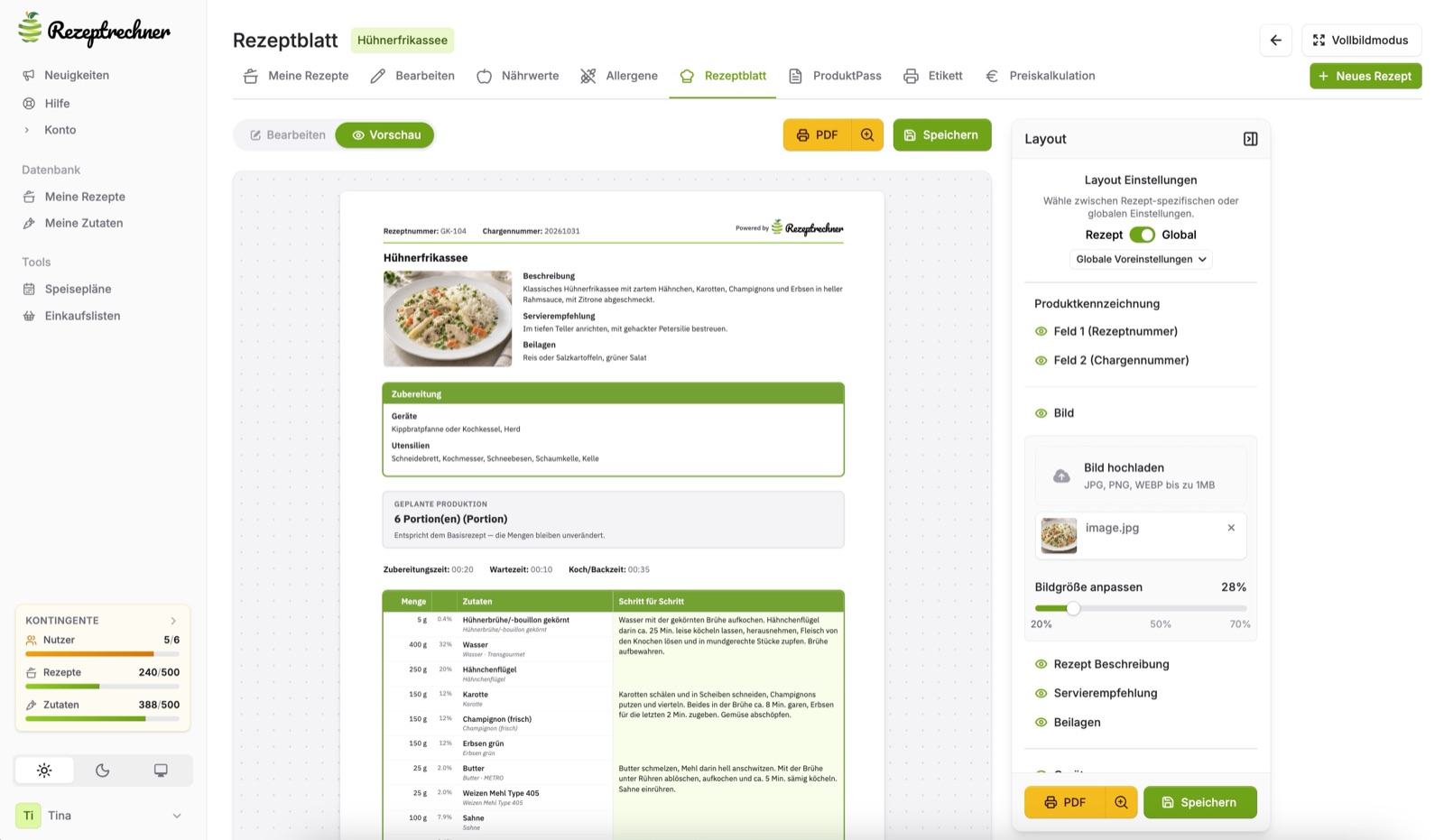
Nachdem du dein Rezept gespeichert hast, wird oben die Navigation aktiviert: Nährwerte, Allergene, Rezeptblatt, Produktpass, Etikett und Preiskalkulation. Du kannst sie sofort nutzen, um zum Beispiel ein Etikett zu erstellen.
Alternativ öffnest du die gleichen Anwendungen jederzeit direkt aus der Liste „Meine Rezepte“: Wähle beim jeweiligen Rezept das passende Symbol, zum Beispiel für Nährwerte, Allergene, Rezeptblatt, Produktpass, Etikett oder Preiskalkulation.
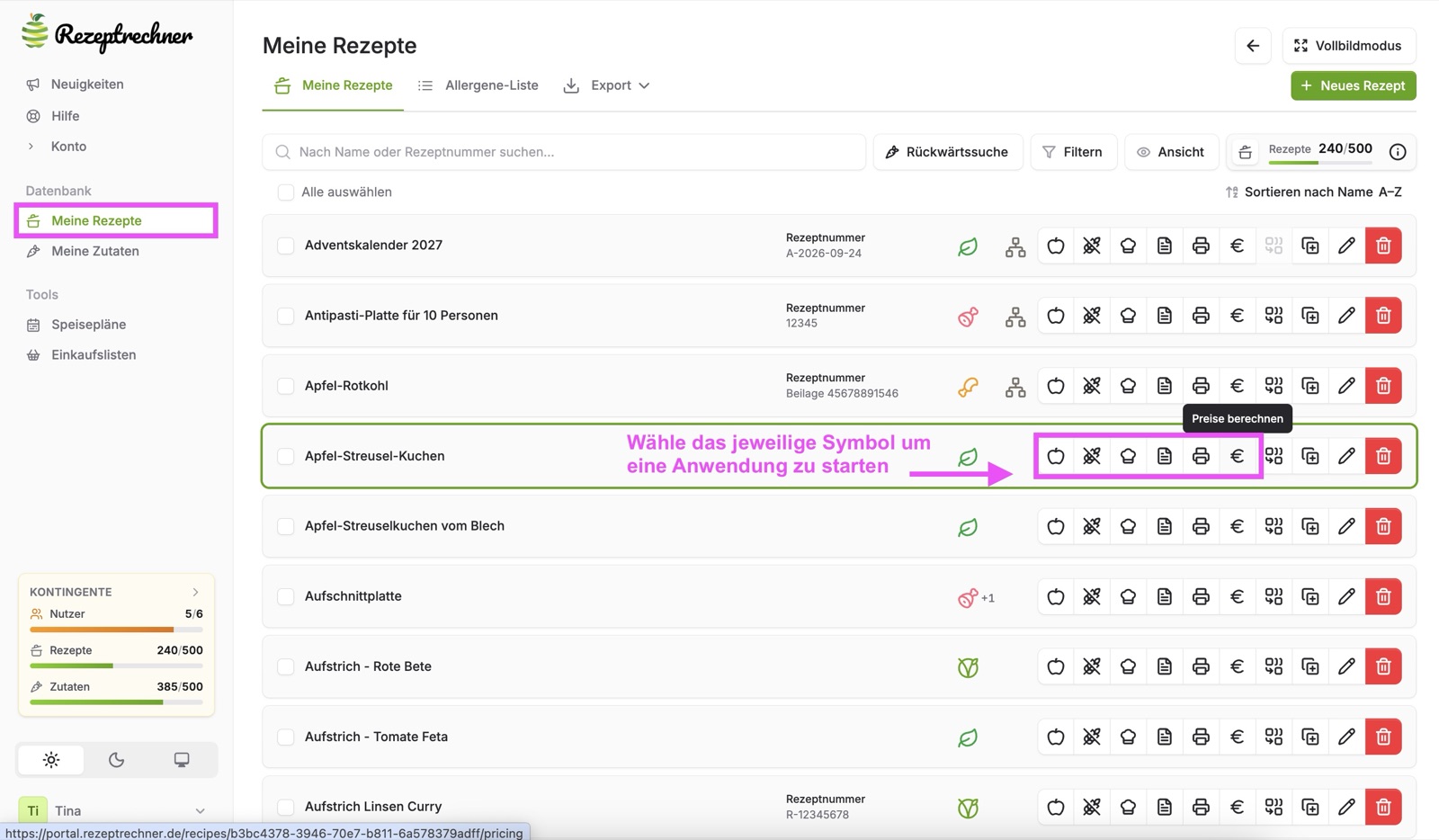
Mehr zu den einzelnen Symbolen und deren Anwendungen (Etiketten Generator, Rezeptblatt als PDF erstellen etc.) erfährst du in der jeweiligen Anleitung.
Schritt 3: Rezepte ändern, löschen, duplizieren
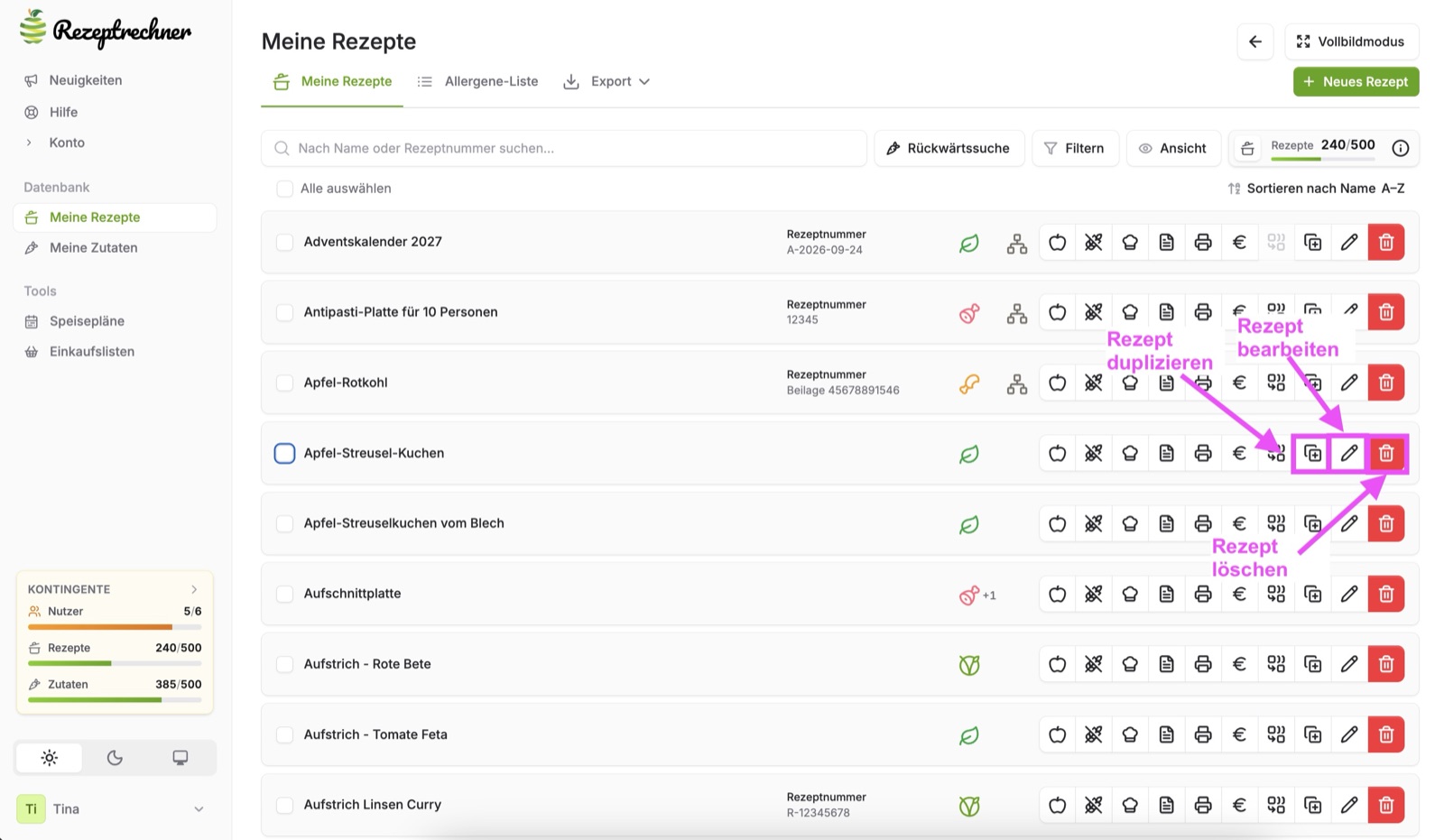
Um ein Rezept zu ändern, wähle in der Liste „Meine Rezepte“ beim jeweiligen Rezept den Stift (Rezept bearbeiten).
Beachte beim Ändern von „Komponenten“ (Rezepten, die in eine Zutat umgewandelt wurden): Ob sich Nährwerte, Allergene und Zutatenliste der Zutat mit dem Rezept ändern, hängt vom Werte-Modus der Zutat ab, dynamisch oder statisch. Mehr dazu unter Komponenten aktualisieren.
Um ein Rezept zu löschen, klicke auf den roten Papierkorb beim jeweiligen Rezept und bestätige, dass du das Rezept löschen möchtest.
Du hast zudem auch die Möglichkeit Rezepte zu duplizieren. Diese Funktion eignet sich beispielsweise, wenn du viele verschiedene Varianten vom gleichen Produkt herstellst (z.B. viele verschiedene Geschmacksrichtung von Speiseeis).
Wähle dazu beim Rezept, das du duplizieren möchtest, das Symbol „Rezept duplizieren“. Es öffnet sich ein Fenster, in dem all die Werte übernommen werden. Tausche die Zutaten aus, die sich in dem neuen Rezept ändern. Ändere den Rezeptnamen und speichere dein neues Rezept.
Hinweis 1: Eigene Zutaten mit eigenen Nährwerten anlegen
Verwendest du spezifische Zutaten von bestimmten Herstellern oder Marken, so kannst du eigene Zutaten mit eigenen Nährwerten, Allergenen und sub-Zutatenlisten in deinem Account hinterlegen.
Liegen dir lediglich die Preise vor, jedoch keine Nährwerte und/oder Allergene, kannst du auch passende Werte von Zutaten aus unserer Datenbank übernehmen.
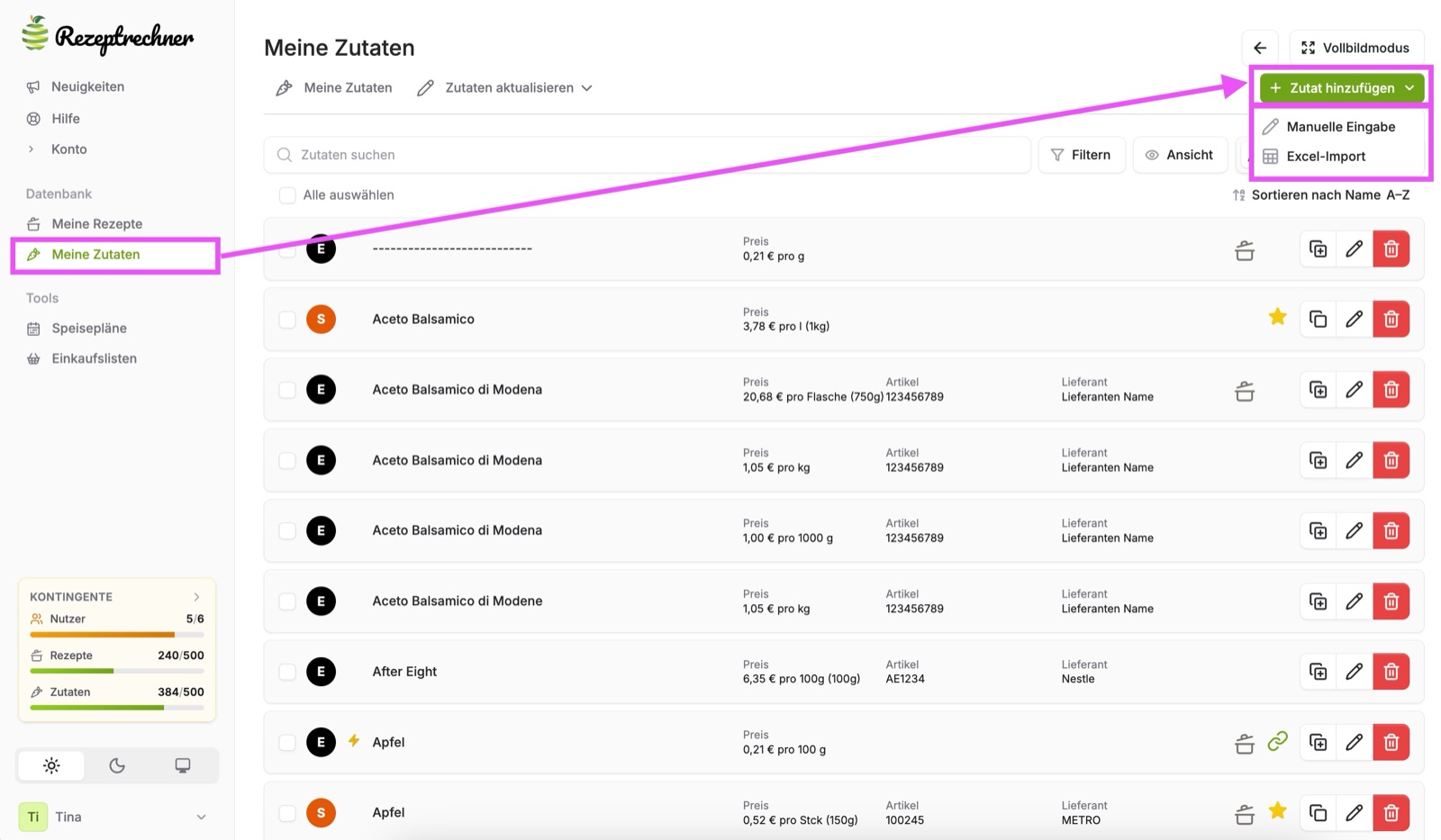
Um eigene Zutaten mit eigenen Nährwerten anzulegen, wähle entweder in der Rezepteingabe unter der Zutatensuche „Fehlen Zutaten? Hier geht's zur Eingabe.“ oder klicke links im Menü auf „Meine Zutaten“.
Wähle unter „Meine Zutaten“ den Knopf „Zutat hinzufügen“ und dann „Manuelle Eingabe“ oder „Excel-Import“:
Es gibt 2 Möglichkeiten, um eigene Zutaten mit eigenen Nährwertangaben hinzuzufügen.
1. Manuelle Eingabe:
Hast du nur wenige eigene Zutaten, dann nutze die manuelle Eingabemaske. Die Nährwerte pro 100 g übernimmst du dort aus einer Zutat der Datenbank oder trägst sie von der Verpackung oder der Lieferanten-Spezifikation ein.
2. Excel-Import:
Wenn du sehr viele eigene Zutaten anlegen möchtest, empfehle ich den Excel-Import.
Empfehlung Noch schneller mit dem KI-Assistenten
Lade die Spezifikation oder Preisliste deines Lieferanten als PDF, Foto oder Excel-Datei in den Chat. Der KI-Assistent legt die Zutaten mit Nährwerten, Allergenen und Sub-Zutatenliste in deinem Konto an oder bringt die Liste ins Format für den Excel-Import. Du prüfst das Ergebnis. Ab Paket M, mehr dazu unter Datenpflege mit KI-Assistent.
Das folgende Video zeigt, wie du Artikel mit dem KI-Assistenten importierst:
Video: Artikel importieren mit KI-Assistent, eigene Zutaten mit Nährwerten, Allergenen und Sub-Zutatenliste in der Rezeptrechner Software anlegen, in 9 Minuten.
Noch ein Tipp: Sofern die sub-Zutatenliste deiner Zutat bekannt ist, gib diese ebenfalls an. Die sub-Zutatenliste wird dann beispielsweise im Etiketten Generator in Klammern hinter deiner Zutat angezeigt, so wie das gemäß LMIV vorgesehen ist.
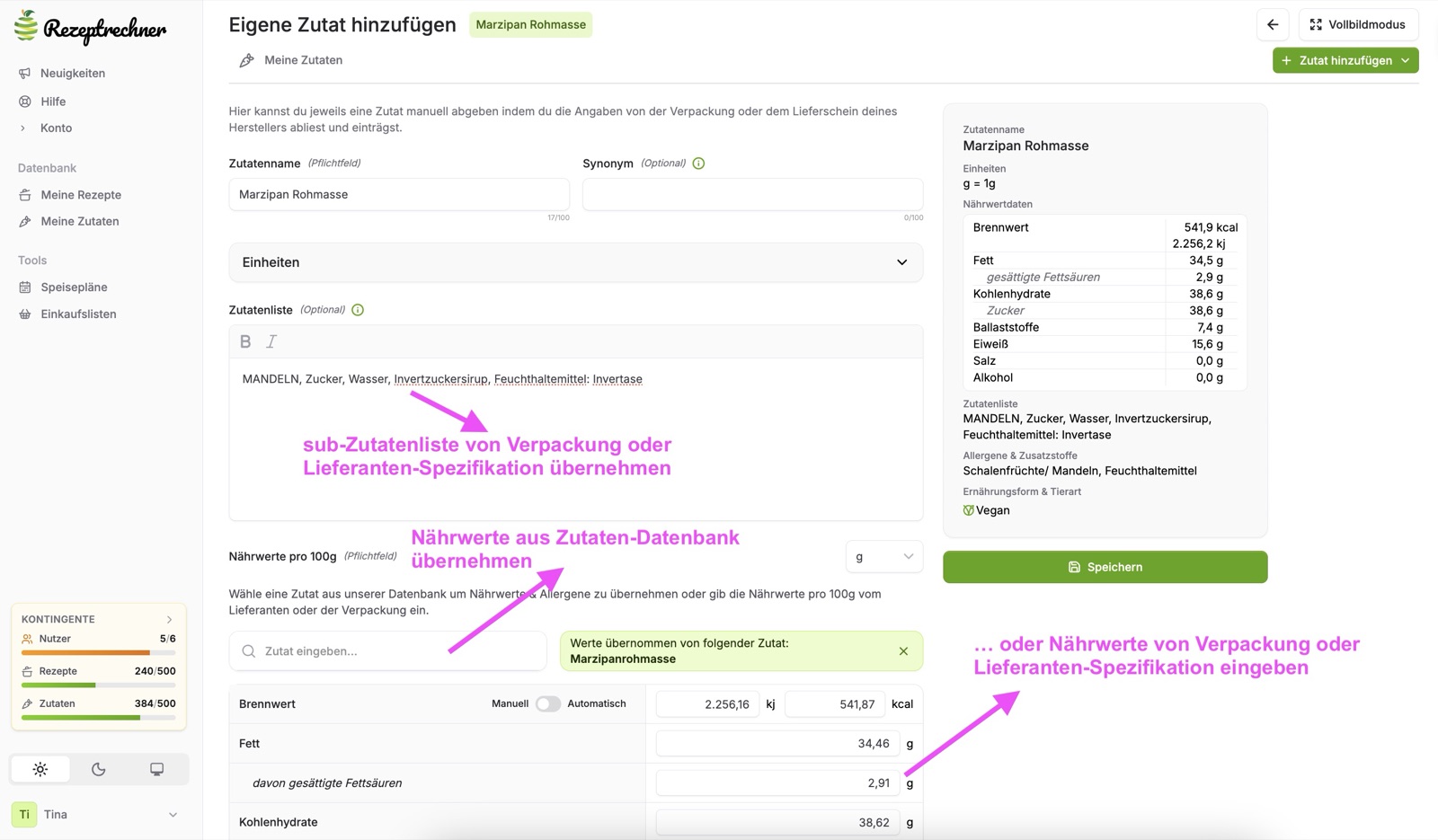
Im Zutatenverzeichnis vom Etikett taucht das dann wie folgt auf:
Marzipan Rohmasse (MANDELN, Zucker, Wasser, Invertzuckersirup, Feuchthaltemittel: Invertase)
Hinweis 2: Rezepte in Zutaten umwandeln (Komponenten)
Sofern du ein Rezept anlegst, welches wiederum in einem anderen Rezept verarbeitet wird (z.B. Füllungen, Saucen oder einen Grundteig), kannst du dein Rezept in eine eigene Zutat umwandeln.
Gib dazu zunächst das Basisrezept als Rezept ein und speichere dieses Rezept.
Im Anschluss wähle in der Liste „Meine Rezepte“ beim Rezept das Symbol „In eigene Zutat umwandeln“. Es öffnet sich die vorausgefüllte Eingabemaske um eine eigene Zutat zu speichern.
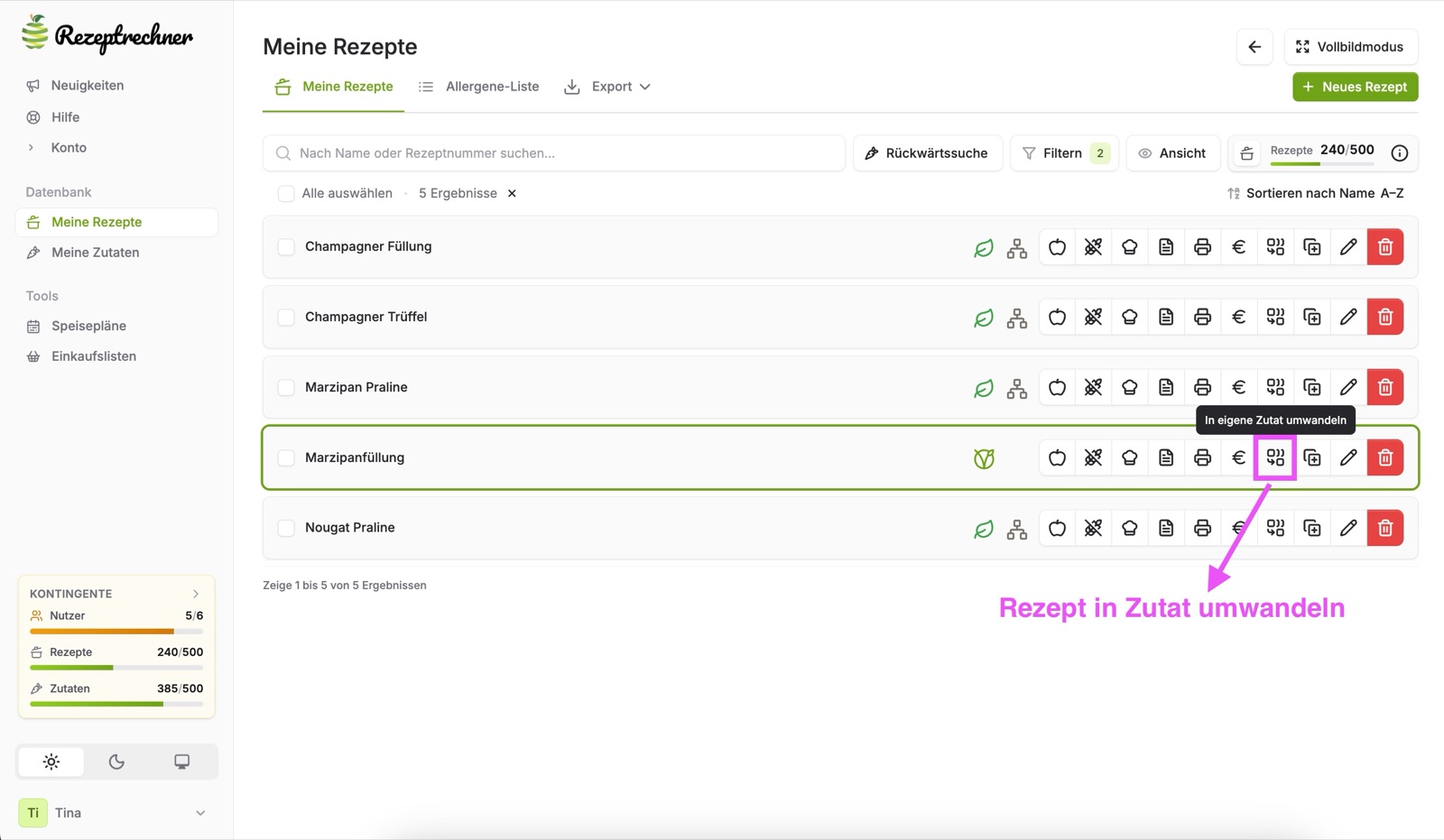
Beim Umwandeln eines Rezepts in eine Zutat werden die Nährwerte pro 100g (im zubereiteten Zustand) sowie die Allergene und die Zutatenliste aus dem Rezept übernommen.
Du kannst steuern, was mit diesen Werten passiert, wenn sich später das verlinkte Rezept verändert.
Die Einstellungsmöglichkeiten werden im nächsten Abschnitt genauer erläutert.
Komponenten aktualisieren: Einstellungen
Wenn du ein Rezept in eine Zutat umwandelst und zu einem späteren Zeitpunkt die Rezeptur verändert wird, ist die Frage, ob auch die Nährwerte, Allergene, Preise und die sub-Zutatenliste sich anpassen sollen oder statisch bleiben sollen. Du hast verschiedene Einstellungsmöglichkeiten, um zu entscheiden, wie sich Anpassungen im Rezept auf die Zutat auswirken. Du findest sie in der verknüpften Zutat unter „Werte-Modus“ (Dynamisch oder Statisch), darüber den Knopf „Verknüpfung aufheben“. Im Folgenden findest du die Erläuterung zu den Einstellungen.
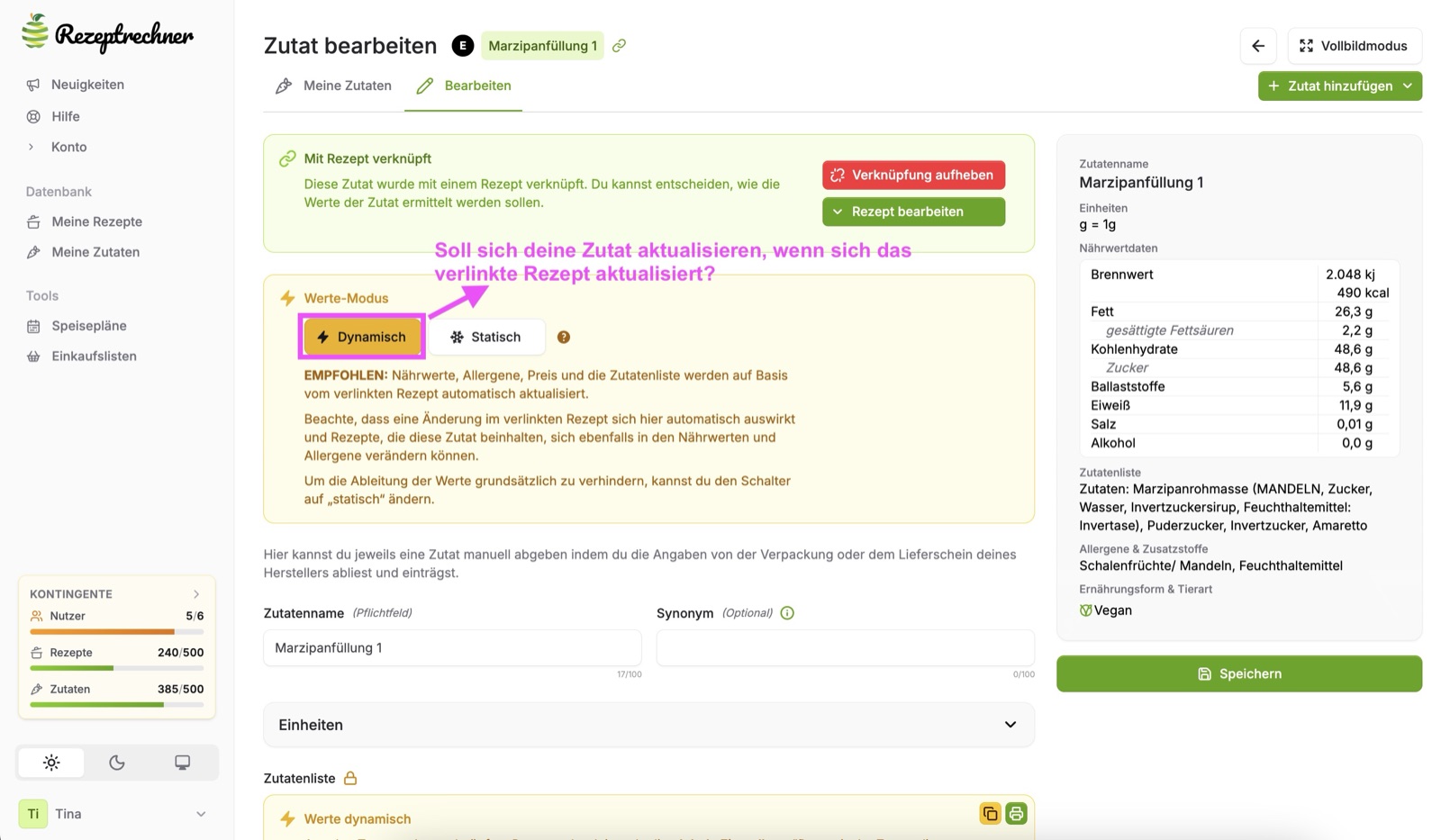
1) Verlinkung & Schalter auf „statisch"
- Nährwerte und Allergene werden zum Zeitpunkt der Umwandlung vom Rezept in eine Zutat übernommen und als feste Werte gespeichert. Diese Werte aktualisieren sich nicht automatisch, wenn das zugrunde liegende Rezept später verändert wird.
- Der Preis der Zutat kann als individueller Wert gepflegt werden. Ist ein individueller Preis hinterlegt, wird mit diesem Preis weitergerechnet. Ist kein Preis hinterlegt, wird der Wareneinsatz aus der Rezeptur als Preis für diese Zutat angesetzt.
- Die sub-Zutatenliste wird dynamisch aus dem Rezept abgeleitet.
Typischer Anwendungsfall: Zutaten zusammenfassen für Pralinen-Sortimente oder Sushi-Boxen mit langen Zutatenlisten
Diese Einstellung ist beispielsweise dann sinnvoll, wenn verschiedene Pralinen vom Lieferanten zugekauft werden und in einem Sortiment gemischt werden. Um Zutaten zuverlässig zusammenfassen zu können, legen die Hersteller die Pralinen als eigene Rezepte an und wandeln diese in Zutaten mit Verlinkung um. Die Nährwerte und Allergene werden dabei statisch vom Lieferanten übernommen.
2) Verlinkung & Schalter auf „dynamisch"
- Nährwerte, Allergene und die sub-Zutatenliste werden aus dem Rezept abgeleitet. Ändert sich das verlinkte Rezept, so können sich Nährwerte und Allergene verändern. Es liegt in deiner Verantwortung, die Auswirkungen von Rezeptänderungen auf berechnete Werte zu prüfen und sicherzustellen, dass alle Angaben weiterhin korrekt und vollständig sind.
- Der Preis der Zutat kann als individueller Wert gepflegt werden. Ist ein individueller Preis hinterlegt, wird mit diesem Preis weitergerechnet. Ist kein Preis hinterlegt, wird der Wareneinsatz aus der Rezeptur als Preis für diese Zutat angesetzt.
Typischer Anwendungsfall: Gastronomie, Gemeinschaftsverpflegung, Manufakturen (keine Sortimente)
3) Verlinkung aufheben
- Entfernst du die Verlinkung, werden die Nährwerte, Allergene und die sub-Zutatenliste für die Zutat als feste Werte gespeichert. Es handelt sich dann um eine ganz normale eigene Zutat mit festen Werten. Änderungen am ursprünglichen Rezept haben ab diesem Zeitpunkt keinen Einfluss mehr auf diese Zutat.
Typischer Anwendungsfall: Zugekaufte zusammengesetzte Rohstoffe vom Lieferanten
In diesem Fall ist es oft sinnvoller, direkt eine neue eigene Zutat anzulegen und die Werte (Nährwerte, Allergene, sub-Zutatenliste) vom Lieferanten manuell zu übernehmen. Mehr dazu unter: Eigene Zutaten anlegen
Nachdem du die eigene Zutat gespeichert hast, taucht diese in der Zutatensuche mit einem schwarzen E und dem Link-Symbol auf.
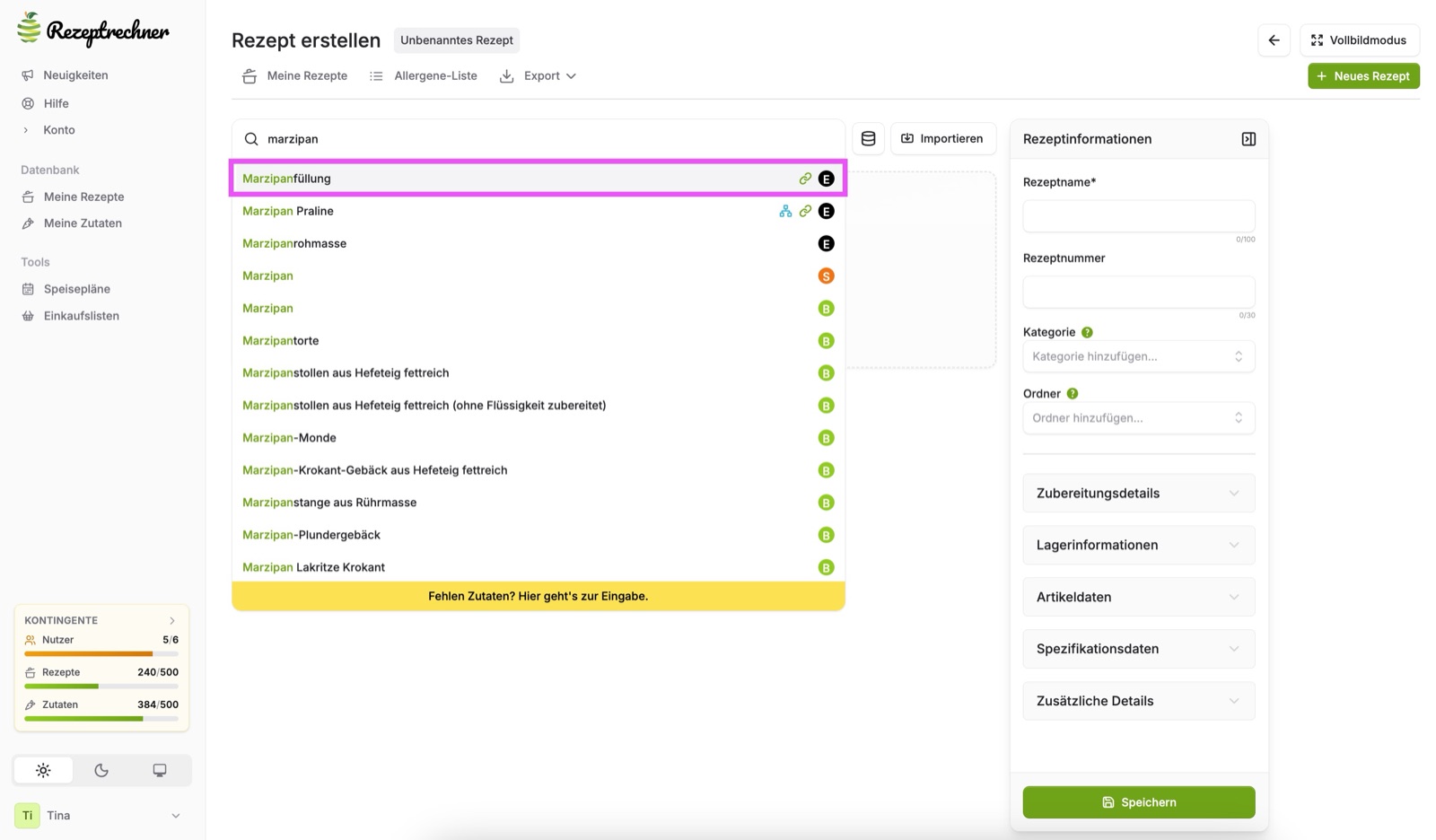
Verschachtelte Rezepte: Komponenten in Rezepten einsetzen
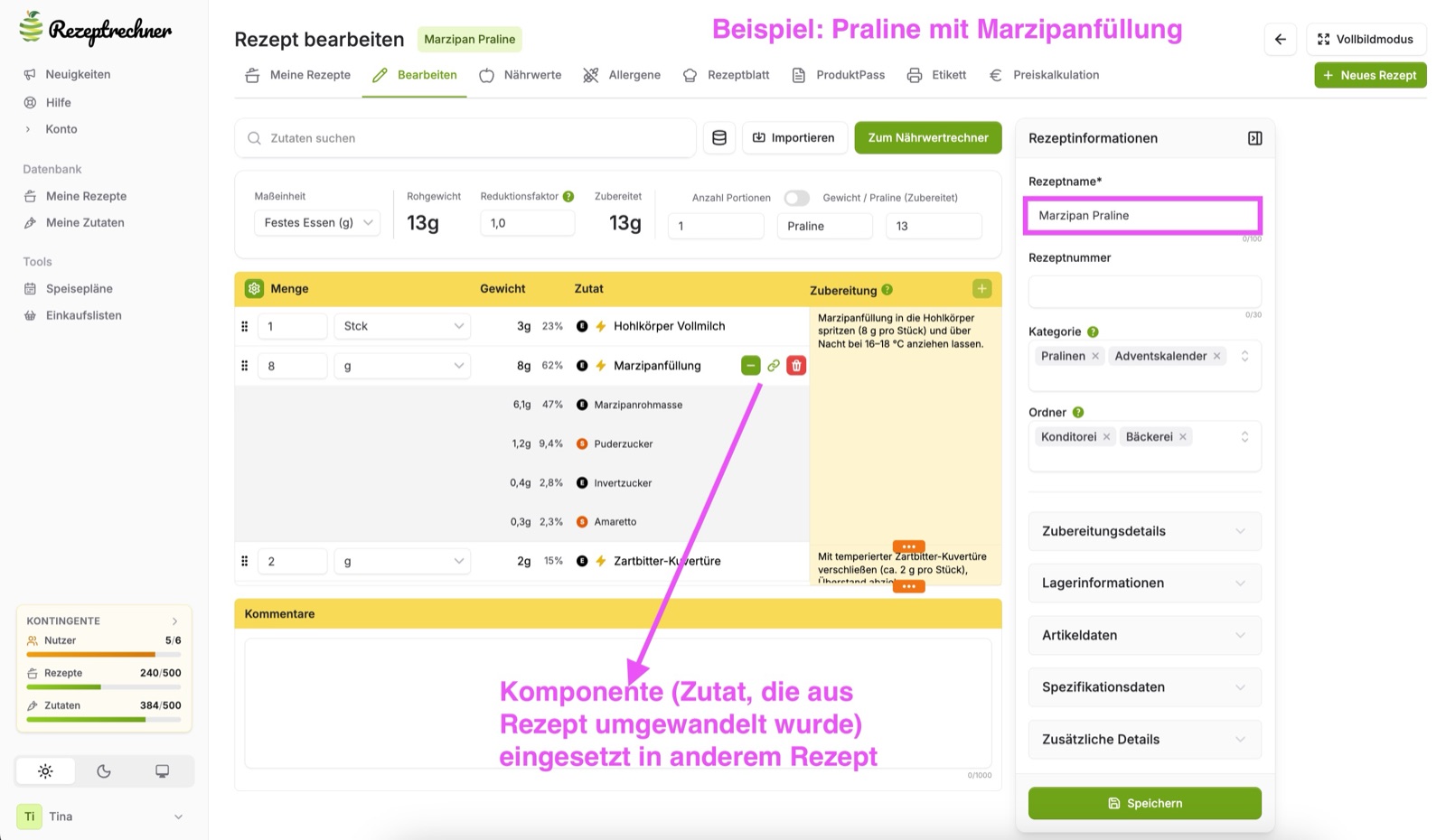
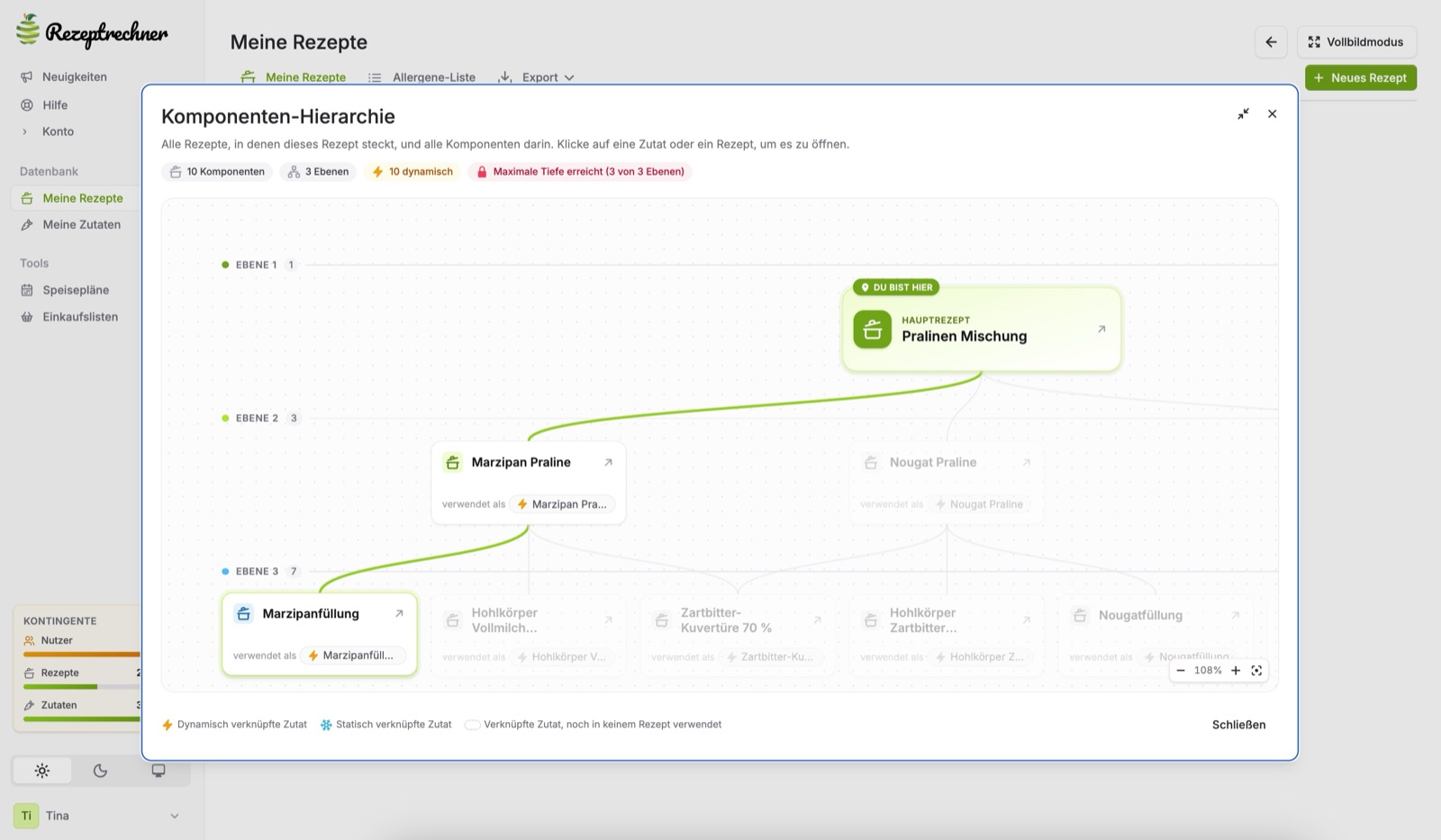
Deine Komponenten (Zutaten, die aus Rezepten umgewandelt wurden) kannst du nun in einem neuen Rezept einsetzen. So entstehen verschachtelte Rezepte, häufig auch als Teig in Teig bezeichnet. Im Beispiel steckt die Marzipanfüllung als Komponente in der Marzipan Praline, zusammen mit Hohlkörper und Kuvertüre.
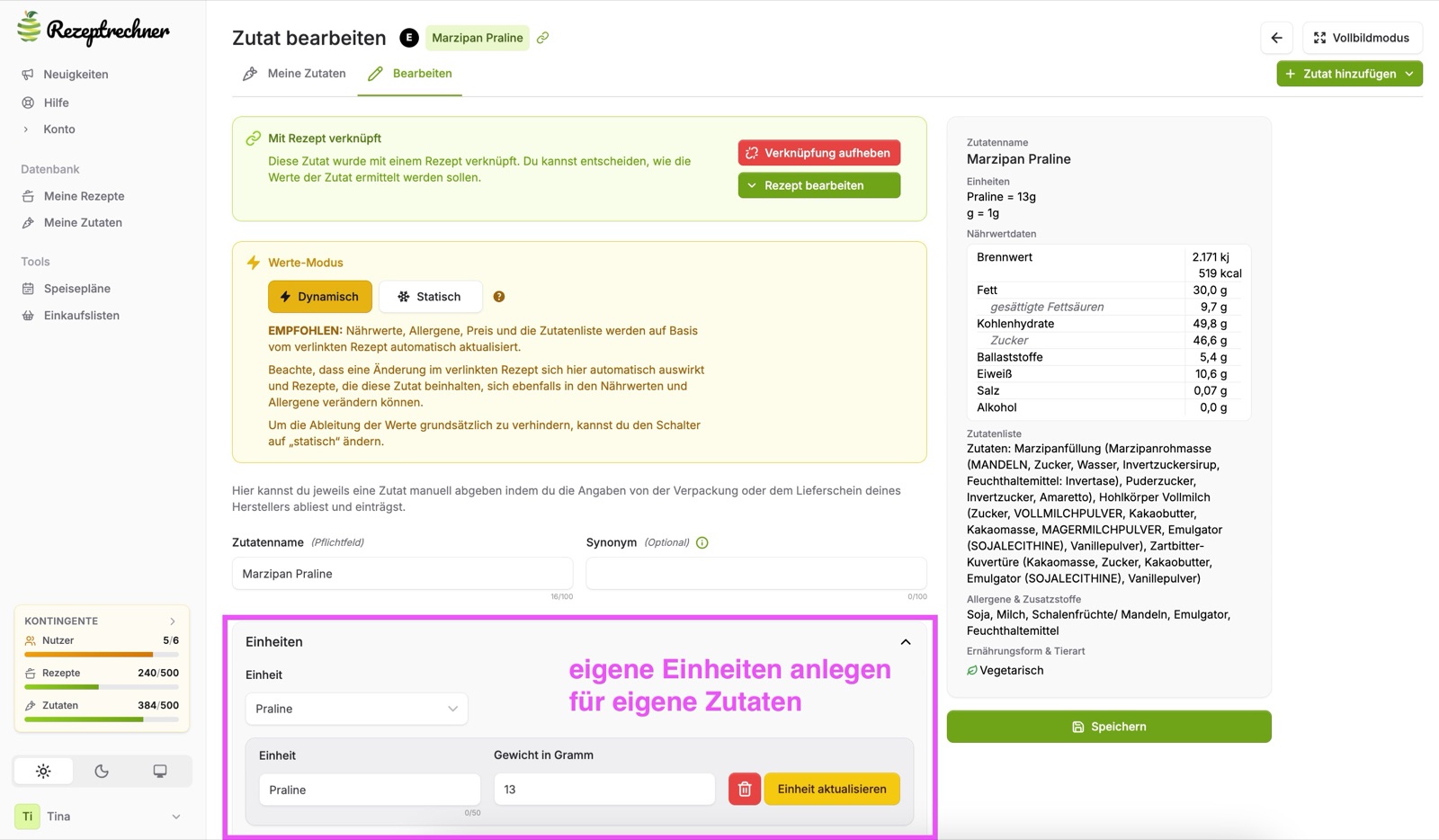
Auch dieses Rezept kannst du wieder in eine Zutat umwandeln, zum Beispiel die Marzipan Praline für eine Pralinen-Mischung. Für umgewandelte Zutaten kannst du außerdem eigene Einheiten anlegen, zum Beispiel „Praline = 13 g“. Das macht die Zusammenstellung verschiedener Zutaten in Rezepten später einfacher.
Komponenten-Hierarchie öffnen
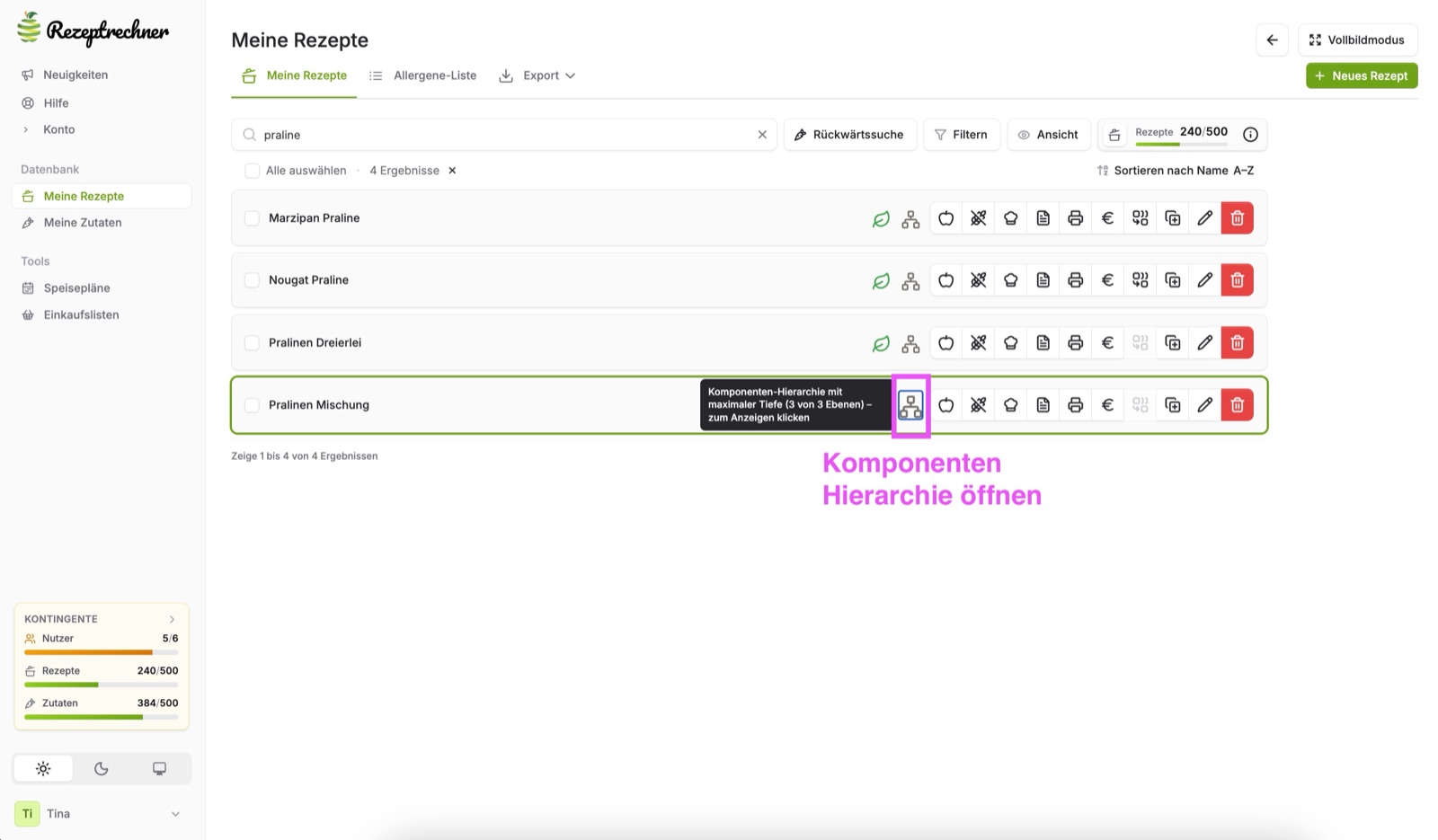
Bei verschachtelten Rezepten siehst du in der Liste „Meine Rezepte“ das Komponenten-Symbol. Darüber öffnest du jederzeit die Komponenten-Hierarchie und siehst, welche Komponenten in einem Rezept stecken und in welchen Rezepten deine Zutaten verwendet werden. Das hilft dir, den Überblick zu behalten. Rezepte lassen sich über bis zu drei Ebenen verschachteln.
Wie erfahre ich von Updates?
Rezeptrechner wird ständig weiterentwickelt.
Ich bin ständig dabei, den Rezeptrechner weiter zu entwickeln. Über updates halte ich Euch auf dem Laufenden über meine Facebook Gruppe, den YouTube Kanal und meinen Instagram Kanal.
Sofern du weitere Wünsche für Funktionen oder Feedback hast, schreibe mir jederzeit gerne eine Nachricht an [email protected].
Weitere Anleitungen zum Nachlesen
Klicke auf den jeweiligen gelben Knopf, um zur Anleitung zu gelangen.
Nutri-Score & Nährwerte exportieren
 Anleitung: Nährwerte berechnen