
Für Eismanufakturen & Eisdielen
Eis-Etiketten erstellen
So erstellst du Eis-Etiketten auf Basis deiner Rezepturen mit der Rezeptrechner Software, mit Fruchtanteil, Nährwerten pro 100 ml und Zutatenliste. Am Beispiel eines Erdbeer-Fruchteis.
Von Rezeptrechner Team · Aktualisiert am
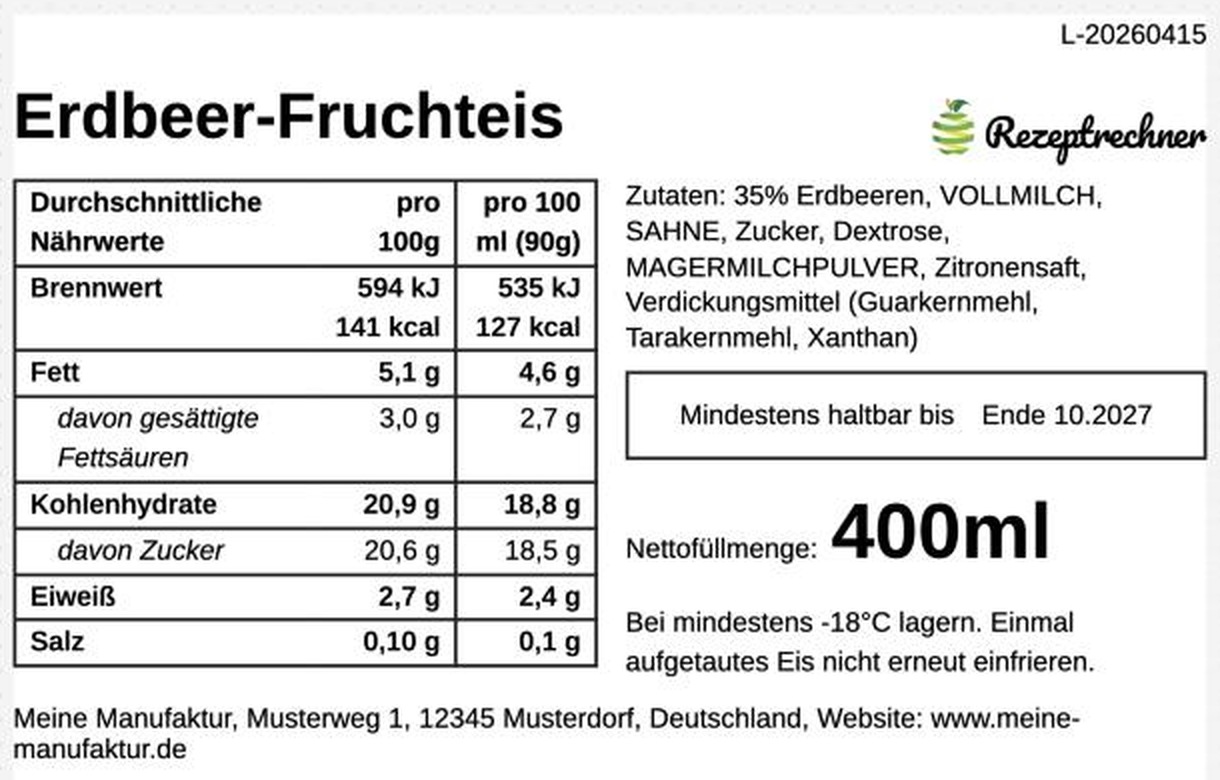
Das fertige Etikett für Erdbeer-Fruchteis: das Ergebnis dieser Anleitung.
Eis-Etiketten erstellen: Beispiel Erdbeer-Fruchteis
Ein Eis-Etikett ist die Kennzeichnung von vorverpacktem Speiseeis, etwa im Becher für den Hofladen, den Onlineshop oder den Wiederverkauf. Wer Eis-Etiketten erstellt, richtet sich nach zwei Regelwerken: Die Pflichtangaben kommen aus der LMIV (EU-Verordnung 1169/2011), die Sortenbezeichnung aus den Leitsätzen für Speiseeis.
In Eismanufakturen steckt in fast jeder Sorte dieselbe Eisbase, dazu kommen Früchte und zugekaufte Zutaten. Deshalb legst du die Eisbase einmal an und verwendest sie in allen Sorten. Wie du so Eis-Etiketten erstellst, zeigt diese Anleitung am Beispiel eines Erdbeer-Fruchteis.
Die Eis-Etiketten sind eines unserer Beispiele für Etiketten für Lebensmittel. Den allgemeinen Ablauf für LMIV Etiketten, unabhängig von der Sorte, zeigt die Anleitung Lebensmitteletiketten erstellen.
Eis-Etiketten erstellen | Software
Mit der Rezeptrechner Software erstellst du Etiketten für deine Eissorten direkt aus der Rezeptur, mit Zutatenliste, Fruchtanteil und Nährwerten pro 100 ml.
Rezepturen für das Eis-Etikett anlegen
Wer Eis-Etiketten erstellen will, braucht zuerst die Rezeptur, denn aus ihr berechnet die Rezeptrechner Software Nährwerte, Zutatenliste und Fruchtanteil. Im Beispiel gibt es zwei Rezepturen: die Eisbase und das Erdbeer-Fruchteis, das die Eisbase als Zutat enthält.
| Eisbase Grundmasse | Menge |
|---|---|
| Vollmilch | 10.800 g |
| Sahne | 4.000 g |
| Zucker | 3.400 g |
| Dextrose | 920 g |
| Magermilchpulver | 800 g |
| Eisstabilisator (eigene Zutat) | 100 g |
| Reduktionsfaktor | 0,95 |
| Fertiggewicht | 19,02 kg |
| Erdbeer-Fruchteis | Menge |
|---|---|
| Erdbeeren | 540 g |
| Zitronensaft | 12 g |
| Eisbase Grundmasse (verknüpft) | 1.000 g |
| Gewicht von 100 ml | 90 g |
| Gesamt / Fruchtanteil | 1,55 kg / 35 % |
Beispielwerte. 540 g Erdbeeren in 1.552 g Eis ergeben 34,8 %, auf dem Etikett gerundet 35 %.
So legst du los
- 1Kostenlos ausprobieren
Leg dein Konto an: Jetzt registrieren. - 2DEMO ausprobieren
Gib deine Eisbase mit Zutaten aus der Datenbank ein und berechne die Nährwerte. - 3Upgrade buchen
Für eigene Zutaten wie deinen Stabilisator und deine Eis-Etiketten buchst du Rezeptrechner PRO Business. Für den Einstieg reicht Paket S, mit Preiskalkulation und mehr eigenen Zutaten Paket M: Jetzt Zugang buchen.
Schritt 1: Eisbase als eigene Rezeptur anlegen
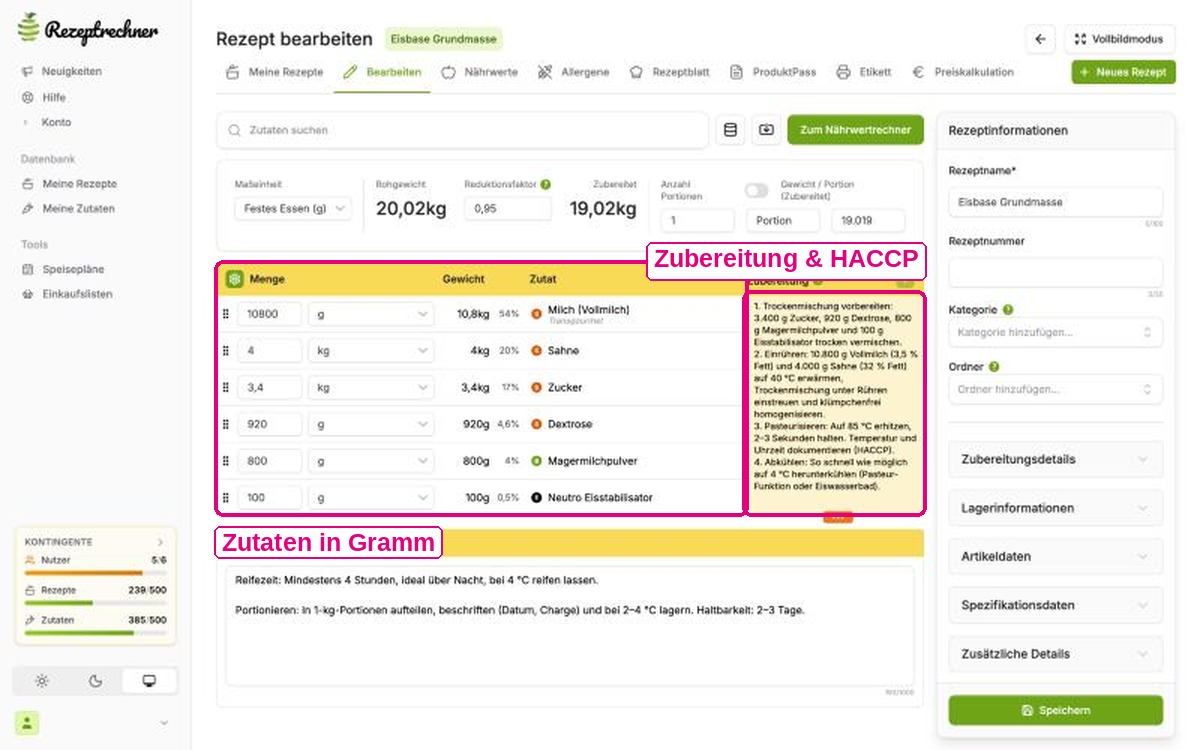
Bevor du Eis-Etiketten erstellst, legst du deine Eisbase als eigene Rezeptur an und trägst alle Zutaten mit Mengen ein. Beim Pasteurisieren verdampft etwas Wasser, deshalb setzt du den Reduktionsfaktor auf 0,95. Von 20,02 kg Rohgewicht bleiben so 19,02 kg Eisbase. In den Feldern Zubereitung und Kommentare hinterlegst du Arbeitsschritte, Pasteurisierung und HACCP-Hinweise für dein Team.
Schritt 2: Zusammengesetzte Zutaten als eigene Zutat anlegen
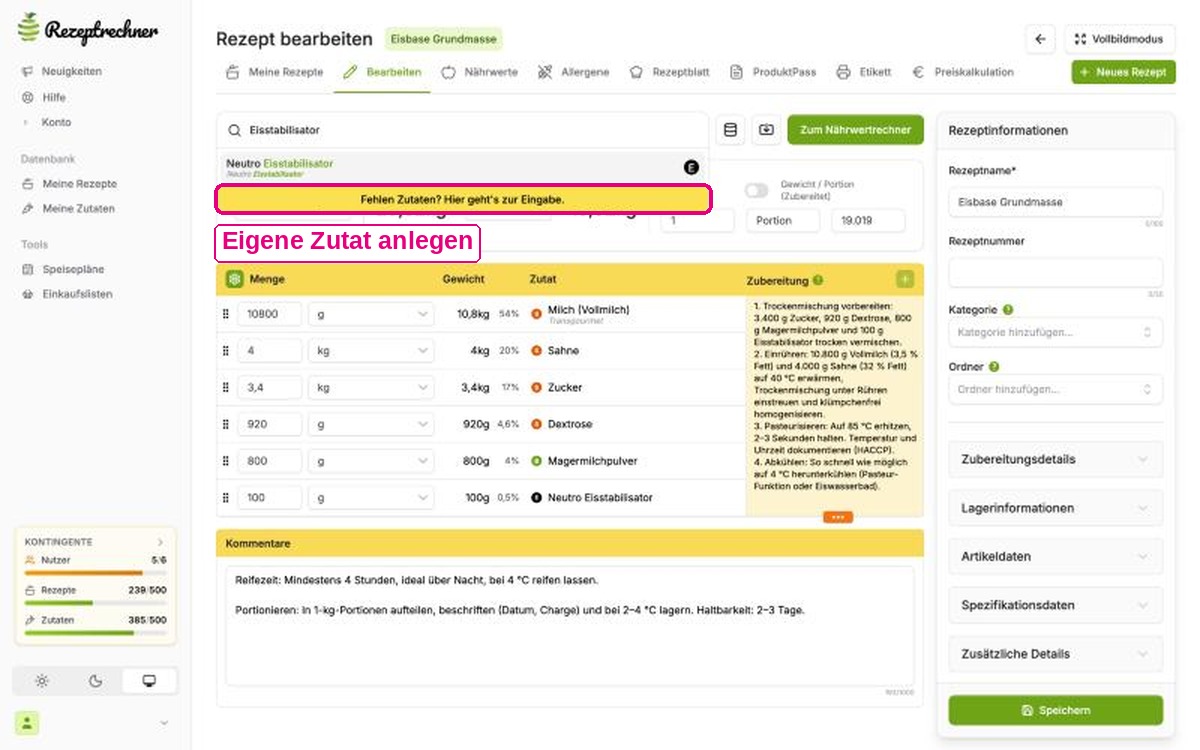
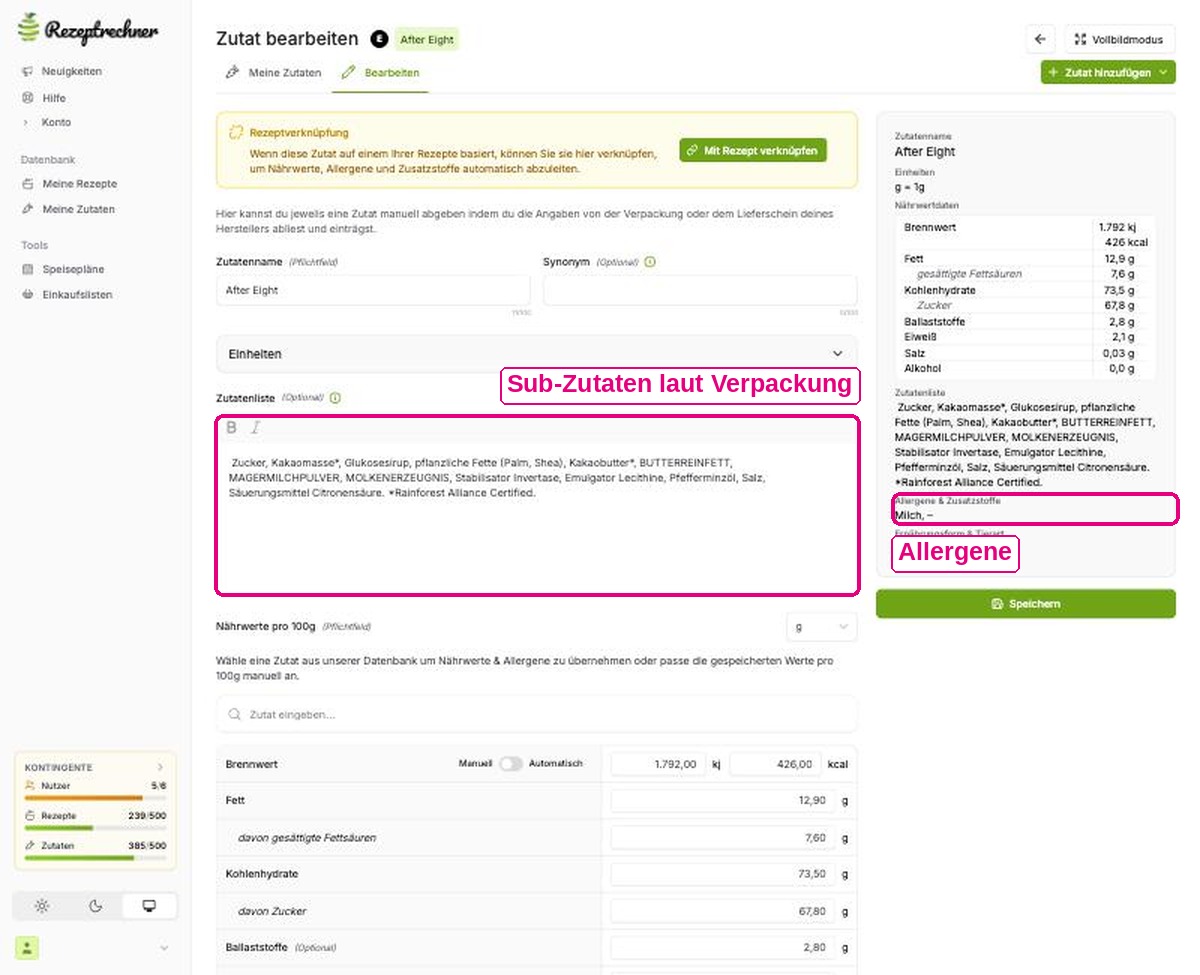
Eisstabilisatoren und zugekaufte Süßwaren sind zusammengesetzte Zutaten: Sie bestehen selbst aus mehreren Zutaten, und die Zusammensetzung unterscheidet sich je nach Hersteller. Lege sie deshalb als eigene Zutat an. Findest du eine Zutat nicht in der Suche, kommst du über „Fehlen Zutaten? Hier geht's zur Eingabe.“ direkt ins Eingabeformular.
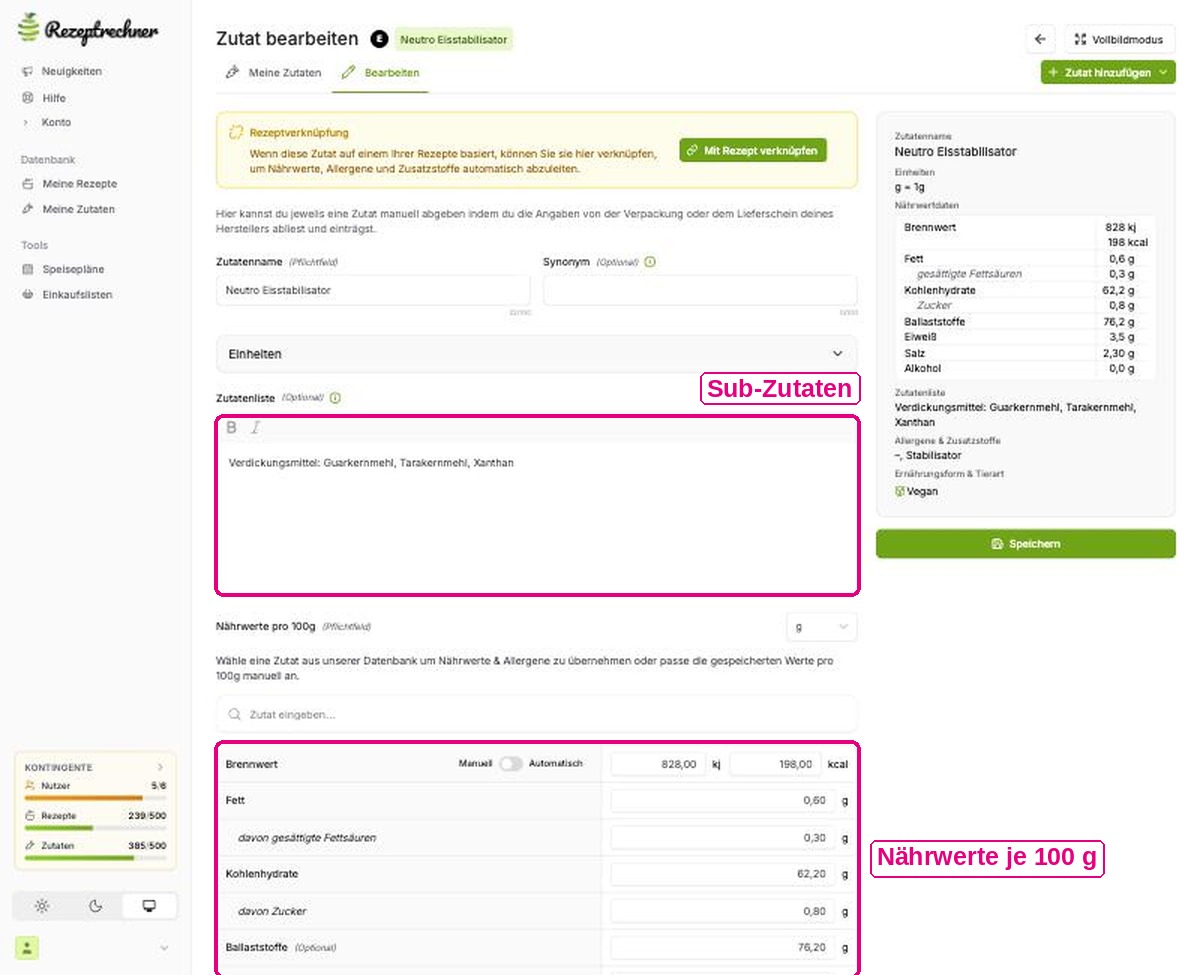
Im Formular trägst du die Sub-Zutaten, die Nährwerte pro 100 g und die Allergene von der Verpackung oder aus dem Datenblatt des Lieferanten ein. Beim Stabilisator lautet die Sub-Zutatenliste zum Beispiel „Verdickungsmittel: Guarkernmehl, Tarakernmehl, Xanthan“.
Genauso funktioniert es mit Süßwaren wie After Eight für ein Schoko-Minz-Eis. Die Allergene hebst du in der Sub-Zutatenliste selbst hervor, zum Beispiel BUTTERREINFETT und MAGERMILCHPULVER in Großbuchstaben. Für die Richtigkeit dieser Angaben bist du als Hersteller verantwortlich.
Schritt 3: Eisbase in eine Zutat umwandeln
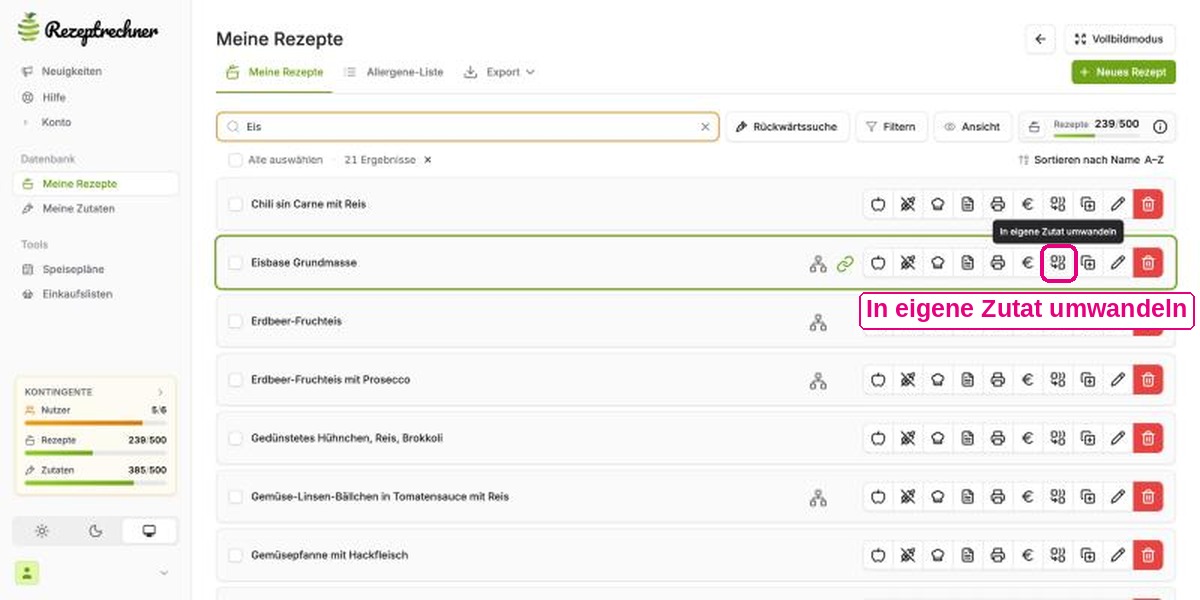
Damit du Eis-Etiketten für jede Sorte mit derselben Eisbase erstellst, wandelst du sie in eine Zutat um. In Meine Rezepte klickst du dazu bei der Eisbase auf das Symbol „In eigene Zutat umwandeln“.
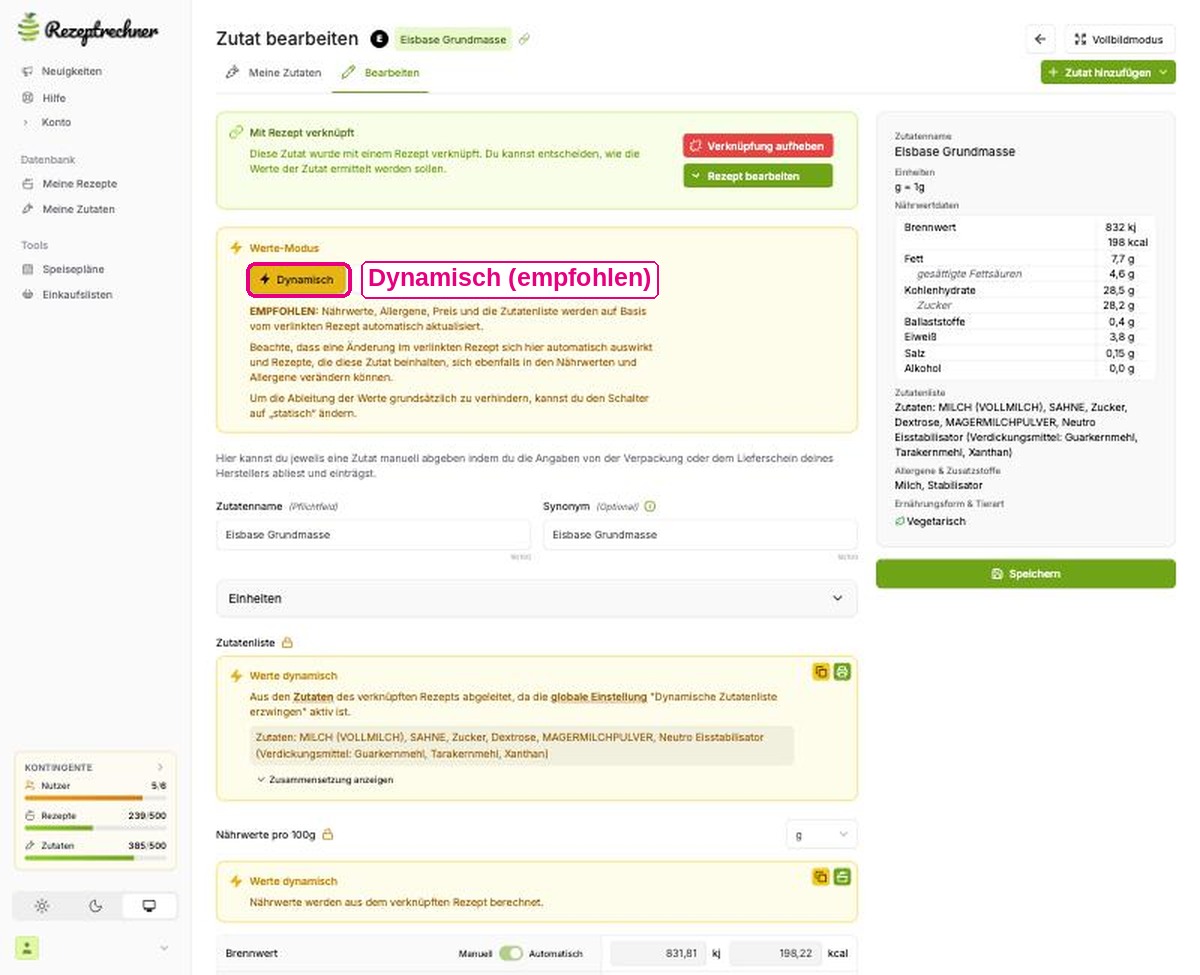
Die neue Zutat bleibt mit dem Rezept verknüpft. Lass den Werte-Modus auf Dynamisch: Dann übernimmt die Zutat Nährwerte, Allergene, Preis und Zutatenliste aus dem Rezept. Wechselst du später den Milchlieferanten oder den Stabilisator, passt du nur die Eisbase an, und alle Sorten ziehen nach. Mehr dazu in der Anleitung Komponenten aktualisieren.
Schritt 4: Eisrezeptur für das Erdbeer-Fruchteis anlegen
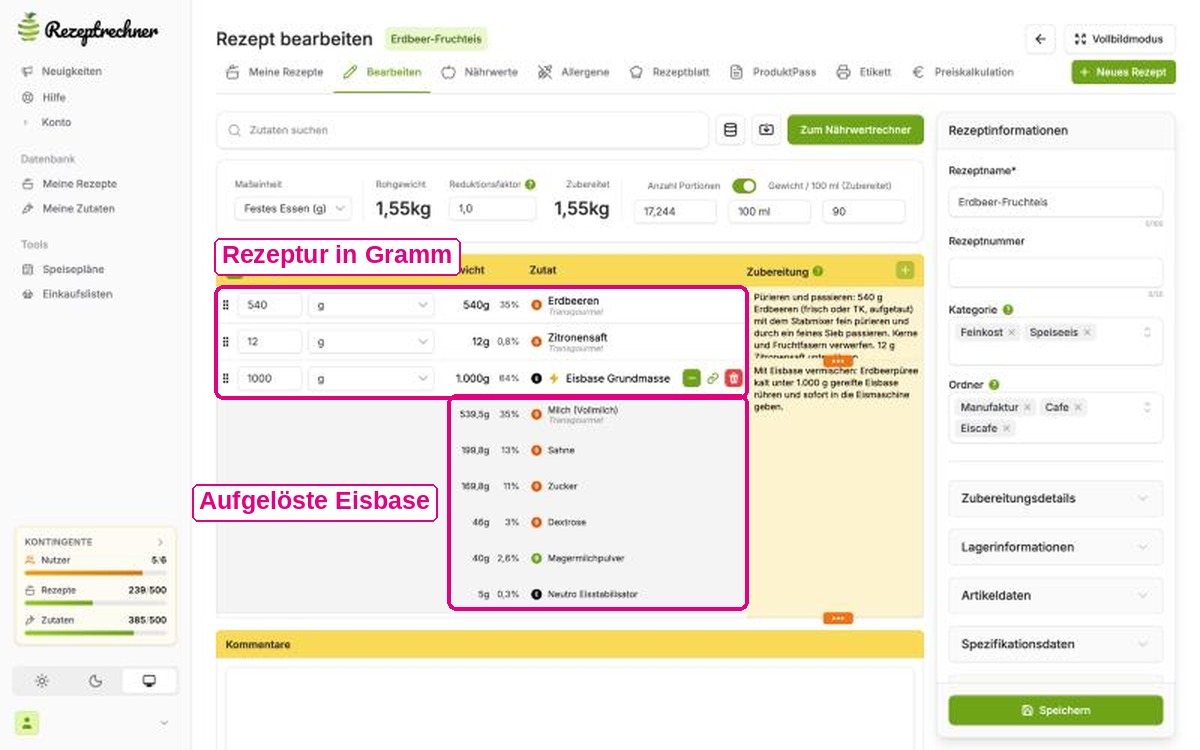
Für das erste Eis-Etikett erstellst du jetzt ein neues Rezept „Erdbeer-Fruchteis“ und suchst im Zutatenfeld nach „Eisbase“. Die verknüpfte Eisbase erkennst du am Link-Symbol.
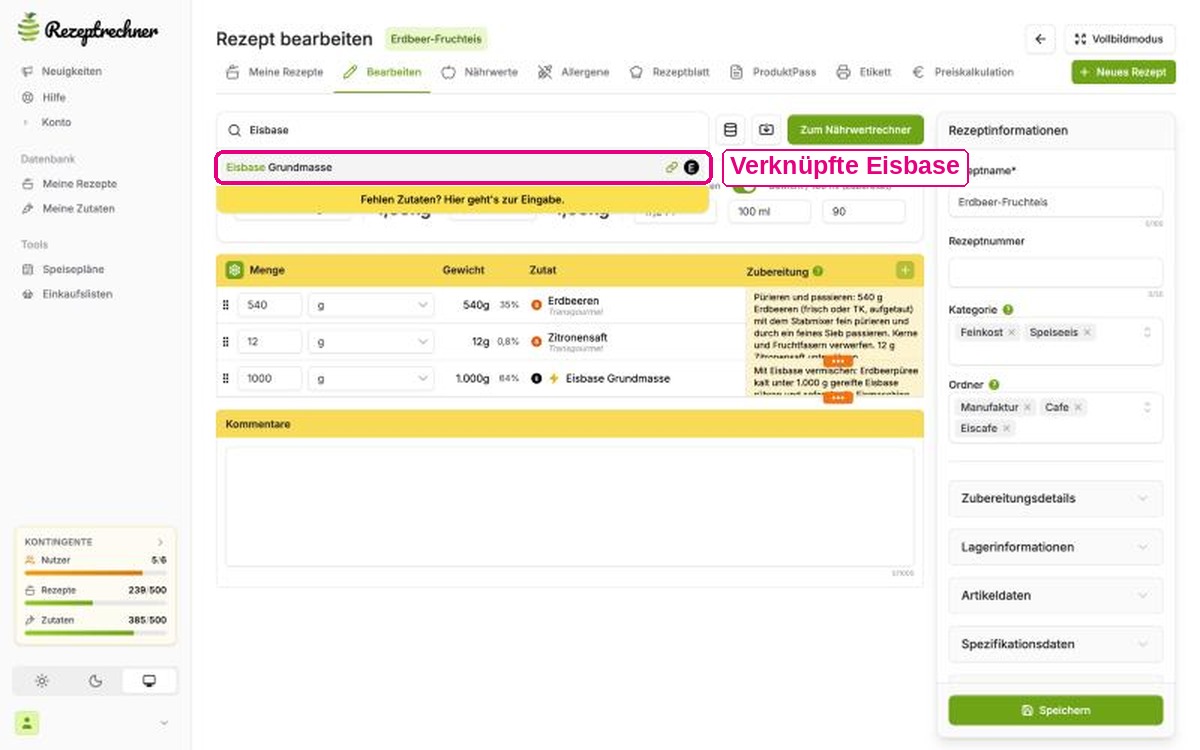
Trage 540 g Erdbeeren, 12 g Zitronensaft und 1.000 g Eisbase ein. Die Rezeptrechner Software löst die Eisbase in ihre Bestandteile auf und zeigt die Mengen im fertigen Eis, zum Beispiel 539,5 g Vollmilch und 199,8 g Sahne. Außerdem trägst du unter Gewicht / 100 ml ein, wie viel 100 ml deines Eises wiegen, im Beispiel 90 g. Den Wert ermittelst du, indem du 100 ml fertiges Eis abwiegst.
Eis-Etikett im Etiketten-Generator erstellen
Im Etiketten-Generator erstellst du aus der Rezeptur dein Eis-Etikett. Das Video zeigt den Ablauf im Überblick, die Schritte darunter am Beispiel des Erdbeer-Fruchteis.
Video: So erstellst du ein Etikett aus der Rezeptur. Mehr dazu unter Etiketten-Software für Lebensmittel.
Schritt 5: Etiketten-Generator öffnen
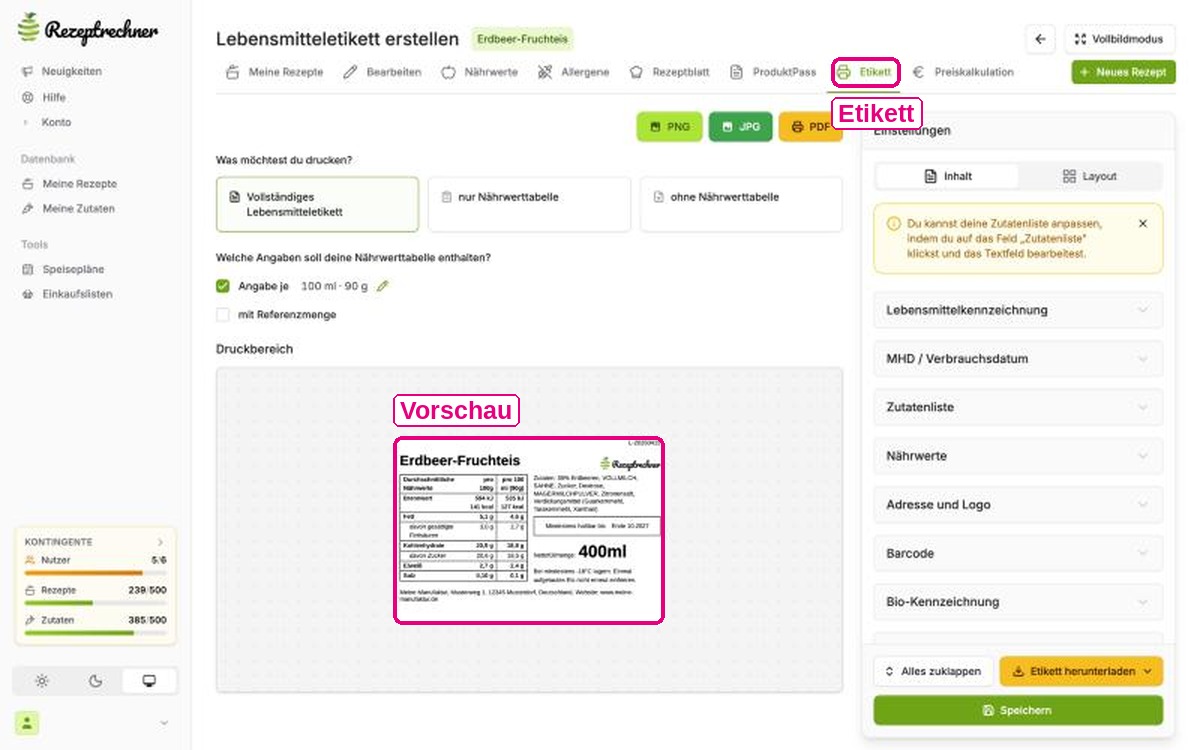
Öffne die Rezeptur und klicke oben in der Reiterleiste auf Etikett. Links siehst du die Vorschau deines Etiketts, rechts die Einstellungen in den Reitern Inhalt und Layout. Über der Vorschau wählst du, ob du das vollständige Etikett, nur die Nährwerttabelle oder das Etikett ohne Nährwerttabelle druckst.
Schritt 6: Zutatenliste, Allergene und QUID
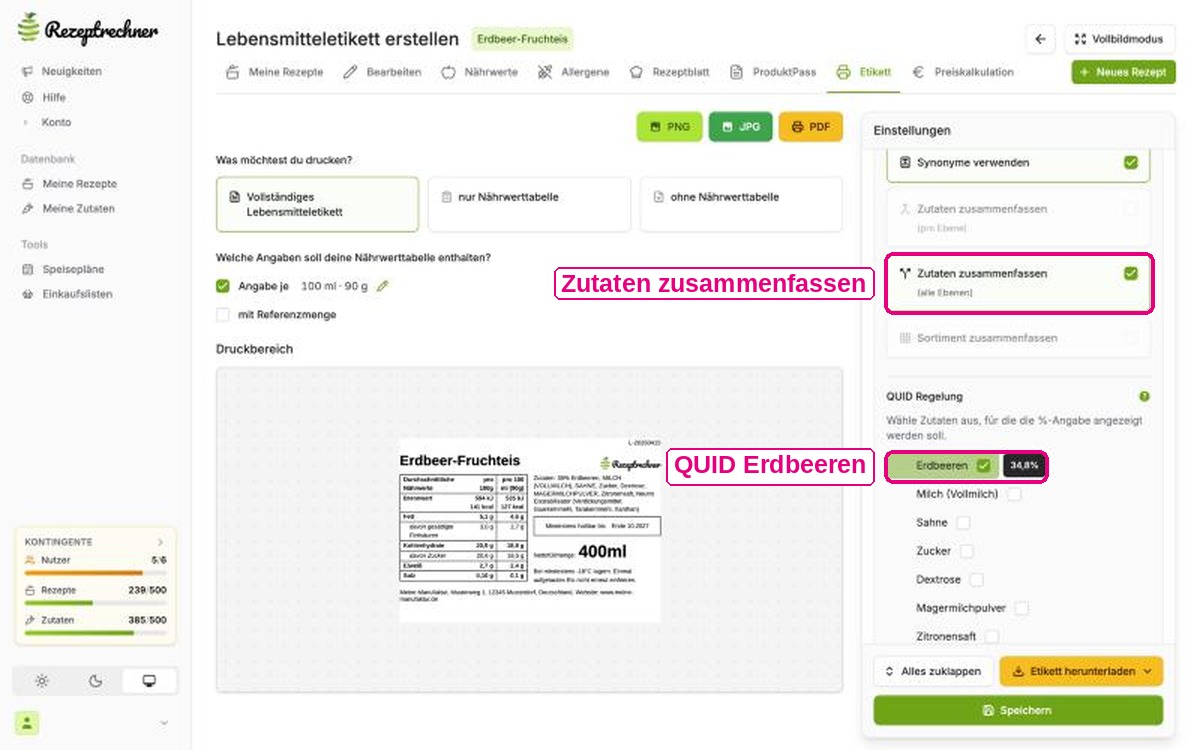
Für das Eis-Etikett erstellt die Rezeptrechner Software die Zutatenliste aus der Rezeptur, absteigend nach Gewicht. Weil die Eisbase eine Zutat in der Sorte ist, setzt du das Häkchen bei Zutaten zusammenfassen (alle Ebenen). So werden Milch, Sahne und Zucker aus der Eisbase direkt mit den Erdbeeren nach Gewicht sortiert.
Weil Erdbeeren im Namen stehen, gehört ihr Anteil als QUID-Angabe in die Zutatenliste. Unter QUID Regelung setzt du das Häkchen bei Erdbeeren. Der berechnete Wert von 34,8 % erscheint auf dem Etikett gerundet als „35 % Erdbeeren“.
Im Beispiel lautet die Zutatenliste: „35 % Erdbeeren, VOLLMILCH, SAHNE, Zucker, Dextrose, MAGERMILCHPULVER, Zitronensaft, Verdickungsmittel (Guarkernmehl, Tarakernmehl, Xanthan)“. Die Allergene sind Vorschläge aus den hinterlegten Zutaten. Prüfe sie, vor allem bei zusammengesetzten Zutaten, mit dem Datenblatt deines Lieferanten.
Reihenfolge beachten: Den Text der Zutatenliste kannst du bearbeiten, indem du in das Feld „Zutatenliste“ klickst. Ändert sich danach die Rezeptur oder setzt du ein QUID-Häkchen, wird die Liste neu erstellt und deine Anpassungen gehen verloren. Stelle deshalb zuerst Rezeptur und QUID fertig und bearbeite den Text zum Schluss.
Schritt 7: Bezeichnung und Nettofüllmenge
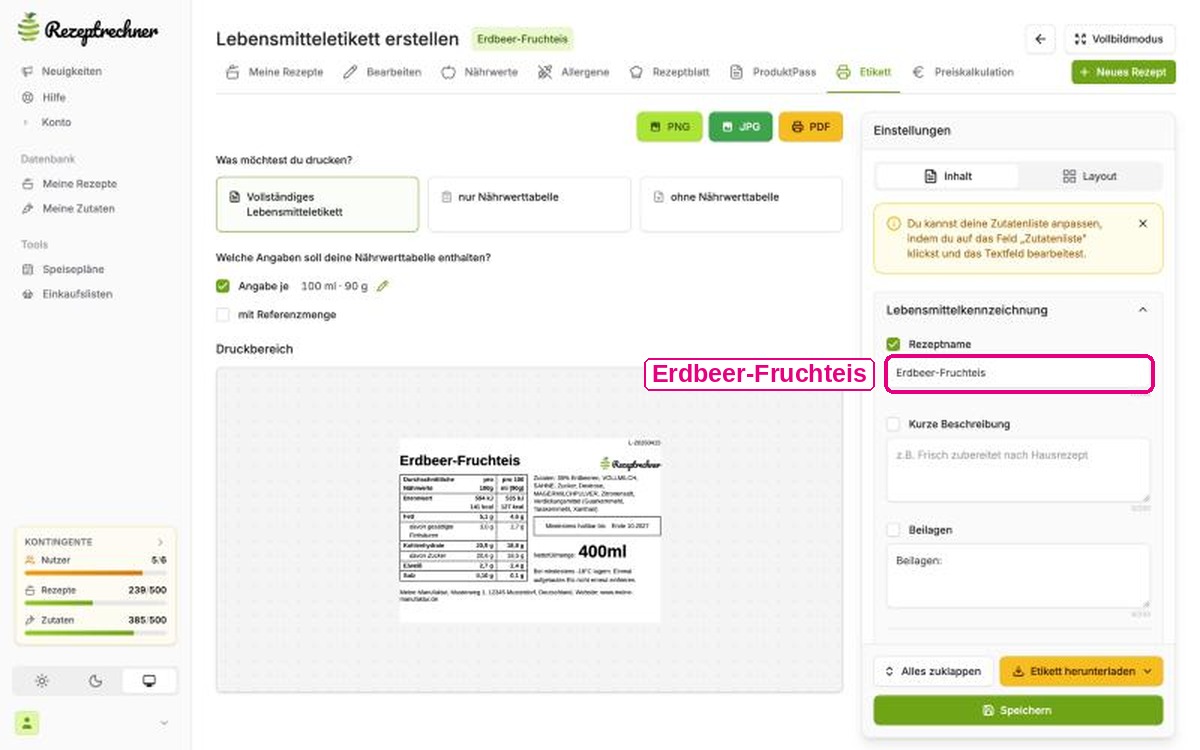
Unter Lebensmittelkennzeichnung übernimmt das Feld Rezeptname die Bezeichnung auf dem Etikett. Wähle eine Bezeichnung nach den Leitsätzen für Speiseeis. Mit 35 % Frucht erfüllt das Beispiel die Vorgabe für Fruchteis, deshalb heißt es „Erdbeer-Fruchteis“.
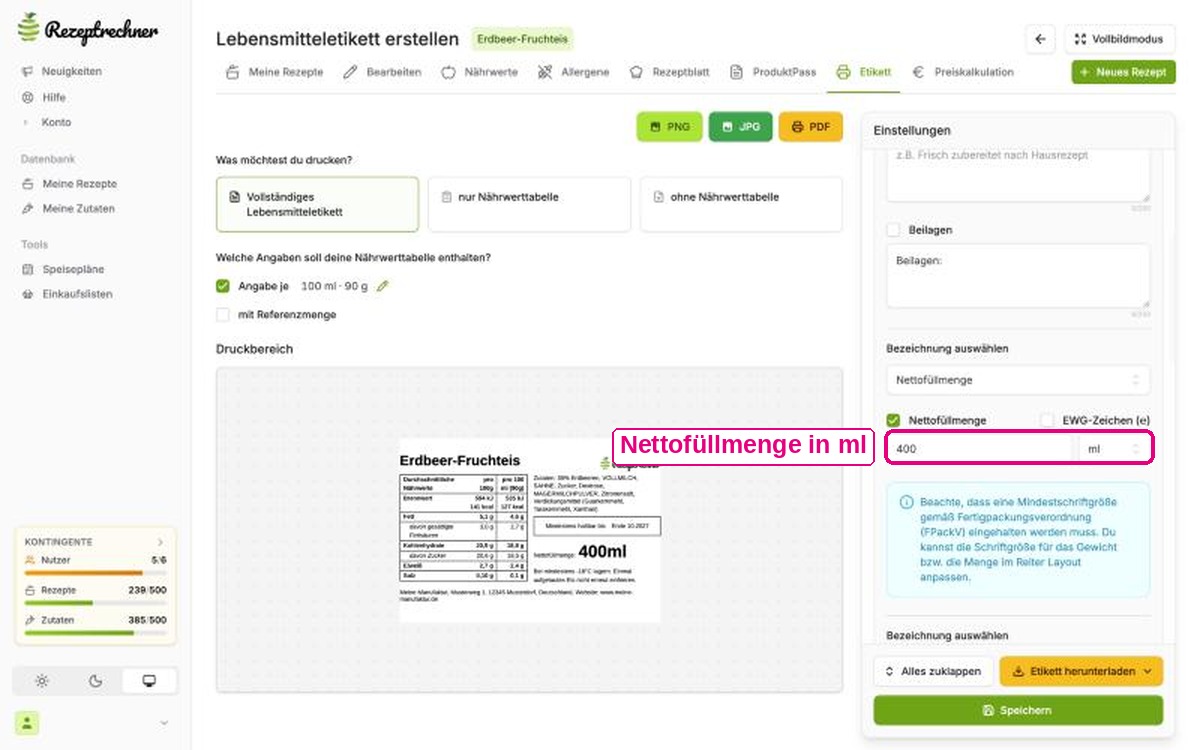
Speiseeis wird nach Volumen verkauft. Trage unter Nettofüllmenge deshalb die Menge in ml ein, im Beispiel 400 ml. Für die Füllmenge gilt eine Mindestschriftgröße nach Fertigpackungsverordnung, bei 200 bis 1.000 ml sind es 4 mm. Die Schriftgröße stellst du im Reiter Layout ein (Schritt 9).
Schritt 8: Nährwerte pro 100 g und pro 100 ml
Die Nährwerte berechnet die Rezeptrechner Software aus der Rezeptur, bezogen auf das zubereitete Gewicht. Weil du in Schritt 4 das Gewicht von 100 ml eingetragen hast, steht über der Vorschau Angabe je 100 ml · 90 g. Das Etikett zeigt dann beide Spalten: pro 100 g und pro 100 ml. So kann deine Kundschaft die Werte direkt mit der Füllmenge in ml vergleichen.
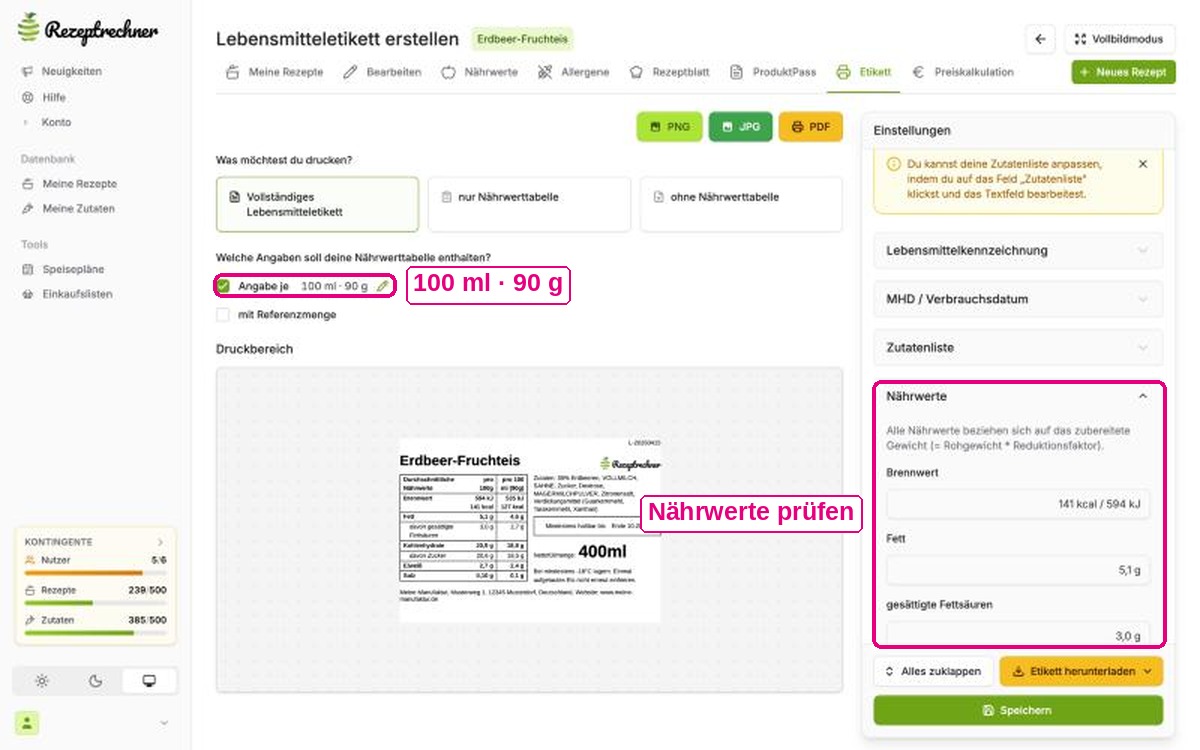
Prüfe die Werte auf Plausibilität. Das Beispiel-Eis hat 594 kJ und 20,6 g Zucker pro 100 g. Wie du Nährwerte prüfst, zeigt die Checkliste Nährwerte prüfen.
Schritt 9: Eis-Etiketten gestalten
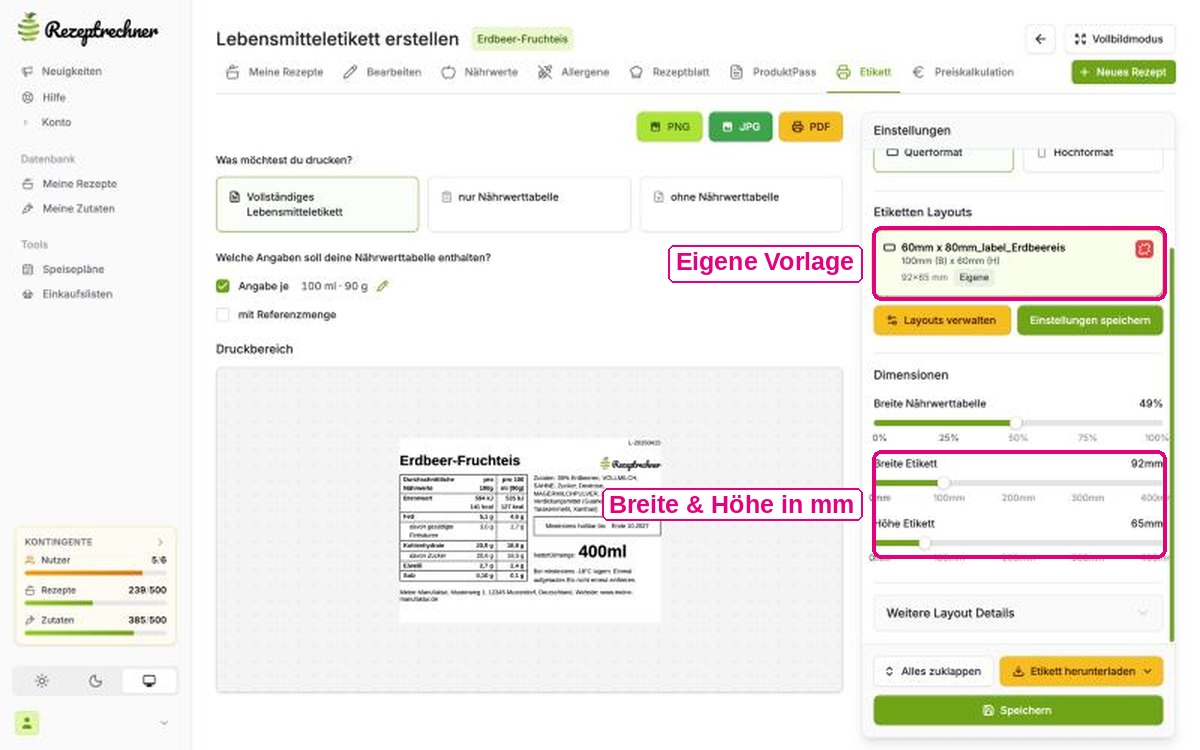
Im Reiter Layout passt du das Eis-Etikett, das du erstellt hast, an deinen Becher an. Du wählst Quer- oder Hochformat und stellst Breite und Höhe in Millimeter ein, im Beispiel 92 × 65 mm. Unter Etiketten Layouts speicherst du die Einstellungen, am besten pro Sorte, denn je nach Länge der Zutatenliste verschiebt sich das Druckbild.
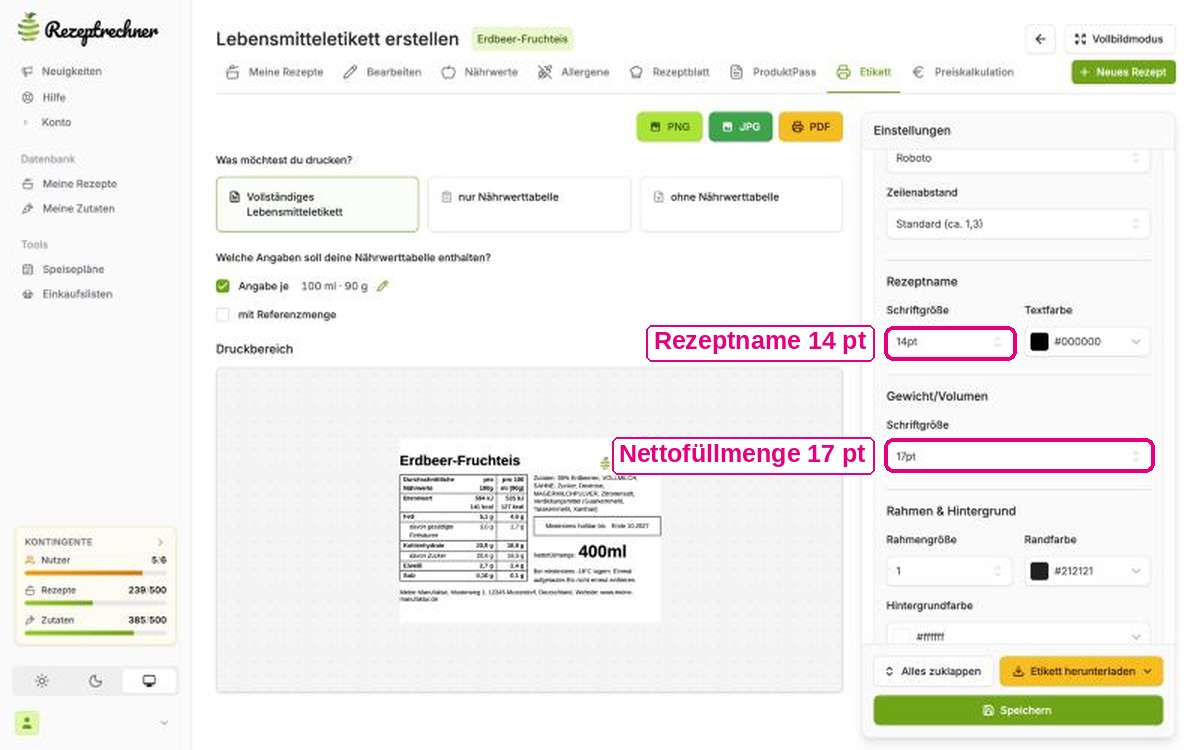
Unter Weitere Layout Details legst du Schriftart, Schriftgrößen, Rahmen und Farben fest. Im Beispiel steht der Rezeptname auf 14 pt und die Füllmenge auf 17 pt, gut lesbar und über der Mindestschriftgröße. Die LMIV-Mindestschriftgröße für die übrigen Angaben berücksichtigt der Etiketten-Generator.
Tipp: Viele Eismanufakturen bestellen Etikettenpapier mit vorgedrucktem Logo in Farbe und drucken nur die Angaben zur Sorte in Schwarz dazu. Welches Papier und welcher Drucker passen, klärst du mit einem unserer Fachhändler.
Schritt 10: MHD, Losnummer und Aufbewahrungshinweis
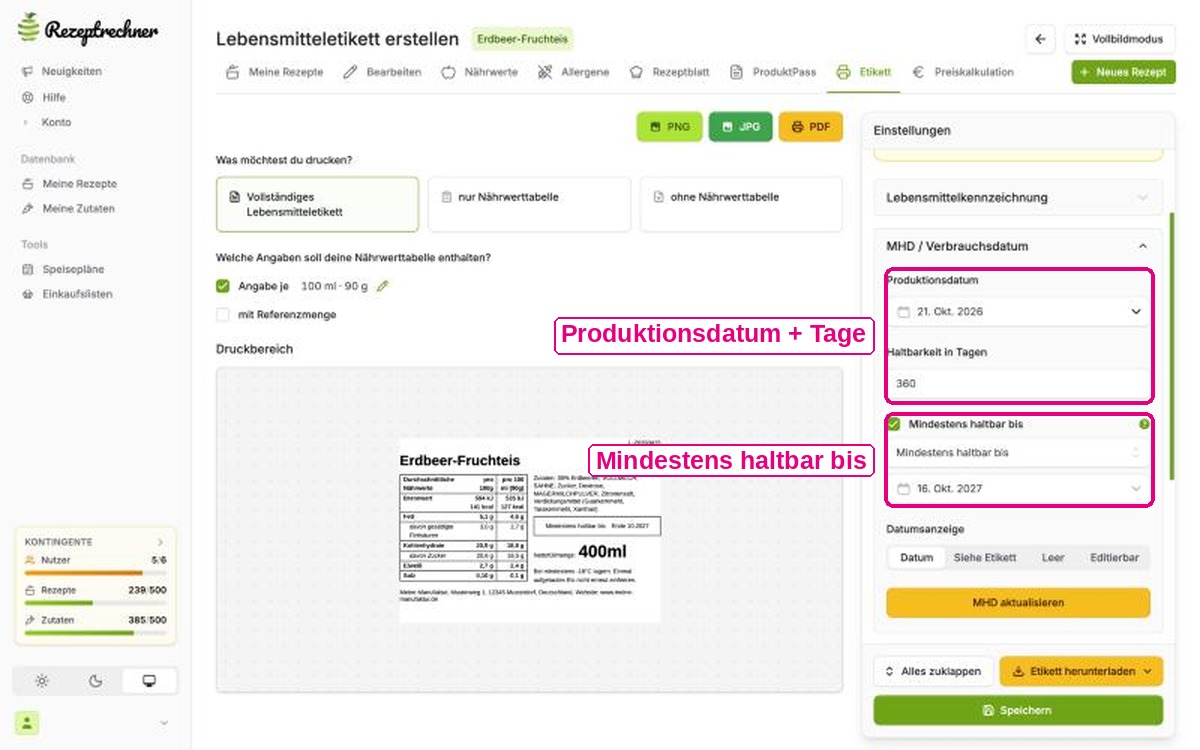
Bei tiefgekühltem Eis sind 6 bis 12 Monate Haltbarkeit üblich. Unter MHD / Verbrauchsdatum gibst du das Produktionsdatum und die Haltbarkeit in Tagen ein, daraus ergibt sich das Datum. Im Beispiel sind es der 21.10.2026 und 360 Tage, auf dem Etikett steht „Ende 10.2027“.
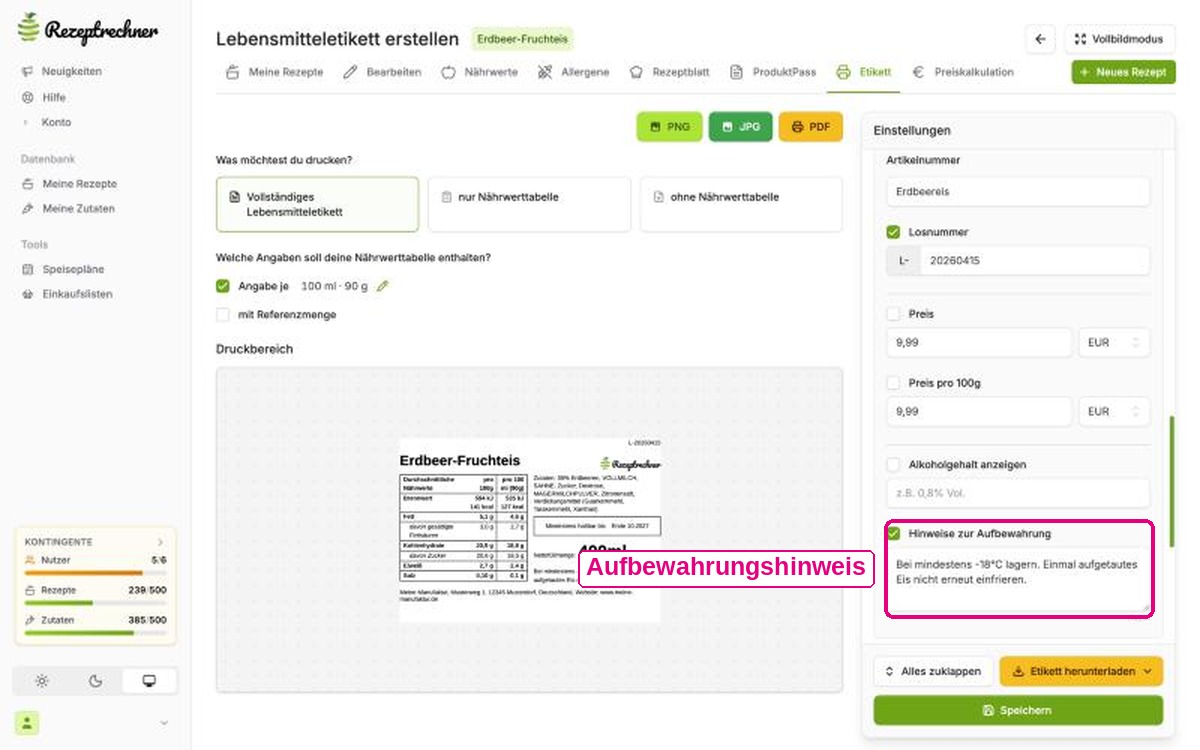
Darunter trägst du die Losnummer ein und aktivierst die Hinweise zur Aufbewahrung. Zu jedem Eis-Etikett, das du erstellst, gehört dieser Hinweis, weil die Haltbarkeit von der Lagerung abhängt: „Bei mindestens −18 °C lagern. Einmal aufgetautes Eis nicht erneut einfrieren.“
Eis-Etiketten speichern und drucken
Schritt 11: Etikett mit der Rezeptur speichern
Mit Speichern sicherst du das Etikett. Es bleibt mit der Rezeptur verknüpft: Produzierst du die Sorte wieder, ist das Eis-Etikett schon erstellt, und du aktualisierst nur MHD und Losnummer.
Schritt 12: Etikett als PNG, JPG oder PDF herunterladen
Über die Schnell-Download-Buttons oben oder über Etikett herunterladen lädst du das Eis-Etikett als PNG, JPG oder PDF herunter. Für Druckereien gibst du bei Bedarf eine Beschnittzugabe in Millimeter an.
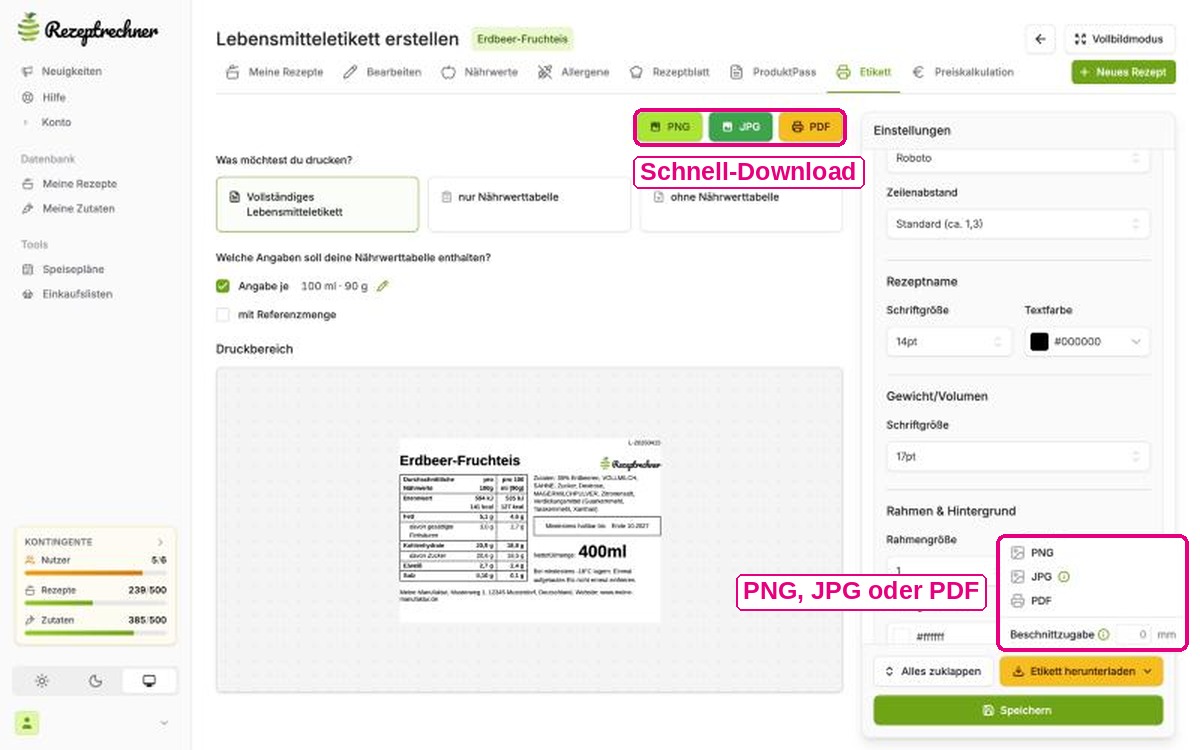
Die Auflösung wählst du zwischen 200, 300 und 600 dpi. Wenn du Eis-Etiketten für den eigenen Etikettendrucker erstellst, reichen in der Regel 300 dpi, mit Barcode oder EAN-Code nimmst du 600 dpi. Achte beim Drucken darauf, dass das Etikett nicht verkleinert wird, sonst rutschen die Angaben unter die Mindestschriftgröße.
Etiketten für alle deine Eissorten
Eisbase einmal anlegen, Zutatenliste, Nährwerte pro 100 ml und Etikett für jede Sorte, mit Rezeptrechner PRO Business. Buche den Zugang und leg direkt los.
Checkliste für dein Eis-Etikett
Damit du beim Erstellen des nächsten Eis-Etiketts nichts vergisst:
- 1. Eisbase als Rezeptur angelegt und in eine dynamische Zutat umgewandelt
- 2. Zusammengesetzte Zutaten mit Sub-Zutaten, Allergenen und Nährwerten vom Lieferanten hinterlegt
- 3. Rezeptur der Sorte vollständig, Gewicht von 100 ml eingetragen
- 4. Bezeichnung nach den Leitsätzen für Speiseeis gewählt
- 5. Zutatenliste zusammengefasst, QUID für die Frucht im Namen gesetzt
- 6. Allergenvorschläge geprüft
- 7. Nährwerte pro 100 g und pro 100 ml geprüft
- 8. Nettofüllmenge in ml mit ausreichender Schriftgröße
- 9. MHD, Losnummer und Aufbewahrungshinweis eingetragen
- 10. Name und Anschrift des Herstellers auf dem Etikett
- 11. Layout auf Becher und Etikettenpapier angepasst und gespeichert
- 12. Etikett als PNG, JPG oder PDF heruntergeladen
Häufige Fragen zu Eis-Etiketten
Was gehört auf ein Eis-Etikett?
Auf vorverpacktes Eis gehören Bezeichnung nach den Leitsätzen für Speiseeis, Zutatenliste mit Allergenen und Fruchtanteil, Nährwerttabelle, Nettofüllmenge in ml, MHD, Aufbewahrungshinweis, Losnummer und Hersteller. Die Rezeptrechner Software berechnet Zutatenliste, Fruchtanteil und Nährwerte aus deiner Rezeptur, Datum, Losnummer und Füllmenge trägst du im Etiketten-Generator ein.
Wie berechne ich die Nährwerte für Eis pro 100 ml?
Du wiegst 100 ml deines fertigen Eises ab und trägst das Gewicht in der Rezeptur ein, im Beispiel 90 g. Die Rezeptrechner Software rechnet die Nährwerte dann von 100 g auf 100 ml um und zeigt beide Spalten auf dem Etikett.
Wie gebe ich den Fruchtanteil auf dem Eis-Etikett an?
Steht eine Frucht im Namen, gehört ihr Anteil als QUID-Angabe in die Zutatenliste, zum Beispiel „35 % Erdbeeren“. In der Rezeptrechner Software setzt du dafür ein Häkchen unter QUID Regelung, der Anteil wird aus der Rezeptur berechnet.
Muss ich jede Eissorte einzeln anlegen?
Jede Sorte ist ein eigenes Rezept, die Eisbase legst du aber nur einmal an. Eismanufakturen wandeln sie in der Rezeptrechner Software in eine dynamische Zutat um und verwenden sie in allen Sorten. Ändert sich die Eisbase, ziehen alle Etiketten nach.
Kann ich Eis-Etiketten selbst drucken?
Ja. Im Etiketten-Generator der Rezeptrechner Software stellst du das Format in Millimeter ein und lädst das Etikett als PNG, JPG oder PDF herunter, wahlweise mit 200, 300 oder 600 dpi. Für den eigenen Etikettendrucker eignet sich PDF, für die Druckerei PDF mit Beschnittzugabe.
Gibt es eine Software für Eis-Etiketten?
Ja, die Rezeptrechner Software. Eismanufakturen und Eisdielen legen ihre Rezepturen an und erstellen daraus Eis-Etiketten mit Zutatenliste, Fruchtanteil und Nährwerten pro 100 ml. Eigene Zutaten und Etiketten sind ab Paket S enthalten, die Jahreslizenz ist direkt online buchbar.