
Nährwertberechnung kostenlos:
Anleitung
Rezept eingeben, Nährwerte ansehen, Rezept speichern.
Mit der kostenlosen Version probierst du den Rezeptrechner aus: Du gibst ein Rezept ein, siehst die Nährwerte und speicherst bis zu 5 Rezepte. Sie läuft auf Rezeptrechner Online und rechnet mit rund 1.000 Standard-Zutaten.
Eigene Zutaten vom Lieferanten, den Bundeslebensmittelschlüssel, Nährwerttabellen und Etiketten gibt es mit Rezeptrechner PRO Business. Wie du damit Schritt für Schritt Nährwerte berechnest, zeigt die Anleitung Nährwerte berechnen. Alle Funktionen im Überblick findest du auf der Seite Nährwertrechner.
So geht's
- 1Konto anlegen
Mit E-Mail-Adresse und Passwort: Jetzt registrieren. Danach bestätigst du deine Adresse über den Link in der E-Mail. Schau auch in den Spam-Ordner. - 2Kostenlos ausprobieren
Rezept eingeben, Nährwerte ansehen und bis zu 5 Rezepte speichern. Wie das geht, zeigt diese Anleitung Schritt für Schritt. - 3Zugang buchen
Für eigene Zutaten, den Bundeslebensmittelschlüssel, Nährwerttabelle und Etiketten brauchst du Rezeptrechner PRO Business: Jetzt Zugang buchen.
Video-Anleitung: Nährwertberechnung in 3 Minuten
Im Video siehst du in drei Minuten, wie du ein Rezept eingibst und die Nährwerte berechnest.
Anleitung Schritt für Schritt
1. Rezept eingeben
Dein Rezept gibst du auf Rezeptrechner Online ein, Zutat für Zutat mit Menge und Einheit.
Zutaten über das Suchfeld wählen
Über das Suchfeld suchst du nach den Zutaten deines Rezepts und klickst die passende Zutat in den Suchergebnissen an.
Hinweis: In der kostenlosen Version nutzt du alle Zutaten mit dem orangenen S. Mit Rezeptrechner PRO Business kommen alle Zutaten mit dem grünen B aus dem Bundeslebensmittelschlüssel dazu.
Was du tun kannst, wenn du eine Zutat nicht findest, steht im Abschnitt Fehlen dir Zutaten?

Die Zutat erscheint im unteren Bereich. Dort wählst du die Einheit und trägst die Menge ein.

Danach wählst du über das Suchfeld die nächste Zutat, bis alle Zutaten und Mengen deines Rezepts eingetragen sind.
Schneller mit der Importfunktion: Eine Zutatenliste mit Mengen fügst du per Copy & Paste auf einmal ein, auch in der kostenlosen Version. Dafür meldest du dich rechts oben über „Login“ an.
Datenpflege noch einfacher mit PRO Business: viele eigene Zutaten per Excel hochladen und Rezepte mit dem KI-Assistenten anlegen (ab Paket M). Mehr dazu unter Rezepturverwaltung.
2. Nährwerte pro 100 g, Portion und Rezept ansehen
Sobald alle Zutaten mit Menge und Einheit eingetragen sind, siehst du im oberen Bereich die Nährwerte. Über drei Reiter wechselst du zwischen pro Portion, pro Rezept und pro 100 g.

Nährwerte pro 100 g und Reduktionsfaktor
Für die Nährwertkennzeichnung nach LMIV sind die Nährwerte pro 100 g Pflicht. Sie beziehen sich auf das Produkt so, wie du es abgibst, also gekocht oder gebacken.
Den Gewichtsverlust beim Kochen oder Backen berücksichtigst du mit dem Reduktionsfaktor im oberen Bereich. Wiegt eine Kartoffelsuppe roh 5 kg und fertig 4 kg, ist der Reduktionsfaktor 0,8 (4 kg / 5 kg). Typische Werte für Kochen, Backen und Trocknen findest du unter Reduktionsfaktor richtig setzen.
Nährwerte pro Rezept
Die Nährwerte pro Rezept sind die Summe aller eingegebenen Zutaten, bei der Kartoffelsuppe also die Werte für den ganzen Topf.
Nährwerte pro Portion
Hier gibst du an, für wie viele Portionen dein Rezept gedacht ist. Bei 4 Portionen teilt der Rezeptrechner die Nährwerte des ganzen Rezepts durch 4. Alternativ trägst du das Gewicht einer Portion ein, zum Beispiel 450 g Kartoffelsuppe, und siehst die Nährwerte für genau diese Menge.

Nährwerttabelle erstellen
Mit Rezeptrechner PRO Business erstellst du aus den Nährwerten im Etiketten-Generator eine Nährwerttabelle oder ein vollständiges Etikett.
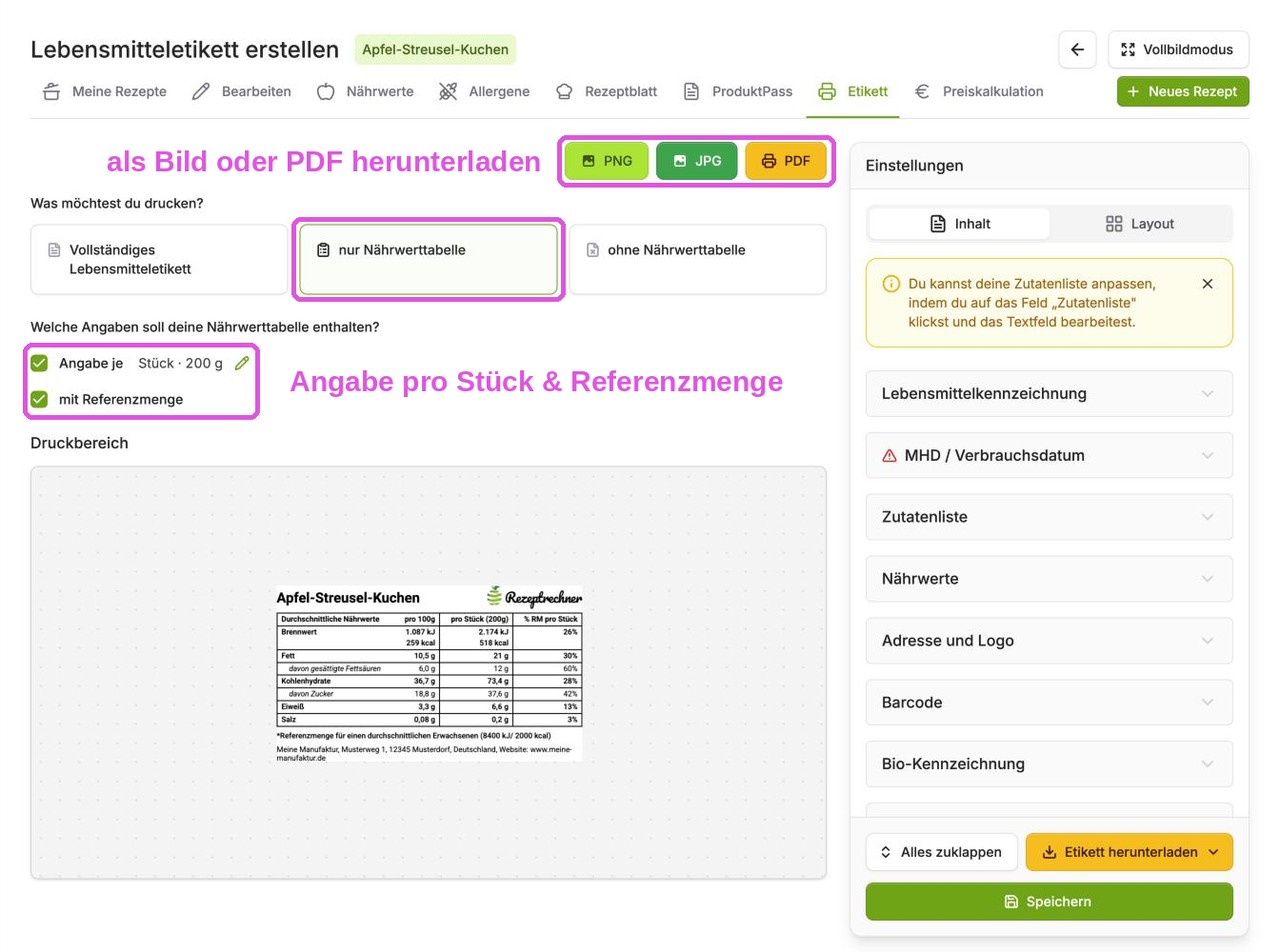
Nährwerttabellen und Etiketten lädst du als PNG, JPG oder PDF herunter. Wie das geht, zeigen die Anleitungen Nährwerte berechnen und Lebensmitteletiketten erstellen. Den Zugang zu Rezeptrechner PRO Business buchst du direkt online.
3. Rezept speichern
Um Rezepte zu speichern, meldest du dich mit deinem Account an. In der kostenlosen Version speicherst du bis zu 5 Rezepte. Für mehr Rezepte buchst du Rezeptrechner PRO Business direkt online.
4. Preiskalkulation
Die Preiskalkulation probierst du ebenfalls kostenlos aus. Dafür meldest du dich an und öffnest die Rezeptdatenbank. Dort findest du deine gespeicherten Rezepte. Hast du noch keins gespeichert, speicherst du zuerst ein Rezept.

So gehst du vor:
- In der Rezeptdatenbank klickst du beim Rezept auf das €-Symbol.
- Es öffnet sich die Preiskalkulation zum Ausprobieren.
- Du trägst Rohstoffpreise und weitere Kosten ein.
Um Rohstoffpreise zu speichern, brauchst du Rezeptrechner PRO Business ab Paket M. Alle Funktionen zeigt die Seite Preiskalkulation.
Fehlen dir Zutaten?
Du findest eine Zutat für dein Rezept nicht? Dann hast du zwei Möglichkeiten.
1. Bundeslebensmittelschlüssel mit über 10.000 Zutaten
In der kostenlosen Version nutzt du die Standard-Datenbank mit rund 1.000 Zutaten. Mit Rezeptrechner PRO Business kommt der Bundeslebensmittelschlüssel (BLS) mit über 10.000 Zutaten dazu.
2. Eigene Zutaten vom Lieferanten anlegen
Mit Rezeptrechner PRO Business legst du eigene Zutaten mit den Nährwerten, der Zutatenliste und den Allergenen aus dem Datenblatt deines Lieferanten an. In der Zutatensuche erscheinen sie mit einem schwarzen E.
Hinweis: Steht beim Salz oder einem anderen Nährwert ein „<“ vor der Zahl, gibst du das Zeichen nicht mit ein.
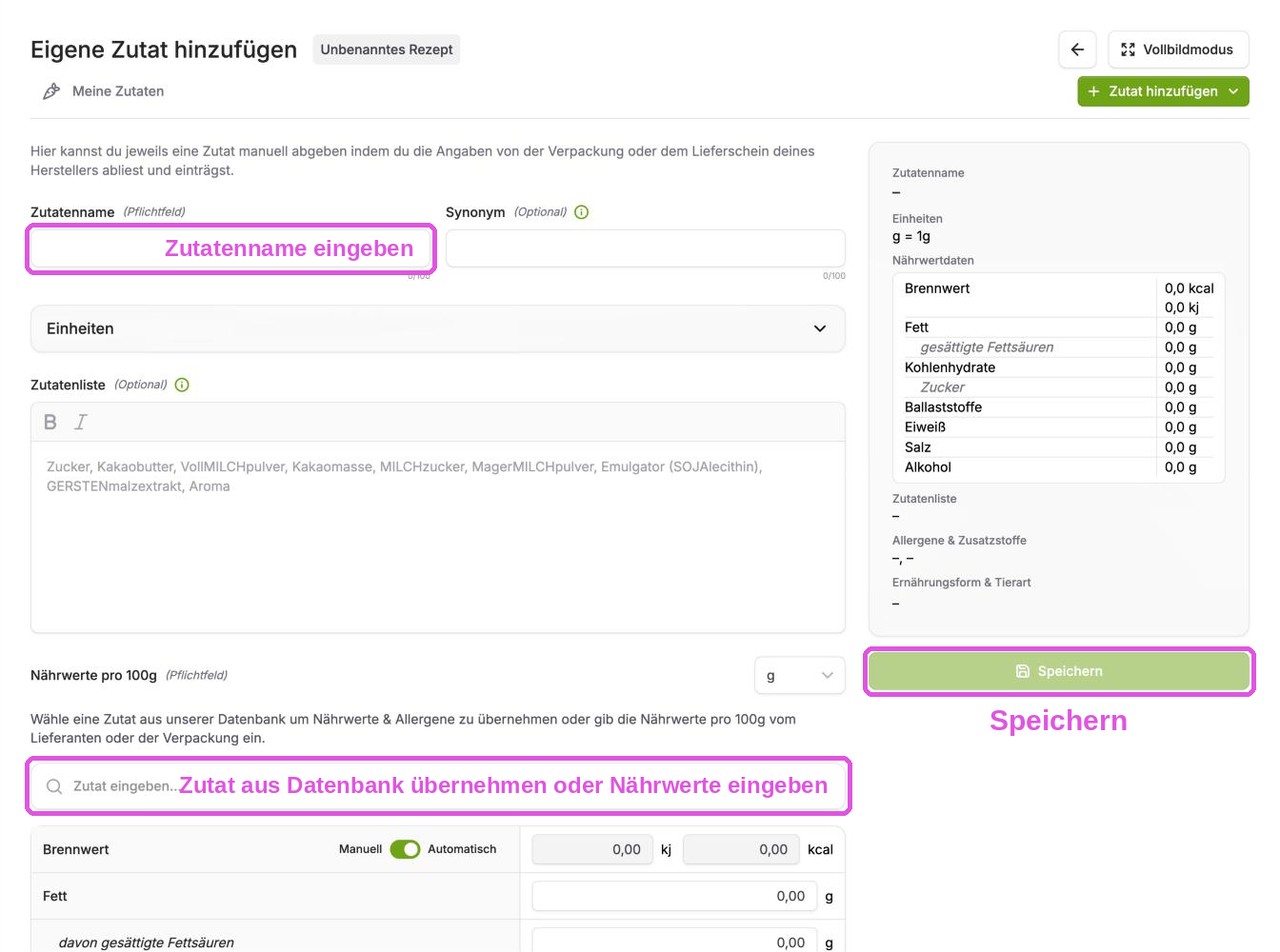
Schritt für Schritt erklärt das die Anleitung Nährwerte berechnen. So sieht das in der Software aus:
Video: Eigene Zutaten mit Nährwerten und Allergenen anlegen. Mehr dazu unter Rezepturverwaltung.
Wie erfahre ich von Updates?
Rezeptrechner wird ständig weiterentwickelt.
Ich bin ständig dabei, den Rezeptrechner weiter zu entwickeln. Über updates halte ich Euch auf dem Laufenden über meine Facebook Gruppe, den YouTube Kanal und meinen Instagram Kanal.
Sofern du weitere Wünsche für Funktionen oder Feedback hast, schreibe mir jederzeit gerne eine Nachricht an [email protected].